

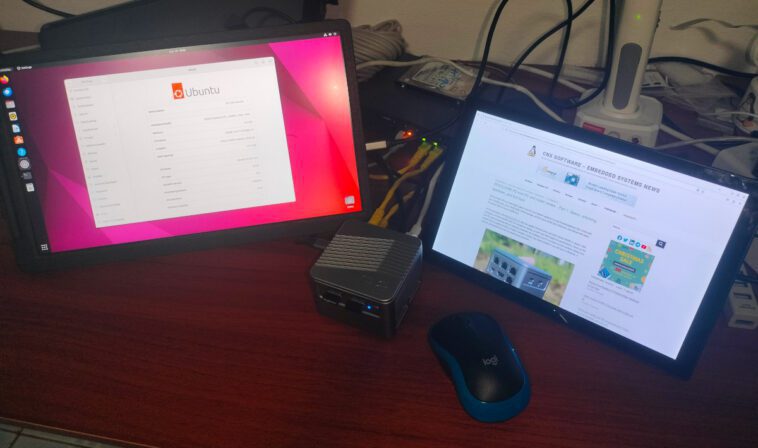
Dans la première partie de l’examen du mini PC et du routeur iKOOLCORE R2, j’ai examiné le matériel avec un déballage et un démontage de l’ordinateur Intel Core i3-N300 Alder Lake-N et j’ai également remarqué que l’appareil était démarré sur un shell UEFI. Donc, pour la deuxième partie de l’examen, je rapporterai mon expérience d’installation de Proxmox VE sur iKOOLCORE R2 et de configuration et d’utilisation des machines virtuelles Ubuntu 22.04, pfSense 2.7.2 et OpenWrt 23.05, en m’assurant que je peux toujours utiliser un affichage physique, clavier et souris avec Ubuntu pendant que le pare-feu pfSense est en cours d’exécution.
En passant, le mini PC iKOOLCORE R1 de la génération précédente qui a été envoyé à Ian pour examen avec Proxmox VE et diverses machines virtuelles préinstallées OpenWrt, Debian 11 et Windows 10 Enterprise LTSC sont définis par défaut sur la langue chinoise. Si je comprends bien, iKOOLCORE le fait toujours pour le marché chinois, mais pas potentiellement pour les marchés étrangers, car ils ne veulent pas gérer deux versions et d’éventuels problèmes douaniers. Cette test sera un peu différente de celle des autres mini PC, car je rapporterai principalement mon expérience d’utilisation de l’iKOOLCORE R2 avec Proxmox VE et les étapes que j’ai dû suivre pour que tout fonctionne comme je le voulais avec Ubuntu 22.04 et pfSense OS en cours d’exécution. simultanément.
Installation de Proxmox VE sur iKOOLCORE R2
La première étape consiste à télécharger ProxmoxVE ISO et j’ai sélectionné Proxmox VE 8.1 ISO Installer (mis à jour le 23 novembre 2023).
Le créateur de disque de démarrage Ubuntu 22.04 ne semblait pas aimer le fichier ISO de Proxmox, j’ai donc opté pour dd conformément aux instructions officielles pour flasher l’ISO sur une clé USB :
|
sudo dd bs=1M conv=fdatasync if=./proxmox-ve_8.1-1.iso of=/dev/sdb |
Étant donné que le mini PC n’est livré qu’avec deux ports USB Type-A et que j’ai besoin de deux dongles RF, un pour la souris et un pour le clavier, j’ai dû utiliser un hub USB pour connecter la clé USB, mais l’installation s’est déroulée doucement.
Je suis allé à l’option « Installer Proxmox VE (graphique) » dans le menu d’installation, j’ai suivi les instructions, et bientôt l’installation était terminée, et au redémarrage, un menu GRUB m’a été présenté montrant Proxmox VE GNU/Linux.
Le démarrage se termine par une invite de connexion textuelle sur l’écran HDMI nous indiquant de configurer le serveur dans un navigateur Web à l’adresse https//:

La connexion nécessite un utilisateur root et le mot de passe est celui fourni lors de l’installation de Proxmox VE.

Notez que certaines captures d’écran utiliseront 192.168.31.6 et d’autres 192.168.31.249 car la deuxième fois que j’ai installé Proxmox VE, j’ai changé l’adresse IP statique en quelque chose non couvert par la plage du serveur DHCP de mon routeur…
Tableau de bord et configuration Proxmox VE
Le tableau de bord de l’environnement virtuel Proxmox affiche le nœud iKOOLCORE-R2-Raspberryme et les volumes de stockage, quelques boutons pour créer une VM (machine virtuelle) ou un CT (conteneur) et une section Tâches en bas affichant tous les événements principaux.

Avant d’aller plus loin, nous souhaiterions peut-être jeter un œil au Wiki qui nous demande d’installer un script afin d’activer le relais matériel sur l’iKOOLCORE R2 et d’afficher les informations système dans le tableau de bord Proxmox VE :
|
exporter LC_ALL=en_US.UTF-8 mise à jour appropriée apt -y installer git clone git https://github.com/KoolCore/Proxmox_VE_Status.git cd Proxmox_VE_Status bash ./passthrough.sh |
J’ai fait ce qui précède dans un terminal SSH, mais vous pouvez également le faire dans la section _Shell directement dans le tableau de bord Proxmox VE. Néanmoins, j’ai pu accéder aux informations système dans l’onglet Résumé du tableau de bord.

Installation du bureau Ubuntu 22.04, pfSense 2.7.1 et OpenWrt 23.05
Nous sommes maintenant prêts à installer le système d’exploitation dont nous avons besoin pour cet examen. J’ai donc chargé Ubuntu 22.04 (téléchargement depuis la machine locale) et pfSense (téléchargé depuis l’URL) sur Promox VE dans la section image locale->ISO du tableau de bord.

Nous installerons également OpenWrt 23.05, mais c’est plus compliqué, et certaines personnes diront simplement aux utilisateurs d’installer simplement pfSense et d’ignorer OpenWrt sur ce type de matériel.
J’ai déjà documenté la méthode pour installer Ubuntu 22.04 dans Proxmox VE avec passthrough matériel sur le matériel Alder Lake-N afin d’avoir accès aux interfaces physiques telles que la sortie vidéo HDMI et USB-C (DisplayPort) et connecter un clavier sans fil et souris sur l’appareil. La machine virtuelle Ubuntu 22.04 a été configurée pour utiliser huit cœurs, 128 Go de stockage et 4 Go de RAM sur les 8 Go de RAM de mon mini PC iKOOLCORE R2.
J’ai ensuite répété la même procédure pour pfSense 2.7.2 (moins les étapes de transfert matériel) avec deux cœurs, 2 Go de RAM et 32 Go de stockage, et j’ai également installé OpenWrt 23.05.2 en suivant les instructions liées ci-dessus, sauf que j’ai utilisé openwrt.tar. fichier gz de https://downloads.openwrt.org/releases/23.05.2/targets/x86/64/ à la place
|
wget https://downloads.openwrt.org/releases/23.05.2/targets/x86/64/openwrt-23.05.2-x86-64-rootfs.tar.gz pct create 102 openwrt-23.05.2-x86-64-rootfs.tar.gz –arch amd64 –hostname openwrt-23.05 –rootfs local-lvm:20 –memory 512 –cores 2 –ostype non géré — défavorisé 1 |
À ce stade, j’avais trois systèmes d’exploitation fonctionnant dans Proxmox VE :
- Ubuntu 22.04 (ID 100)
- pfSense 2.7.1 (ID 101) – encore à configurer
- OpenWrt 23.05 (ID 102) – que nous n’utiliserons pas dans cette test…

La première fois que j’ai installé Ubuntu 22.04 sans relais matériel et sans bureau, cela s’afficherait sur le tableau de bord Proxmox VE.
Mais une fois que j’ai activé le relais matériel pour des ports PCIe et USB spécifiques, comme expliqué dans notre procédure, le bureau Ubuntu s’affiche sur l’écran connecté à l’iKOOLCORE R2 via le port HDMI ou USB-C.

Le but : utiliser iKOOLCORE R2 comme mini PC et pare-feu
À ce stade, nous n’avons pas encore parlé de l’utilisation des quatre ports RJ45 2,5 GbE sur l’iKOOLCORE R2, et mon objectif est d’utiliser pfSense comme pare-feu avec deux ports Ethernet, d’avoir la VM Ubuntu derrière le pare-feu tout en l’utilisant comme un mini PC avec un seul port 2,5GbE, et le dernier port RJ45 sera utilisé pour accéder à l’interface Proxmox VE même si pfSense est arrêté.
Je vais principalement suivre les instructions de configuration de pfSense de Zenarmor dans cette section et créer des ponts Linux pour les trois ports Ethernet qui ne sont pas encore utilisés en accédant à iKOOLCORE-R2-Raspberryme et Système->Réseau, puis en cliquant sur Créer->Linux. pont.

Le nom est généré automatiquement, mais nous devons saisir les ports IPv4/CIDR et le pont. Je me suis donc retrouvé avec quatre ponts Linux comme suit :
- vmbr0 – enp4s0 (Intel i226) avec adresse IP : 192.168.31.249 pour Proxmox VE
- vmbr1 – enp3s0 (Intel i226) avec adresse IP : 192.168.31.250 pour pfSense WAN
- vmbr2 – enp1s0 (Intel i226) avec adresse IP : 192.168.33.1 pour pfSense LAN
- vmbr3 – enx009027f41845 (RealTek RTL8156BG) avec adresse IP : 192.168.33.201 pour Ubuntu LAN

Une remarque importante est que le champ IPv4/CIDR est utilisé uniquement par Proxmox VE et non par le système d’exploitation invité. Je n’ai pas compris cela au début et j’ai défini 192.168.31.1 pour le port LAN de pfSense et de Proxmox VE, ce qui a créé des conflits empêchant le système de fonctionner correctement. Pour la même raison, aucune des adresses IP ne doit se trouver dans la plage DHCP des serveurs DHCP utilisés.
J’ai configuré tous ces ports, mais je ne sais pas encore où ils se trouvent sur l’iKOOLCORE R2, j’ai donc utilisé la ligne de commande pour mapper correctement chaque port Ethernet au bon périphérique/pont en branchant tour à tour un câble sur chaque port. :
|
root@iKOOLCORE-R2-Raspberryme : ~# ip a | grep ‘enp\|enx’ 2 : enp1s0 : 3 : enp3s0 : 4 : enp4s0 : 5 : enx009027f41845 : |
Nous pouvons vérifier l’état UP et DOWN pour savoir quel appareil/pont correspond à une prise RJ45 spécifique sur le mini PC. Par exemple, enp4s0 (vmbr0) est la prise RJ45 du milieu dans la rangée supérieure. Je peux maintenant écrire mon réseau et tout connecter avec le résultat final ressemblant à ça :

Proxmox VE et les ports pfSense WAN sont connectés directement au modem routeur du FAI, le port pfSense LAN crée un nouveau sous-réseau 192.168.33.0 pour commuter. J’ai connecté le port Ubuntu VM RJ45 et un ordinateur portable via un commutateur réseau TP-Link. Il y a aussi une caméra de vidéosurveillance qui n’y est pas montrée. Si vous vouliez des appareils WiFi derrière le pare-feu, vous installeriez également un point d’accès/routeur dans le sous-réseau 192.168.33.0.
Configuration de pfSense
Nous pouvons maintenant nous rendre sur la console de la VM pfSense pour terminer la configuration. Nous allons ignorer la configuration du VLAN et attribuer vtnet0 au WAN et vtnet1 au LAN dans l’assistant de configuration.

Après un petit moment, nous atteindrons le menu de configuration de pfSense comme indiqué ci-dessous. (Je n’avais pas connecté correctement le port WAN à ce moment-là, sinon l’adresse IP WAN s’afficherait)

Nous pouvons maintenant sélectionner l’option 2 pour configurer l’interface LAN en utilisant l’adresse IP 192.168.33.1 avec un 24 CIDR et aucune adresse IPv6.

Nous voudrons également activer le serveur DHCP et autoriser les clients DHCP dans la plage 192.168.33.2 à 192.168.33.200, et continuer à utiliser HTTPS pour le webConfigurator.

Une fois cela fait, nous devrions voir les adresses IP WAN et LAN configurées comme ci-dessous et nous pouvons mettre à jour pfSense depuis la console en tapant 13.

Il est temps d’accéder à la configuration Web pfSense avec l’adresse fournie et de vous connecter avec le nom d’utilisateur administrateur par défaut et le mot de passe pfsense.

Nous allons maintenant entrer dans l’assistant de configuration. Le tableau de bord se plaint du mot de passe du compte administrateur, mais ne le modifiez pas pour le moment, car c’est l’une des étapes de l’assistant de configuration.
 Cliquez maintenant sur Suivant jusqu’à ce que nous arrivions à la fenêtre d’informations générales où nous pouvons définir le nom d’hôte (par exemple R2-Raspberryme-pfSense).

L’étape suivante configure le serveur de temps et je règle manuellement le fuseau horaire sur Asie/Bangkok.

Les écrans suivants concernent la configuration WAN et LAN (j’ai utilisé les paramètres par défaut), la modification du mot de passe administrateur, le rechargement de la configuration et un écran final vous félicitant pour l’achèvement de l’assistant de configuration.

Mon ordinateur portable et ma machine virtuelle Ubuntu dans Proxmox ont tous deux une adresse IP dans le sous-réseau 192.168.33.0, je peux naviguer sur le Web sans problème et les deux systèmes doivent être protégés derrière le pare-feu. J’ai également testé rapidement la caméra CCTV connectée via le pare-feu et je peux toujours accéder au flux avec l’application Reolink.

Tests de performances réseau
Je suis censé disposer d’une connexion Internet haut débit de 300 Mbps, que j’ai testée avec Speedtest sur mon ordinateur portable Ubuntu derrière le pare-feu.

Tout va bien, cela signifie que rien de grave ne s’est produit…
J’ai également ajouté un nouvel hôte au sous-réseau 192.168.33.0, à savoir le mini PC UP Xtreme i11 edge (192.168.33.18) pour tester indépendamment les interfaces réseau Intel et Realtek sur l’iKOOLCORE R2.
Commençons par la puce USB RealTek 2,5GbE dans la VM Ubuntu :
|
jaufranc@R2-Raspberryme-Ubuntu:~$ iperf3 -t 60 -c 192.168.33.18 -i 10 Connexion à l’hôte 192.168.33.18, port 5201 [ 5] port local 192.168.33.12 51060 connecté au port 192.168.33.18 5201 [ ID] Retr Cwnd de débit binaire de transfert d’intervalle [ 5] 0,00-10,00 s 2,74 Go 2,35 Gbits/s 0 3,13 Mo [ 5] 10h00-20h00 s 2,73 Go 2,35 Gbits/s 1 3,13 Mo [ 5] 20h00-30h00 s 2,73 Go 2,35 Gbits/s 0 3,13 Mo [ 5] 30,00-40,00 s 2,73 Go 2,35 Gbits/s 0 3,13 Mo [ 5] 40,00-50,00 s 2,73 Go 2,35 Gbits/s 0 3,13 Mo [ 5] 50,00-60,00 s 2,74 Go 2,35 Gbits/s 0 3,13 Mo – – – – – – – – – – – – – – – – – – – – – – – – [ ID] Retrait du débit binaire de transfert par intervalle [ 5] 0,00-60,00 s 16,4 Go 2,35 Gbits/s 1 expéditeur [ 5] 0,00-60,05 s 16,4 Go Récepteur 2,35 Gbits/s iperf Terminé. |
|
1 2 3 4 5 6 7 8 9 dix 11 12 13 14 15 16 17 |
jaufranc@R2-Raspberryme-Ubuntu:~$ iperf3 -t 60 -c 192.168.33.18 -i 10 -R Connexion à l’hôte 192.168.33.18, port 5201 Mode inversé, l’hôte distant 192.168.33.18 envoie [ 5] port local 192.168.33.12 32880 connecté au port 192.168.33.18 5201 [ ID] Débit de transfert par intervalle [ 5] 0,00-10,00 s 2,74 Go 2,35 Gbits/s [ 5] 10h00-20h00 s 2,74 Go 2,35 Gbits/s [ 5] 20h00-30h00 s 2,74 Go 2,35 Gbits/s [ 5] 30,00-40,00 s 2,74 Go 2,35 Gbits/s [ 5] 40,00-50,00 s 2,74 Go 2,35 Gbits/s [ 5] 50,00-60,00 s 2,74 Go 2,35 Gbits/s – – – – – – – – – – – – – – – – – – – – – – – – [ ID] Retrait du débit binaire de transfert par intervalle [ 5] 0,00-60,04 s 16,4 Go 2,35 Gbits/s 0 expéditeur [ 5] 0,00-60,00 s 16,4 Go Récepteur 2,35 Gbits/s iperf Terminé. |
- Duplex intégral (bidirectionnel)
|
1 2 3 4 5 6 7 8 9 dix 11 12 13 14 15 16 17 18 19 20 21 22 23 24 25 |
jaufranc@R2-Raspberryme-Ubuntu:~$ iperf3 -t 60 -c 192.168.33.18 -i 10 –bidir Connexion à l’hôte 192.168.33.18, port 5201 [ 5] port local 192.168.33.12 58772 connecté au port 192.168.33.18 5201 [ 7] port local 192.168.33.12 58780 connecté au port 192.168.33.18 5201 [ ID][Role] Retr Cwnd de débit binaire de transfert d’intervalle [ 5][TX-C] 0,00-10,00 s 2,73 Go 2,34 Gbits/s 1 3,14 Mo [ 7][RX-C] 0,00-10,00 s 2,54 Go 2,18 Gbits/s [ 5][TX-C] 10h00-20h00 s 2,72 Go 2,34 Gbits/s 0 3,14 Mo [ 7][RX-C] 10h00-20h00 s 2,53 Go 2,17 Gbits/s [ 5][TX-C] 20h00-30h00 s 2,73 Go 2,34 Gbits/s 0 3,14 Mo [ 7][RX-C] 20h00-30h00 s 2,53 Go 2,17 Gbits/s [ 5][TX-C] 30,00-40,00 s 2,73 Go 2,34 Gbits/s 0 3,14 Mo [ 7][RX-C] 30,00-40,00 s 2,53 Go 2,17 Gbits/s [ 5][TX-C] 40,00-50,00 s 2,73 Go 2,34 Gbits/s 1134 2,79 Mo [ 7][RX-C] 40,00-50,00 s 2,59 Go 2,23 Gbits/s [ 5][TX-C] 50,00-60,00 s 2,72 Go 2,34 Gbits/s 0 3,01 Mo [ 7][RX-C] 50,00-60,00 s 2,54 Go 2,18 Gbits/s – – – – – – – – – – – – – – – – – – – – – – – – [ ID][Role] Retrait du débit binaire de transfert par intervalle [ 5][TX-C] 0,00-60,00 s 16,4 Go 2,34 Gbits/s 1 135 expéditeur [ 5][TX-C] 0,00-60,05 s 16,4 Go Récepteur 2,34 Gbits/s [ 7][RX-C] 0,00-60,00 s 15,3 Go 2,18 Gbits/s 0 expéditeur [ 7][RX-C] 0,00-60,05 s 15,3 Go Récepteur 2,18 Gbits/s iperf Terminé. |
Excellent, même si le débit est tombé à environ 2,18 Gbps dans un sens en mode full-duplex.
Passons maintenant à l’une des interfaces Intel i226V (Proxmox VE via 192.168.33.249 – vmbr2 – enp1s0) :
|
root@iKOOLCORE-R2-Raspberryme :~# iperf3 -t 60 -c 192.168.33.18 -i 10 Connexion à l’hôte 192.168.33.18, port 5201 [ 5] port local 192.168.33.201 47188 connecté au port 192.168.33.18 5201 [ ID] Retr Cwnd de débit binaire de transfert d’intervalle [ 5] 0,00-10,00 s 2,74 Go 2,36 Gbits/s 0 669 Ko [ 5] 10h00-20h00 s 2,74 Go 2,35 Gbits/s 0 744 Ko [ 5] 20h00-30h00 s 2,74 Go 2,35 Gbits/s 0 1,09 Mo [ 5] 30,00-40,00 s 2,74 Go 2,35 Gbits/s 0 1,09 Mo [ 5] 40,00-50,00 s 2,74 Go 2,35 Gbits/s 0 1,09 Mo [ 5] 50,00-60,00 s 2,74 Go 2,35 Gbits/s 0 1,63 Mo – – – – – – – – – – – – – – – – – – – – – – – – [ ID] Retrait du débit binaire de transfert par intervalle [ 5] 0,00-60,00 s 16,4 Go 2,35 Gbits/s 0 expéditeur [ 5] 0,00-60,05 s 16,4 Go Récepteur 2,35 Gbits/s iperf Terminé. |
|
1 2 3 4 5 6 7 8 9 dix 11 12 13 14 15 16 17 |
root@iKOOLCORE-R2-Raspberryme :~# iperf3 -t 60 -c 192.168.33.18 -i 10 -R Connexion à l’hôte 192.168.33.18, port 5201 Mode inversé, l’hôte distant 192.168.33.18 envoie [ 5] port local 192.168.33.201 52794 connecté au port 192.168.33.18 5201 [ ID] Débit de transfert par intervalle [ 5] 0,00-10,00 s 2,74 Go 2,35 Gbits/s [ 5] 10h00-20h00 s 2,74 Go 2,35 Gbits/s [ 5] 20h00-30h00 s 2,74 Go 2,35 Gbits/s [ 5] 30,00-40,00 s 2,74 Go 2,35 Gbits/s [ 5] 40,00-50,00 s 2,74 Go 2,35 Gbits/s [ 5] 50,00-60,00 s 2,74 Go 2,35 Gbits/s – – – – – – – – – – – – – – – – – – – – – – – – [ ID] Retrait du débit binaire de transfert par intervalle [ 5] 0,00-60,04 s 16,4 Go 2,35 Gbits/s 0 expéditeur [ 5] 0,00-60,00 s 16,4 Go Récepteur 2,35 Gbits/s iperf Terminé. |
|
1 2 3 4 5 6 7 8 9 dix 11 12 13 14 15 16 17 18 19 20 21 22 23 24 25 |
root@iKOOLCORE-R2-Raspberryme:~# iperf3 -t 60 -c 192.168.33.18 -i 10 –bidir Connexion à l’hôte 192.168.33.18, port 5201 [ 5] port local 192.168.33.201 33410 connecté au port 192.168.33.18 5201 [ 7] port local 192.168.33.201 33412 connecté au port 192.168.33.18 5201 [ ID][Role] Retr Cwnd de débit binaire de transfert d’intervalle [ 5][TX-C] 0,00-10,00 s 2,73 Go 2,35 Gbits/s 0 1,02 Mo [ 7][RX-C] 0,00-10,00 s 2,73 Go 2,34 Gbits/s [ 5][TX-C] 10h00-20h00 s 2,73 Go 2,35 Gbits/s 0 1,02 Mo [ 7][RX-C] 10h00-20h00 s 2,73 Go 2,34 Gbits/s [ 5][TX-C] 20h00-30h00 s 2,73 Go 2,35 Gbits/s 0 1,53 Mo [ 7][RX-C] 20h00-30h00 s 2,73 Go 2,34 Gbits/s [ 5][TX-C] 30,00-40,00 s 2,73 Go 2,35 Gbits/s 1 1,07 Mo [ 7][RX-C] 30,00-40,00 s 2,73 Go 2,34 Gbits/s [ 5][TX-C] 40,00-50,00 s 2,73 Go 2,35 Gbits/s 43 1,13 Mo [ 7][RX-C] 40,00-50,00 s 2,73 Go 2,34 Gbits/s [ 5][TX-C] 50,00-60,00 s 2,73 Go 2,35 Gbits/s 0 1,70 Mo [ 7][RX-C] 50,00-60,00 s 2,73 Go 2,34 Gbits/s – – – – – – – – – – – – – – – – – – – – – – – – [ ID][Role] Retrait du débit binaire de transfert par intervalle [ 5][TX-C] 0,00-60,00 s 16,4 Go 2,35 Gbits/s 44 expéditeur [ 5][TX-C] 0,00-60,04 s 16,4 Go Récepteur 2,35 Gbits/s [ 7][RX-C] 0,00-60,00 s 16,4 Go 2,34 Gbits/s 0 expéditeur [ 7][RX-C] 0,00-60,04 s 16,4 Go Récepteur 2,34 Gbits/s iperf Terminé. |
Parfait. Les interfaces RealTek et Intel fonctionnent bien, mais le contrôleur Intel i226V fonctionne légèrement mieux en mode full-duplex.
Benchmarks et tests de fonctionnalités d’Ubuntu 22.04 dans Proxmox VE
La partie mise en réseau est réalisée avec le pare-feu pfSense et opérationnelle, et les interfaces 2,5 GbE de l’iKOOLCORE R2 s’avèrent fonctionner à la hauteur de nos attentes. Je vais maintenant vérifier si Ubuntu 22.04 fonctionne aussi bien dans Promox VE que nativement en exécutant des benchmarks et en testant certaines fonctionnalités.
Commençons par exécuter le script SBC Bench de Thomas Kaiser :
|
1 2 3 4 5 6 7 8 9 dix 11 12 13 14 15 16 17 18 19 20 21 22 23 24 25 26 27 28 29 30 31 32 33 34 35 36 37 38 39 40 41 42 43 44 45 46 47 48 49 50 51 52 53 54 55 56 57 58 59 60 61 62 63 64 65 66 67 68 69 70 71 72 73 74 75 76 77 78 79 80 81 82 83 84 85 86 87 88 89 90 |
jaufranc@R2-Raspberryme-Ubuntu:~$ sudo ./sbc-bench.sh -r Commencer à examiner le matériel/logiciel à des fins d’examen… sbc-banc v0.9.59 Installation des outils nécessaires, cpuminer. Fait. Vérification de cpufreq OPP. Fait. Exécution de tinymembench. Fait. Exécution du testeur de latence RAM. Fait. Exécution du benchmark OpenSSL. Fait. Exécution d’un benchmark 7-zip. Fait. Test de throttling : mise en chauffe de l’appareil, encore 5 minutes d’attente. Fait. Vérification à nouveau de cpufreq OPP. Terminé (13 minutes se sont écoulées). Validation des résultats : * Pas d’échange Résultats complets téléchargés sur http://sprunge.us/wOWOLV # PC standard (i440FX + PIIX, 1996) machine virtuelle kvm/QEMU Testé avec sbc-bench v0.9.59 le mardi 19 décembre 2023 à 12:03:55 +0700. Informations complètes : [http://sprunge.us/wOWOLV](http://sprunge.us/wOWOLV) ### Informations générales: i3-N300, noyau : x86_64 / kvm, espace utilisateur : amd64 Topologie CPU sysfs (clusters, membres cpufreq, vitesses d’horloge) fréquence processeur min max Vitesse de la stratégie du cluster de processeur Type de cœur 0 0 0 – – i3-N300 1 0 0 – – i3-N300 2 0 0 – – i3-N300 3 0 0 – – i3-N300 4 0 0 – – i3-N300 5 0 0 – – i3-N300 6 0 0 – – i3-N300 7 0 0 – – i3-N300 3891 Ko de RAM disponible ### Vitesses d’horloge (inactive ou chauffée) : Avant: cpu0 : Mesuré : 3781 Après: cpu0 : Mesuré : 3779 ### Référence des performances * mémoire : 11 315,1 Mo/s, memchr : 17 750,4 Mo/s, memset : 10 613,9 Mo/s * Latence 16M : 131,4 124,8 130,9 125,7 130,7 108,9 103,7 109,4 * Latence 128M : 141,5 141,3 141,8 140,9 141,2 130,3 122,2 123,5 * MIPS 7-zip (3 exécutions consécutives) : 22363, 22419, 22564 (moyenne 22450), monothread : 4080 * `aes-256-cbc 901939,58k 1312635,61k 1357618,77k 1365799,59k 1371286,19k 1372389,38k` * `aes-256-cbc 903119,93k 1310872,34k 1355180,54k 1365037,06k 1370802,86k 1371755,86k` ### Périphériques de stockage: * Disque virtuel de 128 Go : /dev/sda, Driver=virtio-pci ### Configuration d’échange : * /swapfile sur /dev/sda2 : 3,8 G (1,3 M utilisé) ### Versions du logiciel : *Ubuntu 22.04.3LTS * Compilateur : /usr/bin/gcc (Ubuntu 11.4.0-1ubuntu1~22.04) 11.4.0 / x86_64-linux-gnu * OpenSSL 3.0.2, construit le 15 mars 2022 (Bibliothèque : OpenSSL 3.0.2 15 mars 2022) ### Informations sur le noyau : * `/proc/cmdline : BOOT_IMAGE=/boot/vmlinuz-6.2.0-39-generic root=UUID=18abae82-acb6-446b-bb19-da0a88ae5671 ro quiet splash vt.handoff=7` * Contournement du magasin de spécifications de vulnérabilité : atténuation ; Contournement du magasin spéculatif désactivé via prctl * Vulnérabilité Spectre v1 : atténuation ; barrières usercopy/swapgs et désinfection du pointeur __user * Noyau 6.2.0-39-générique / CONFIG_HZ=250 Tous les paramètres connus ajustés en fonction des performances. Appareil maintenant prêt pour l’analyse comparative. Une fois terminé, arrêtez avec [ctrl]-[c] pour obtenir des informations sur la limitation et la limitation du nombre d’expositions et une activité de fond trop élevée, tous potentiellement invalidants les scores de référence. Toutes les modifications concernant les périphériques de stockage et PCIe ainsi que les contenus dmesg suspects sera également signalé. Temps CPU n/a charge %cpu %sys %usr %nice %io %irq Temp 12:03:55 : n/a MHz 6,92 0 % 0 % 0 % 0 % 0 % 0 % °C |
Puisque nous sommes dans une machine virtuelle, les tests de température et de fréquence CPU ne semblent pas fonctionner avec sbc-bench.sh. En raison de contraintes de temps, je n’essaierai pas de reproduire les résultats dans une installation native d’Ubuntu, nous pouvons utiliser les résultats de la test du mini PC Weibu N10 (Core i3-N305) comme référence.
iKOOLCORE R2 a obtenu 22 450 points en 7-zip en moyenne, tandis que le Weibu N10 a atteint jusqu’à 20 000 points et les résultats AES-256 sont de 1371755,86k contre 1377211,73k. Les résultats sont dans la même fourchette, donc s’il y a un impact sur les performances dû à l’exécution d’Ubuntu 22.04 dans Proxmox VE, cela n’apparaît pas dans sbc-bench.sh…
Mais il s’agit toujours d’un test sans tête, alors exécutons Unigine Heaven Benchmark 4.0 pour tester le GPU à une résolution de 1920 × 1080.

Cela a bien fonctionné et les performances semblent correctes étant donné que le Weibu N10 a atteint 17,9 ips et un score de 451 points dans le même test.
J’ai déjà testé les ports USB avec les dongles RF et les sorties vidéo HDMI et USB-C en connectant le moniteur d’ordinateur portable CrowView à l’un ou l’autre. Mais je n’ai pas encore essayé de connecter deux écrans. Faisons cela en ajoutant l’écran RPI « Tout-en-un » de 10 pouces.

Ça marche! Voici la capture d’écran des deux écrans pour référence.

J’ai ensuite joué une vidéo YouTube 4Kp60 dans Firefox qui semblait fluide, mais quelques images ont été perdues (770 sur 11 618).

Cependant, il n’y avait pas d’audio via HDMI, et lorsque j’ai regardé les paramètres audio, je n’ai pu voir qu’un périphérique audio à sortie numérique (S/PDIF) dont le volume variait pendant la lecture de la vidéo. Il est probablement émis vers le port audio USB-C, mais je n’ai aucune idée de comment l’utiliser car il n’y a aucune information à ce sujet dans le Wiki.

Il est probablement possible d’activer l’audio HDMI en ajoutant un ou plusieurs périphériques PCIe bruts à la configuration Proxmox VE, mais encore une fois, il n’est pas clair lequel sélectionner…
Voici un dernier test de stockage pour évaluer les performances du SSD :
|
jaufranc@R2-Raspberryme-Ubuntu:~$ sudo iozone -e -I -a -s 100M -r 4k -r 16k -r 512k -r 1024k -r 16384k -i 0 -i 1 -i 2 Iozone : test de performances des E/S de fichiers Version $Révision : 3.489 $ Compilé pour le mode 64 bits. Version : Linux-AMD64 aléatoire aléatoire bkwd foulée record ko reclen écrire réécrire lire relire lire écrire lire réécrire lire fécrire freécrire fread freread 102400 4 71747 81129 72689 71015 31129 76241 102400 16 235112 245085 198403 191845 115866 265999 102400 512 1038676 1094485 977397 1006340 914327 973856 102400 1024 1193902 1097994 1126587 1146786 1129907 1127664 102400 16384 1383684 1265712 1588750 1633476 1635562 1440625 Test d’iozone terminé. |
Cela équivaudrait à une vitesse de lecture séquentielle de 1,58 Go/s et une vitesse d’écriture séquentielle de 1,38 Go/s dans la machine virtuelle Ubuntu.
Consommation d’énergie
L’iKOOLCORE R2 consommera plus d’énergie que votre mini PC Alder Lake-N habituel puisque vous pourrez disposer de quatre connexions 2,5GbE. J’ai mesuré la consommation électrique avec un wattmètre mural avec le mini PC équipé des quatre 2,5 GbE actifs, de deux dongles RF pour le clavier et la souris et d’un écran connecté via HDMI avec sa propre alimentation :
- Éteindre –
- Au repos – 13,4 à 14,1 watts
- Vidéo YouTube (4Kp60 dans Firefox) – 31,2 à 35,2 watts
- Test de résistance (stress -c 8) – 30,0 à 31,3 Watts
Conclusion
L’examen de l’iKOOLCORE R2 a été une expérience intéressante et stimulante, car je n’avais aucune expérience avec Proxmox VE et pfSense, et la courbe d’apprentissage était telle que j’estime avoir passé plus de 25 heures sur cet examen en trois parties.
L’appareil Intel Core i3-N300 peut être utilisé simultanément comme mini PC exécutant Ubuntu 22.04 (ou Windows 11, ou d’autres systèmes d’exploitation de bureau) et comme pare-feu ou appareil réseau avec un système d’exploitation tel que pfSense. Une fois configuré correctement, le petit appareil à double usage fonctionne très bien, et j’ai trouvé que le réseau 2,5 GbE fonctionnait très bien, et la plupart des fonctionnalités du bureau Ubuntu 22.04 fonctionnent très bien via Proxmox VE, sans impact évident sur les performances, à l’exception de l’audio que je n’ai pas pu faire. L’audio HDMI fonctionne et on ne sait pas comment nous sommes censés utiliser le port audio USB-C.
Je tiens à remercier iKOOLCORE d’avoir envoyé le mini PC/routeur R2 pour examen dans une configuration avec un processeur octa-core Intel Core i3-N300, 8 Go de RAM et un SSD NVMe de 512 Go. Le modèle iKOOLCORE R2 examiné ici peut être acheté pour 389 $ sur la boutique iKOOLCORE, et vous devriez pouvoir utiliser le coupon Raspberryme pour réduire le prix de 5 %. Le prix commence actuellement à 239 $ pour le modèle N95 avec 8 Go de RAM et aucun stockage.
Retrouvez l’histoire de Raspberry Pi dans cette vidéo :

-
 ANDAQI 4K Mini PC, HTPC, NUC, Small Server, Windows 11 Or Linux Ubuntu, Support Proxmox, Vmware, ESXI, KODI, XEON E-2176M, BY02, DP, HDMI, Type-C, 2 x LAN, 0 RAM, 0 Storage, Barebone No System
 -
ANDAQI 4K Mini PC, HTPC, NUC, Small Server, Windows 11 Or Linux Ubuntu, Support Proxmox, Vmware, ESXI, KODI, XEON E-2276M, BY02, DP, HDMI, Type-C, 2 x LAN, 8G RAM, 512G SSD