

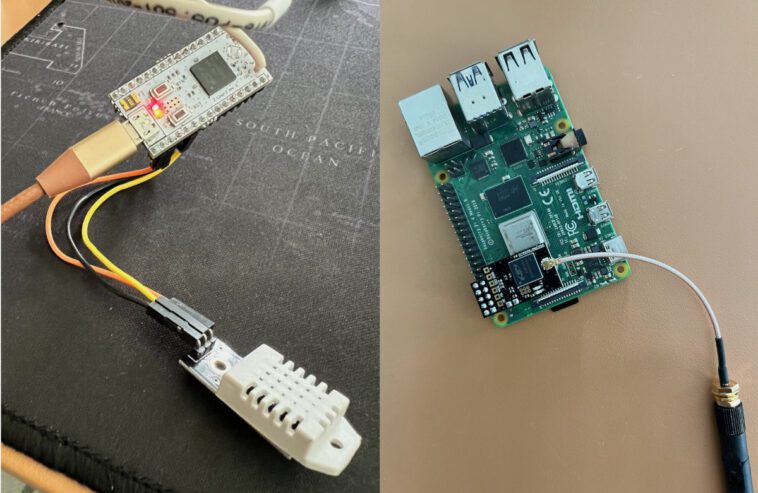
Z-Wave.Me nous a envoyé quelques appareils Smart Home basés sur la technologie Z-Wave pour examen, à savoir le RaZberry 7 Pro Raspberry Pi HAT et la carte Z-Uno2. L’entreprise suisse développe principalement des produits Z-Wave depuis des années et est membre de la Z-Wave Alliance. Pour ceux qui sont préoccupés par les problèmes d’interférence des signaux dans la gamme 2,4 GHz (WiFi, Zigbee, Bluetooth et Thread), la technologie Z-Wave est un excellent choix car elle fonctionne sur une gamme de fréquences moins encombrée de 800 à 900 MHz et le la technologie existe depuis plus de 20 ans, ce qui donne lieu à une grande variété d’appareils Z-Wave disponibles sur le marché, et ils peuvent bien fonctionner ensemble entre différentes marques grâce à un processus de certification approprié, ce qui constitue un autre avantage par rapport aux autres protocoles.


Les deux appareils que nous avons reçus sont le RaZberry 7 Pro, qui est un bouclier qui se branche sur l’en-tête GPIO à 40 broches du Raspberry Pi et le transforme en contrôleur Z-Wave, et la carte de développement Z-Uno2 qui peut être programmée à l’aide d’un langage C simplifié via l’IDE Arduino. Il convient aux projets de prototypage ou de bricolage pour ceux qui souhaitent créer leurs propres appareils IoT à l’aide de la technologie Z-Wave.
Déballage du RaZberry 7 Pro
Le RaZberry 7 Pro est sorti en 2022. Il se présente sous la forme d’un HAT/Shield pouvant être installé sur l’en-tête GPIO des modèles Raspberry Pi de Pi1/2/3A/3B/3A+/3B+/4B ce qui est une approche différente des autres contrôleurs Z-Wave. Cependant, c’est une excellente idée car cela ne gaspille aucun port USB et comme il est livré avec une antenne externe, la transmission du signal est meilleure que de le brancher directement sur un port USB, surtout par rapport aux dongles USB Zigbee, qui nécessitent souvent un câble d’extension USB pour réduire les interférences du signal. Z-Wave.me a mentionné qu’il est possible pour le RaZberry 7 Pro de fonctionner avec d’autres SBC dotés d’un en-tête GPIO compatible tel que l’Orange Pi SBC et le Raspberry Pi 5 récemment sorti.


RaZberry 7 Pro est livré avec une antenne externe (conçue par Linx Technologies) pour une meilleure transmission du signal. Il comprend la puce ZGM130S, une puce Z-Wave de 7e génération (série 700) qui prend en charge les appareils Z-Wave, Z-Wave Plus (série 500) et Z-Wave LR. Cependant, au moment de ces tests, le Z-Wave LR (Long Range) ne fonctionne pas encore en dehors des États-Unis bien que le matériel soit prêt. On s’attend à ce que si LR est implémenté (à la fois au niveau de l’émetteur et du point final), il étendra beaucoup plus la transmission des données (topologie en étoile à une portée de 1,6 km) en effectuant simplement une mise à niveau du micrologiciel sur le RaZberry 7 Pro. Néanmoins, le RaZberry 7 Pro est également compatible avec les appareils à puce Z-Wave d’ancienne génération.
Ce qui rend le RaZberry 7 Pro spécial, c’est le logiciel Z-Way inclus, qui permet diverses personnalisations telles que la puissance de transmission et la modification de la fréquence Z-Wave pour s’adapter à différents pays, allant de 865,2 MHz à 926,3 MHz. Cependant, Z-Wave.me limite les changements de fréquence uniquement à ceux situés sous le même filtre d’antenne, principalement divisés en 3 groupes.
Z-Way – Logiciel pour maison intelligente
RaZberry 7 Pro est livré avec le logiciel Z-Way, qui est un logiciel Smart Home Controller qui gère les appareils Z-Wave (et Zigbee). Lors de l’achat de matériel sur Z-Wave.me, il n’y a aucun frais supplémentaire associé à Z-Way. De plus, si les utilisateurs souhaitent utiliser d’autres plates-formes open source pour la maison intelligente telles que Home Assistant, OpenHAB, Open Z-Wave et autres, Z-Wave.me a créé des modules complémentaires pour s’intégrer à ces plates-formes. Un exemple d’intégration sera décrit plus loin.
Ce que propose Z-Way :
- Compatibilité multiplateforme : fonctionne sur Raspberry Pi, les PC exécutant Ubuntu ou Debian Linux, FreeBSD ou Windows
- Prise en charge de l’assistance vocale : fonctionne avec Apple HomeKit, Hey Google et Amazon Alexa
- Prise en charge multiprotocole : prend actuellement en charge Z-Wave, Zigbee et Enocean
- Personnalisation approfondie avec les appareils Z-Wave.Me
- Mises à jour faciles du micrologiciel
- Ajustements des paramètres
- Mise à niveau vers des fonctionnalités futures telles que LR (Long Range)
- Fonctionnalité de sauvegarde/restauration
- Zniffer pour afficher les données réseau détaillées pour la communication Z-Wave
- Outils de diagnostic réseau pour surveiller l’état du réseau
- Système de détection d’intrusion pour prévenir les attaques DoS
L’image ci-dessous est un exemple de l’interface graphique Z-Way, mais notre test se concentre principalement sur les tests avec l’un des logiciels open source Smart Home : Home Assistant.

Test du RaZberry 7 Pro avec Home Assistant
Nous avons effectué un test rapide pour intégrer le RaZberry Pro 7 dans Home Assistant. Le test comprenait des capteurs de différentes marques telles que Fibaro (Motion), NeoCoolCam (Door Sensor, Smart Plug, Siren) et AeoTec (Siren, Multi Sensor). Home Assistant et RaZberry Pro 7 fonctionnaient sur le même appareil (Pi4). Les détails et le processus de test sont fournis ci-dessous

- La machine de test était un Raspberry Pi 4 modèle B avec 4 Go de RAM (sans boîtier)
- La version 2023.10.3 de Home Assistant a été installée sur le système d’exploitation 11.0
- La pile Z-Wave était Zwave-js 12.2.1
- Le RaZberry Pro 7 avait la version v.7.28 du firmware
- Les appareils de test : capteurs de porte, prises intelligentes de Neo CoolCam, sirène d’Aeotec et capteur de mouvement de Fibaro
- L’installation impliquait de connecter le RaZberry 7 Pro à l’en-tête GPIO du Raspberry Pi, à l’aide de 4 broches.
(Gnd, VCC 3,3 V, Serial Tx et Serial Rx), bien qu’il occupe physiquement 10 broches - Après avoir connecté le RaZberry 7 Pro au Pi4, le Bluetooth sur le Raspberry Pi a dû être désactivé car Bluetooth et RaZberry 7 Pro utilisent le même port série (/dev/ttyAMA0). Voici les étapes pour désactiver
- Installez Home Assistant (si vous ne l’avez pas encore fait) sur une carte SD
- Insérez la carte SD dans un PC
- Localisez le fichier ‘config.txt’ à la root
- Ajoutez des commandes spécifiques à « config.txt » en fonction du modèle Pi :
Pour le Raspberry Pi 3 :dtoverlay = pi3-disable-bt
activer_uart=1
Pour le Raspberry Pi 4 :
dtoverlay = désactiver-bt
activer_uart=1
- Enregistrez ‘config.txt’ et quittez
- Réinsérez la carte micro SD dans le Pi et allumez-le
- Dans Home Assistant, il devrait reconnaître le RaZberry 7 Pro
- L’étape suivante consiste à installer/configurer le logiciel avec l’une des deux options suivantes :
-
- Utilisez Z-Way comme gestionnaire, ce qui nécessitera l’installation de l’intégration Z-Wave.me et du module complémentaire Z-Wave.me. Cela vous permet de sélectionner les appareils à afficher dans Home Assistant. Z-Way possède sa propre interface graphique pour gérer/configurer l’appareil avec des fonctionnalités plus approfondies
- Utilisez Zwave.js depuis Home Assistant lui-même. Cette option implique l’installation du module complémentaire et l’intégration dans Home Assistant. Un peu plus simple que (1) mais avec moins de fonctionnalités
- Pour ce test, nous avons décidé d’opter pour la deuxième option, qui convient aux passionnés de Home Assistant puisque tout se fait dans l’interface graphique de Home Assistant.
- Accédez à Home Assistant/Paramètres/Modules complémentaires, puis recherchez « Z-Wave JS UI » et installez-le, puis démarrez le module complémentaire.
- Accédez à l’interface Web de l’interface utilisateur Z-Wave JS, accédez au Panneau de configuration, sélectionnez Paramètres, puis Z-wave.
- Choisissez le port série (/dev/ttyAMA0) dans la liste donnée, qui est l’emplacement du RaZberry 7 Pro
- À ce stade, vous êtes prêt à ajouter des appareils Z-Wave à votre réseau Z-Wave. Une fois ajouté, vous pouvez également voir les connexions entre les capteurs et le RaZberry 7 Pro dans le panneau de configuration et le graphique du réseau. Cependant, les entités des appareils n’apparaîtront pas dans Home Assistant tant que vous ne passerez pas à l’étape suivante, qui consiste à installer l’intégration Z-Wave. Voir l’image ci-dessous pour référence.


- Accédez à l’interface graphique de Home Assistant, accédez à Paramètres, Appareils et Services, puis sélectionnez Ajouter une intégration.
- Choisissez Z-Wave et décochez « Utiliser le module complémentaire Z-Wave JS Supervisor »
- Entrez « ws://a0d7b954-zwavejs2mqtt:3000 » (voir la configuration de Home Assistant Z-Wave)
- Si tout se passe bien, vous verrez les entités des appareils Z-Wave apparaître dans Home Assistant, comme le montre l’image.

Cela fonctionne simplement. Tous les appareils ont été enregistrés dans Home Assistant sans aucun problème majeur. La partie la plus difficile est la nécessité de désactiver Bluetooth, surtout si vous n’avez que des ordinateurs Mac dans le laboratoire 🙂 Nous avons créé des automatisations à partir de ces entités et testé également et constaté que la réactivité est bonne. Cependant, nous n’avons pas effectué de comparaison de l’intensité du signal puisque Z-Wave LR n’était pas activé au moment des tests.
Déballage du Z-Uno2


Le suivant est le Z-Uno2, qui utilise également une puce de la série 700, tout comme le RaZberry 7 Pro. Il s’agit d’une carte de développement qui constitue la première solution DIY que nous ayons jamais testée utilisant la technologie Z-Wave. Cela vous permet de créer votre propre appareil Z-Wave sans connaissance préalable de Z-Wave. Z-Uno2 utilise un langage de programmation C simplifié et l’IDE Arduino pour le développement de code, le rendant facilement accessible aux utilisateurs. Z-Wave.me propose également divers exemples de code pour l’apprentissage et la réutilisation. Bien que je n’aie pas beaucoup d’expérience avec l’IDE Arduino, nous avons pu apprendre et créer des capteurs Z-Wave assez rapidement pendant les tests. Cela nous rappelle un projet open source qui vous permet de créer rapidement des solutions de maison intelligente personnalisées basées sur le microcontrôleur ESP8266 ou ESP32 sans avoir besoin d’être un maître en codage.
Spécification matérielle du Z-Uno2 :
- 174 Ko de mémoire Flash pour vos croquis
- 16 Ko de RAM disponible
- Émetteur RF Z-Wave à 9,6/40/100 kbps
- Longue portée
- 26 GPIO (chevauchements avec des contrôleurs matériels spéciaux)
- 4ADC
- 4 MLI
- 2UART
- 1 USB (port série)
- Pseudo-EEPROM de 3 Ko
- 1 SPI (maître ou esclave)
- 4 contrôleurs IR, 1 capacité d’apprentissage IR
- 1 TRIAC/ZEROX pour contrôler le variateur
- 6 interruptions
- 3 minuteries
- I2C (logiciel)
- 1 fil (logiciel)
- Scanner de clavier 8 × 6 (logiciel)
- 2 LED de service, 1 bouton de service
- 1 LED de test utilisateur

Pour plus de détails techniques sur le Z-Uno2 sur la page produit.
Intégration de Z-Uno2 avec Home Assistant
Après avoir créé un réseau Z-Wave en utilisant le RaZberry Pro7 comme contrôleur Z-Wave et ajouté divers capteurs disponibles dans le commerce dans la première partie de l’examen, nous avons procédé à la construction de notre capteur Z-Wave à partir de zéro en attachant le Z-Wave. Uno2 et un capteur de température et d’humidité DHT21 (AM2301) comme indiqué sur la photo et le code ci-dessous. Les données (jaune) se trouvent sur la broche 9.


Des instructions expliquant comment installer l’IDE Arduino et la bibliothèque principale pour Z-Uno2 peuvent être trouvées dans le guide de démarrage.
Nous avons utilisé le code Arduino fourni dans l’exemple et l’avons téléchargé sur le Z-Uno2 via USB. Ensuite, démarrez le processus d’inclusion afin d’ajouter le nouveau périphérique Z-Wave à l’interface utilisateur Z-Wave JS. En appuyant et en maintenant le bouton BTN jusqu’à ce que la LED rouge clignote, indiquant que le Z-Uno2 est déjà en mode inclusion, nous sommes ensuite immédiatement allés dans Z-Wave JS/Node Manager et avons sélectionné Inclusion avec le paramètre par défaut. Cela nous a permis d’ajouter le nouveau capteur à Home Assistant comme sur l’image ci-dessous.

Ce processus est assez simple et peut être effectué rapidement, surtout si vous êtes familier avec la programmation Arduino IDE et C. Nous n’avons pas testé avec d’autres capteurs car le DHT21 était déjà disponible à l’époque. Néanmoins, Z-Wave.me a indiqué que tout capteur compatible avec Arduino devrait fonctionner avec le Z-Uno2. Nous sommes impatients d’ajouter d’autres capteurs une fois disponibles, par exemple un capteur et un relais de qualité de l’air.
Conclusion
Outre son format compact, le RaZberry 7 Pro se distingue par la conservation de son port USB et son antenne externe qui améliore la transmission du signal. Nous apprécions la flexibilité offerte par RaZberry 7 Pro dans la personnalisation de divers paramètres via Z-Way, tels que la puissance de transmission, la sélection de fréquence et les futures mises à niveau des fonctionnalités. Il est dommage que nous n’ayons pas eu l’occasion de tester le Z-Wave LR bien que le matériel soit prêt, car il devrait facilement surpasser la gamme d’autres protocoles (par exemple, Wi-Fi, Zigbee) et réduire probablement la complexité du Smart. Réseau domestique en général.
Quant au Z-Uno2, c’est une très bonne idée. Il est flexible et raccourcit la courbe d’apprentissage pour le développement Z-Wave, il ouvre la porte à davantage d’utilisateurs pour adopter facilement la technologie Z-Wave en réutilisant le code de divers appareils compatibles Arduino, le rendant ainsi facilement accessible aux amateurs de bricolage. en tant que développeurs IoT. De plus, Z-Wave.me a déclaré à Raspberryme Software qu’il prévoyait de lancer prochainement l’outil Z-Uno Shield Configurator pour Z-Uno2 qui vous aidera non seulement à câbler correctement votre Z-Uno Shield, mais rédigera également le croquis Arduino pour vous et vous pouvez toujours modifier le code généré si nécessaire. Restez à l’écoute!
Nous tenons à remercier Z-Wave.Me d’avoir envoyé le RaZBerry 7 Pro Raspberry Pi HAT et la carte Z-Uno2 pour examen et jeu avec Z-Wave. Le RazBerry 7 Pro peut être acheté sur Amazon pour 85 $, tandis que le Z-Uno2 coûte 64,90 $. Si vous êtes basé en Europe ou à Singapour, les appareils sont également disponibles auprès de distributeurs locaux.
Retrouvez l’histoire de Raspberry Pi dans cette vidéo :

-
 Waveshare Ethernet/USB HUB Box for Raspberry Pi Zero Series 1x RJ45 Ethernet Port 3X USB 2.0 Ports Compatible with Zero Series Boards
 -
 PoE Ethernet/USB HUB Hat with Box for Raspberry Pi Zero/Zero W/2 W/Zero WH/2 WH,Power Over Ethernet USB HUB Hat with Case, 1x RJ45 Ethernet Port,3X USB 2.0 Ports,802.3af-Compliant