

GEEKOM Mini IT13 est un puissant mini PC Raptor Lake de 13e génération qui a été dévoilé en août dernier avec un processeur Intel Core i9-13900H, Core i7-13700H ou Core i5-13500H, jusqu’à 32 Go de RAM, 2 To NVMe et des interfaces telles que HDMI 2.0, USB4, 2,5GbE, etc.
La société nous a envoyé un échantillon d’évaluation du mini PC Mini IT13 équipé d’un processeur Core-i9 à 14 cœurs, de 32 Go de RAM et d’un SSD NVMe de 2 To. Nous commencerons l’examen par un déballage, un démontage pour vérifier la conception matérielle et la possibilité de mise à niveau de l’appareil, et essayerons rapidement de démarrer le système avec Windows 11 Pro préinstallé. Mais passons en test les spécifications avant cela.
Spécifications du Mini IT13 de la marque GEEKOM
- SoC – Processeur Intel Core i9-13900H Raptor Lake de 13e génération avec 14 cœurs, 20 threads jusqu’à 5,40 GHz, 24 Mo de cache, carte graphique Iris Xe ; TDP : 45 W
- Mémoire système – SODIMM DDR4-3200 double canal, prend en charge jusqu’à 64 Go
- Stockage
- SSD M.2 2280 PCIe Gen 4 x4, prend en charge jusqu’à 2 To
- Emplacement SSD SATA M.2 2242, extensible jusqu’à 1 To
- Emplacement pour disque dur SATA 2,5 pouces (7 mm), extensible jusqu’à 2 To
- Lecteur de carte SD
- Sortie vidéo – 2x ports HDMI 2.0, DisplayPort via les ports USB4
- Audio – Prise audio 3,5 mm, audio numérique via HDMI
- La mise en réseau
- Port RJ45 2,5GbE
- Wi-Fi 6E et Bluetooth 5.2 via le module Intel AX211
- USB
- 2x ports USB4 (40 Gbit/s)
- 3 ports USB 3.2 Gen 2 (10 Gbit/s)
- 1x port USB 2.0
- Divers – Bouton d’alimentation, emplacement pour verrou Kensington
- Alimentation – 19 V, 6,32 A via prise DC
- Dimensions – 117 x 112 x 49,2 mm
- Poids – 652 grammes
Déballage
Nous avons reçu le mini PC dans une boîte de vente au détail qui a été légèrement malmenée par le coursier…

Les spécifications clés se trouvent au bas du package et vous souhaiterez peut-être les consulter avant d’ouvrir le package pour confirmer que vous avez reçu la bonne configuration. Dans notre cas, nous avons obtenu un Mini IT13 avec un processeur Intel Core i9-13900H, 32 Go DDR4 et un SSD M.2 de 2 To comme prévu.

Le Mini IT13 est livré avec un bloc d’alimentation assez gros de 120 W avec cordon d’alimentation, un câble HDMI, une carte de remerciement, un guide de l’utilisateur, un support VESA et un jeu de vis.

Le panneau avant est livré avec deux ports USB 3.2 Gen 2 capables de 10 Gbit/s, une prise casque 3,5 mm et un bouton d’alimentation. J’apprécie que les capacités du port USB soient clairement indiquées et qu’outre la vitesse de 10 Gbit/s, le logo sur le port de gauche indique également la prise en charge de l’alimentation (USB PD). Un emplacement pour verrou Kensington et des trous de ventilation se trouvent sur le côté droit du mini PC.

Le panneau arrière comprend une prise 19 V CC, deux ports HDMI 2.0, une prise RJ45 2,5 GbE, un USB 2.0, un autre port USB 3.2 Gen 2 à 10 Gbit/s et deux ports USB4 avec des vitesses allant jusqu’à 40 Gbit/s et DisplayPort Alt. prise en charge des modes.

L’autre côté du mini est livré avec un emplacement pour carte SD pleine taille et davantage de trous de ventilation.

Démontage du GEEKOM Mini IT11 et installation du disque SATA
Comme certains autres mini PC GEEKOM que nous avons examinés, le MINI IT13 est conçu pour être ouvert pour la mémoire, le stockage ou les mises à niveau sans fil. Nous devrons desserrer les quatre vis du capot inférieur pour le retirer et accéder à la carte mère.
Le haut du capot est doté d’un emplacement SATA pour les disques jusqu’à 7 mm d’épaisseur, et nous voyons également deux clés mémoire DDR4 et un SSD M.2 installés.

Lorsque j’ai essayé pour la première fois d’installer un disque dur Toshiba, j’avais l’impression qu’il était trop épais, j’ai donc opté pour un SSD SATA. J’ai également retiré le SSD M.2 et les clés USB pour les examiner de plus près, ce qui a également révélé le module Intel AX211 WiFi 6E et Bluetooth 5.3 sous le SSD M.2.

Le SSD M.2 est un Lexar NM7A1 d’une capacité de 2 To (mais n’apparaît pas sur le site Web de Lexar) et la mémoire est composée de deux clés Lexar LD4AS016G de 16 Go à 3 200 MHz. Il existe également une prise SATA M.2 2242 de rechange que je n’ai pas utilisée car je n’ai pas de SSD M.2 SATA dans ce format.

Finalement, j’ai réussi à insérer le disque dur Toshiba. Le problème n’était pas la hauteur, mais la largeur est assez étroite, et j’ai même eu quelques difficultés à insérer le SSD SATA plus fin. Il est temps de tout remettre en place.

J’ai utilisé quatre vis supplémentaires du jeu fourni avec le mini PC pour fixer le disque dur. Les vis restantes sont le support VESA. Deux vis spéciales peuvent être fixées sur le capot inférieur et utilisées pour faire glisser le mini PC dans le support VESA.

Premier démarrage sous Windows 11 Professionnel
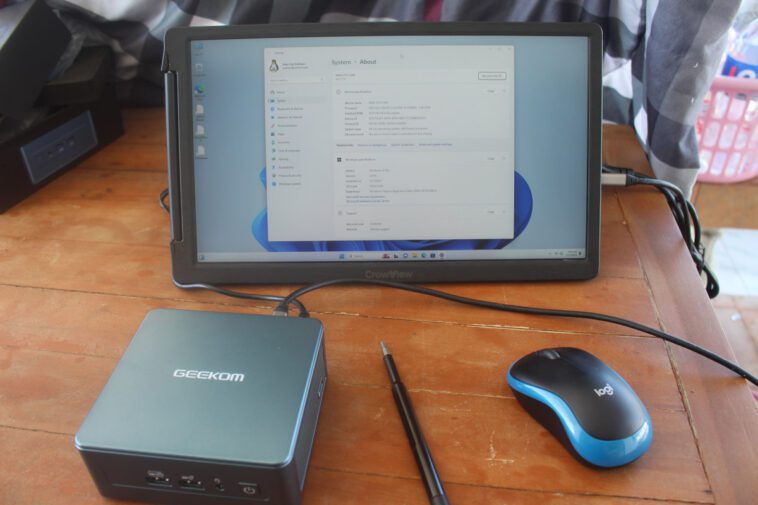
Pour un essai rapide, je connecte le mini PC à un écran USB-C à l’aide d’un seul câble pour l’alimentation et la vidéo, un dongle RF pour une souris et un clavier sans fil et l’adaptateur secteur. Le premier démarrage a été un peu étrange, car après avoir appuyé sur le bouton d’alimentation, rien ne s’est affiché pendant les premières secondes (environ 10 secondes). Mais ensuite je suis arrivé au logo de démarrage GEEKOM avant de passer par l’assistant de configuration (douloureux) de Windows 11 Pro, de me connecter au routeur WiFi 6 et enfin d’accéder au bureau une fois que Windows a fini de « préparer » le système d’exploitation.

Un rapide coup d’œil à la section Système-> À propos a confirmé que nous disposons d’un processeur Intel Core i9-13900H de 13e génération avec 32 Go de RAM exécutant une version activée de Windows 11 Pro.

Ce sera tout pour aujourd’hui. Je ferai des tests supplémentaires sous Windows 11 Pro dans la deuxième partie de la test, avant de passer à Ubuntu 22.04 pour tester Linux sur le mini PC MINI IT13.
Je tiens à remercier GEEKOM d’avoir envoyé le mini PC Mini IT13 pour examen. La société vend l’appareil au prix de 789 $ sur sa boutique en ligne où vous pouvez utiliser le code promo cnxsoftware40 pour obtenir une réduction de 40 $, ainsi que sur Amazon avec le code promo de réduction de 40 $ A2MVLVHK.
Retrouvez l’histoire de Raspberry Pi dans cette vidéo :

-
 GEEKOM IT13 Mini PC avec Intel Core i9-13900HK (Best Mini PC -WinCentral) 1To SSD&16Go RAM(Évolutif, non-LPDDR), Windows 11 Pro,6X USB,Lecteur SD,4 écrans 8K,Mini Ordinateur de Bureau-Entreprise,École
 -
 GEEKOM IT13 Mini PC avec Intel i5-13600H(12C/16T, jusqu'à 4,80 GHz), 1To SSD 16Go RAM (Évolutif, Non-LPDDR), Lecteur SD, Windows 11 Pro,Type-C, 4 écrans 8K,Mini Ordinateur de Bureau pour Entreprises