

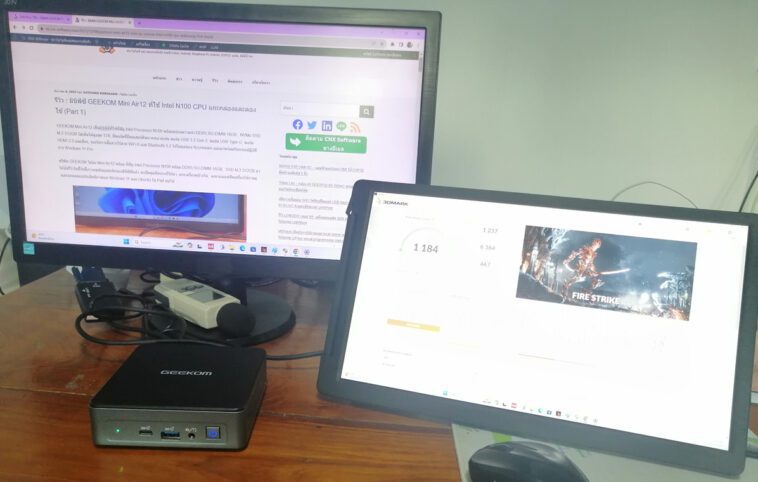
Nous avons déjà effectué un déballage et un démontage du mini PC GEEKOM Mini Air12 dans la première partie de la test et nous avons maintenant eu le temps de tester Windows 11 Pro sur le mini PC à processeur Intel N100 équipé de 16 Go SO-DIMM DDR5 et un SSD M.2 de 512 Go. Malgré le processeur bas de gamme, le mini PC démarre assez rapidement et est parfaitement utilisable pour naviguer sur le Web, lire des vidéos YouTube et effectuer d’autres tâches comme le travail de bureau et la retouche photo.
Dans la deuxième partie de l’examen, nous testerons Windows 11 Pro en profondeur avec une présentation du logiciel, des tests de fonctionnalités, des tests de référence, des tests de performances de stockage et de réseau, des performances thermiques, le bruit du ventilateur et la consommation électrique du GEEKOM Mini Air12.
Présentation du logiciel et tests des fonctionnalités
Aller à Système-> À propos dans les paramètres Windows confirme que nous avons un mini PC Mini Air12 alimenté par un processeur Intel N100 à 800 MHz (fréquence basée), avec 16 Go de RAM et exécutant la version du système d’exploitation Windows 11 Pro 23H2 après une mise à jour ( notre échantillon expédié avec 22H2).

HWiNFO64 fournit plus de détails sur le processeur quadricœur Intel Processor N100, la carte mère « Intel Alder Lake-N PCH (SuperSKU ES) » et les graphiques Intel UHD dans le SoC. On peut notamment voir que la fréquence de base est de 800 MHz et la fréquence Turbo de 3 400 MHz mais ces chiffres n’ont aucun sens sous charge puisque le processeur tourne en réalité autour de 2,9 GHz lors d’un stress test.

Des informations supplémentaires sur les graphiques Intel UHD peuvent être trouvées dans GPU-Z.

Les limites de puissance PL1 et PL2 sont fixées respectivement à 15 W (PBP) et 20 W (MTP), tandis que le processeur Intel N100 Alder Lake-N de 12e génération est annoncé comme ayant un TDP de 6 W. Si ce dernier chiffre semble dénué de sens, c’est parce que cette valeur est valable à la fréquence de base de 800 MHz qui n’est pratiquement jamais utilisée par le CPU.

HWiNFO64 rapporte que le système est livré avec une clé mémoire SO-DIMM DDR5 de 16 Go de RAM par la technologie A-DATA utilisant des puces RAM SpecTek cadencées à 2400 MHz (DDR5-4800).

Le Gestionnaire des tâches de Windows confirme une fois de plus une seule clé mémoire de 16 Go fonctionnant à 4 800 MHz.

Vérifions maintenant les adaptateurs réseau dans le Gestionnaire de périphériques pour trouver plus d’informations sur les connexions Gigabit Ethernet, WiFi 6 (RTL8852BE) et Bluetooth.

HWiNFO64 montre qu’un contrôleur NIC RealTek RTL8168/8111 PCIe Gigabit Ethernet est utilisé par le système…

… et confirme que la carte réseau RealTek RTL8852BE gère le WiFi 6 (vitesse de liaison maximale de 1 201 Mbps).

Retournez au Gestionnaire de périphériques, dans Bluetooth-> Adaptateur Bluetooth RealTek où vous pouvez ouvrir les propriétés et sélectionner l’onglet Avancé pour rechercher la chaîne « LMP11 » dans la version du micrologiciel qui recherche Bluetooth 5.2. Nous avons également testé avec succès le Bluetooth en transférant des fichiers vers/depuis un smartphone Android et en connectant le mini PC Mini Air12 Windows 11 Pro avec un casque Bluetooth.

Tous les ports USB du mini PC Mini Air12 portent le logo USB officiel 10 Gbit/s. Nous avons donc testé les cinq ports USB, les trois ports USB 3.2 Gen 2 Type-A et les deux ports USB 3.2 Gen 2 Type-C pour confirmer la vitesse en utilisant un boîtier SSD ORICO M234C3-U4 M.2 NVMe (sauf mention contraire), ainsi que le programme HWiNFO64 pour vérifier la version et la vitesse et CrystalDiskMark pour confirmer la vitesse de transfert. Le SSD de 240 Go dans le boîtier comporte deux partitions : une partition EXT-4 de 120 Go pour les tests Linux et une partition NTFS de 120 Go que nous utilisons sous Windows et qui s’affiche comme lecteur E :.

Voici un exemple de test avec l’USB Type-A en façade.

Il montre la version USB 3.20 avec une vitesse de périphérique « USB 3.1 SuperSpeedPlus » (c’est-à-dire 10 Gbit/s), et CrystalDiskMark rapporte une vitesse de lecture de 1 048,38 Mo/s, ce qui correspond à un port USB de 10 Gbit/s. Nous pourrions répéter le même test avec des résultats similaires sur tous les ports USB Type-A et le port USB Type-C du panneau arrière.
Mais nous n’avons pas eu autant de chance avec le port USB-C en façade, car même si le boîtier ORICO était clairement alimenté (la LED était allumée), rien ne s’affichait dans Windows. Nous avons donc opté pour la station d’accueil USB Beelink Expand M avec un SSD de 512 Go et elle s’est présentée comme un « périphérique d’affichage générique », mais n’est pas utilisable comme lecteur ou station d’accueil USB-C.

Nous avons finalement essayé avec la station d’accueil USB-C MINIX NEO Storage Plus équipée d’un SSD SATA de 480 Go et cela a fonctionné, mais ce hub USB-C ne prend en charge que 5 Gbit/s.
 La vitesse est donc environ la moitié de ce que nous pouvons obtenir avec le boîtier ORICO et les autres ports, mais au moins cela fonctionne avec le port USB-C avant qui semble difficile avec quel périphérique USB il fonctionne.
Les résultats des 5 ports sont résumés comme suit :
- Panneau avant
- USB-A – USB 3.2 – USB 3.1 SuperSpeedPlus (10 Gbit/s) – Vitesse de lecture de 1 048 Mo/s
- USB-C – USB 3.0 – USB 3.0 SuperSpeed (5 Gbit/s) – Vitesse de lecture de 458 Mo/s (notez que c’est uniquement parce que seule la station d’accueil MINIX USB-C de 5 Gbit/s avec SSD de 480 Go fonctionnerait et notre autre boîtier/station d’accueil USB-C plus rapide fonctionnerait pas)
- Panneau arrière
- USB-A #1 (en haut) – USB 3.2 – USB 3.1 SuperSpeedPlus (10 Gbit/s) – Vitesse de lecture de 1 044 Mo/s
- USB-A #2 (en bas) – USB 3.2 – USB 3.1 SuperSpeedPlus (10 Gbit/s) – Vitesse de lecture de 1 049 Mo/s
- USB-C – USB 3.2 – USB 3.1 SuperSpeedPlus (10 Gbit/s) – Vitesse de lecture de 1 055 Mo/s
Le mini PC GEEKOM Mini Air12 peut prendre en charge jusqu’à trois écrans indépendants grâce à ses ports HDMI 2.0, Mini DP 1.4 et USB Type-C sur le panneau arrière. Nous ne possédons pas de moniteur avec une entrée DisplayPort, mais nous pourrions tester avec succès une configuration à double affichage avec les ports HDMI et USB-C.

Plus précisément, nous avons utilisé un moniteur VGA connecté via un adaptateur HDMI vers VGA et le moniteur d’ordinateur portable CrowView de 14 pouces connecté via USB-C.
Benchmarks de Windows 11 Pro sur GEEKOM Mini Air12
Nous définissons le mode Alimentation sur « Meilleures performances » avant d’exécuter les tests utilisés pour évaluer les performances du mini PC Intel N100 sous Windows 11 Pro. Notez que la température ambiante était d’environ 28°C, les résultats dans d’autres conditions peuvent donc être légèrement différents.

Nous avons commencé avec PCMark 10

Le Mini Air12 a obtenu 3 150 points. Vous trouverez les résultats complets sur le site 3DMark.

Le mini PC a atteint 1 188 points dans le benchmark graphique 3DMark Fire Strike 3D.

PassMark PerformanceTest 11 donne un score de 1 580 points, avec un score élevé de Disk Mark de 20 984 points, connu pour avoir un impact significatif sur le score final. Nous avons donc profité de l’occasion pour exécuter CrystalDiskMark pour tester les performances du SSD M.2 de 512 Go M.2 512 Go et l’utilitaire rapporte une vitesse de lecture séquentielle de 3,4 Go/s et une vitesse d’écriture séquentielle de 2,9 Go/s.

Les deux chiffres sont excellents étant donné que nous parlons ici d’un mini PC d’entrée de gamme…
Viennent ensuite les benchmarks monocœur et multicœur Cinebench R23.

Le mini PC a obtenu 2 927 points dans le benchmark multicœur et 918 points dans le benchmark monocœur, avec un bon ratio MP de 3,19 pour un processeur quadricœur.
Nous avons commencé à tester les performances de l’iGPU avec Unigine Heaven Benchmark 4.0, qui a rendu le rendu à 12,9 ips en moyenne et a donné un score de 325 points à une résolution de ~ 1920 × 1080.

Nous avons ensuite testé la lecture de vidéos YouTube en résolution 4K et 8K dans Google Chrome

Une vidéo 4Kp60 n’a pas été lue de manière parfaitement fluide, avec 2 447 images perdues sur 37 757 lors de la lecture de la vidéo pendant environ treize minutes.

Nous avons quand même essayé de lire la vidéo à 8Kp60 pour voir ce qui se passerait, et les résultats étaient assez similaires, comme dans « pas si pire », avec 3 363 images perdues sur 41 635.
Le Mini Air12 n’est pas tout à fait adapté à la lecture de vidéos à 60 ips en résolution 4K et 8K sur YouTube, bien qu’il devrait fonctionner correctement avec des vidéos locales dans Kodi ou d’autres lecteurs. Nous sommes donc passés d’abord aux vidéos à 30 ips à partir de 4K (2160p).

Cela semble bien meilleur avec une lecture fluide à tout moment et aucune image perdue après plus de 5 minutes.

Une vidéo 8K (4 320p) lue à 30 ips a également été lue de manière fluide, avec une seule image supprimée sur 18 107.
Notez que tous les flux vidéo ci-dessus reposaient sur le codec vidéo AV1.
Comparons les résultats du test de référence GEEKOM Mini Air12 sous Windows 11 avec d’autres mini PC Alder Lake-N tels que le Blackview MP80 (N95) et le Beelink EQ12 (N100) ainsi qu’avec des systèmes GEEKOM plus puissants, à savoir GEEKOM A5 (AMD Ryzen 7 5800H), GEEKOM IT11 (Core i7-11390H Tiger Lake) et GEEKOM AS 6 (AMD Ryzen 9 6900HX) ont tous été testés dans un environnement similaire avec une température ambiante de 28-30°C, à l’exception du Beelink EQ12 qui a été examiné par Ian.
Mais d’abord, résumons les principales caractéristiques des 6 mini PC.
| GEEKOM Mini Air12 | Blackview MP80 | Beelink EQ12 | GEEKOM A5 | GEEKOM IT11 | GEEKOM COMME 6 | |
|---|---|---|---|---|---|---|
| SoC | Processeur Intel N100 | Processeur Intel N95 | Processeur Intel N100 | AMD Ryzen 7 5800H | Intel Core i7-11390H | AMD Ryzen 9 6900HX |
| CPU | Processeur Alder Lake-N à 4 cœurs jusqu’à 3,4 GHz | Processeur Alder Lake-N à 4 cœurs jusqu’à 3,4 GHz | Processeur Alder Lake-N à 4 cœurs jusqu’à 3,4 GHz | Processeur 8 cœurs/16 threads jusqu’à 4,4 GHz | Processeur Tiger Lake 4 cœurs/8 threads jusqu’à 5,0 GHz | Processeur 8 cœurs/16 threads jusqu’à 4,9 GHz |
| GPU | 24 graphiques Intel UHD UE jusqu’à 750 MHz | 16 cartes graphiques Intel UHD UE jusqu’à 1,2 GHz | 24 graphiques Intel UHD UE jusqu’à 750 MHz | Graphiques AMD Radeon à 8 cœurs | 96 graphiques Intel Iris Xe de l’UE jusqu’à 1,4 GHz | Carte graphique AMD Radeon 680M |
| TDP | 6W | 15W | 6W | 45W | 28-35W | 45W |
| Mémoire | 16 Go DDR5 à 4 800 MHz | 16 Go LPDDR5 à 3 200 MHz | 16 Go DDR5 à 4 800 MHz | 32 Go DDR4-3200 | 32 Go DDR4 | 32 Go DDR5-4800 |
| Stockage | Disque SSD M.2 NVMe de 512 Go | Disque SSD M.2 SATA de 512 Go | Disque SSD M.2 NVMe de 512 Go | Disque SSD NVMe de 512 Go | SSD NVMe de 1 To | SSD NVMe de 1 To |
| Système d’exploitation par défaut | Windows 11 Professionnel | Windows 11 Professionnel | Windows 11 Professionnel | Windows 11 Professionnel | Windows 11 Professionnel | Windows 11 Professionnel |
On remarquera que les Beelink EQ12 et Mini Air12 ont les mêmes spécifications de base, et cela nous permettra également de comparer les mini PC Alder Lake-N à d’autres mini PC 2 à 4 fois plus chers…
| GEEKOM Mini Air12 | Blackview MP80 | Beelink EQ12 | GEEKOM A5 | GEEKOM IT11 | GEEKOM COMME 6 | |
|---|---|---|---|---|---|---|
| PCMark 10 | 3150 | 3196 | N / A | 6485 | 4867 | 6408 |
| – Les essentiels | 7467 | 7213 | N / A | 11007 | 9983 | 10300 |
| – Productivité | 4598 | 4894 | N / A | 9850 | 6537 | 8933 |
| – Création de contenu numérique | 2471 | 2515 | N / A | 6829 | 4795 | 7762 |
| 3DMark (frappe de feu) | 1188 | 1038 | 1181 | 4157 | 3718 | 5986 |
| Test de performances 11.0 | 1580 | 1286 | 2217.8 | 4526.8 | 3686.3 | 3976.6 |
| – Marque du processeur | 6180 | 4649 | 6327.4 | 21493.6 | 11209.9 | 23915 |
| – Marque graphique 2D | 248 | 281 | 277.3 | 751.7 | 242,9 | 372,5 |
| – Marque graphique 3D | 888 | 901 | 891,6 | 3186.1 | 2833.9 | 4701.8 |
| – Marque de mémoire | 2492 | 2141 | 2801.8 | 2876.3 | 2956.3 | 2857.9 |
| – Marque de disque | 20984 | 3843 | 8065.3 | 21094.1 | 22189.1 | 24979.1 |
| Cinébench R23 | ||||||
| – Un seul cœur | 918 | 913 | 946 | 1397 | 1388 | 1506 |
| – Multicœur | 2927 | 2673 | 2947 | 10146 | 5530 | 10847 |
Le Mini Air12 a des performances légèrement inférieures à celles du Beelink EQ12, mais cela pourrait être dû à une température de test plus basse, et le SSD du Mini Air12 brille vraiment et correspond presque aux performances des mini PC plus puissants et plus chers. Les principales différences par rapport aux mini PC haut de gamme sont les performances graphiques 3D, et le nombre plus élevé de cœurs/threads de processeur est très important dans les tests multicœurs offrant des performances 3 à 4 fois supérieures.
Performances réseau (GbE et WiFi 6)
Nous avons testé les performances des réseaux Ethernet et WiFi à l’aide de l’utilitaire iperf3, d’un routeur Xiaomi AX6000 WiFi 6 et d’un commutateur TP-Link 2,5 GbE, ainsi que de l’UP Xtreme i11 de l’autre côté de la connexion.
Commençons par le port Gigabit Ethernet
|
PS C:\Utilisateurs\aey\Downloads\iperf-3.1.3-win64\iperf-3.1.3-win64> .\iperf3.exe -t 60 -c 192.168.31.12 -i 10 Connexion à l’hôte 192.168.31.12, port 5201 [ 4] port local 192.168.31.63 50286 connecté au port 192.168.31.12 5201 [ ID] Bande passante de transfert d’intervalle [ 4] 0,00-10,00 s 1,10 Go 949 Mbits/s [ 4] 10h00-20h00 s 1,10 Go 949 Mbits/s [ 4] 20h00-30h00 s 1,10 Go 946 Mbits/s [ 4] 30,00-40,00 s 1,10 Go 949 Mbits/s [ 4] 40,00-50,00 s 1,10 Go 949 Mbits/s [ 4] 50,00-60,00 s 1,10 Go 949 Mbits/s – – – – – – – – – – – – – – – – – – – – – – – – [ ID] Bande passante de transfert d’intervalle [ 4] 0,00-60,00 s 6,63 Go 949 Mbits/s expéditeur [ 4] 0,00-60,00 s 6,63 Go Récepteur 949 Mbits/s iperf Terminé. |
|
1 2 3 4 5 6 7 8 9 dix 11 12 13 14 15 16 17 |
PS C:\Utilisateurs\aey\Downloads\iperf-3.1.3-win64\iperf-3.1.3-win64> .\iperf3.exe -t 60 -c 192.168.31.12 -i 10 -R Connexion à l’hôte 192.168.31.12, port 5201 Mode inversé, l’hôte distant 192.168.31.12 envoie [ 4] port local 192.168.31.63 50288 connecté au port 192.168.31.12 5201 [ ID] Bande passante de transfert d’intervalle [ 4] 0,00-10,00 s 1,11 Go 950 Mbits/s [ 4] 10h00-20h00 s 1,11 Go 949 Mbits/s [ 4] 20h00-30h00 s 1,11 Go 949 Mbits/s [ 4] 30,00-40,00 s 1,11 Go 949 Mbits/s [ 4] 40,00-50,00 s 1,11 Go 949 Mbits/s [ 4] 50,00-60,00 s 1,11 Go 949 Mbits/s – – – – – – – – – – – – – – – – – – – – – – – – [ ID] Retr de bande passante de transfert d’intervalle [ 4] 0,00-60,00 s 6,63 Go 950 Mbits/s 44 expéditeur [ 4] 0,00-60,00 s 6,63 Go Récepteur 949 Mbits/s iperf Terminé. |
949 Mbps dans les deux sens, le port Ethernet fonctionne donc comme prévu.
Faisons-le maintenant avec le WiFi 6.
|
PS C:\Utilisateurs\aey\Downloads\iperf-3.1.3-win64\iperf-3.1.3-win64> .\iperf3.exe -t 60 -c 192.168.31.12 -i 10 Connexion à l’hôte 192.168.31.12, port 5201 [ 4] port local 192.168.31.62 50443 connecté au port 192.168.31.12 5201 [ ID] Bande passante de transfert d’intervalle [ 4] 0,00-10,00 s 271 Mo 227 Mbits/s [ 4] 10h00-20h01 s 260 Mo 218 Mbits/s [ 4] 20h01-30h00 s 261 Mo 219 Mbits/s [ 4] 30h00-40h00 s 262 Mo 220 Mbits/s [ 4] 40,00-50,00 s 260 Mo 218 Mbits/s [ 4] 50,00-60,01 s 261 Mo 219 Mbits/s – – – – – – – – – – – – – – – – – – – – – – – – [ ID] Bande passante de transfert d’intervalle [ 4] 0,00-60,01 s 1,54 Go 220 Mbits/s expéditeur [ 4] 0,00-60,01 s 1,54 Go Récepteur 220 Mbits/s iperf Terminé. |
|
1 2 3 4 5 6 7 8 9 dix 11 12 13 14 15 16 17 |
PS C:\Utilisateurs\aey\Downloads\iperf-3.1.3-win64\iperf-3.1.3-win64> .\iperf3.exe -t 60 -c 192.168.31.12 -i 10 -R Connexion à l’hôte 192.168.31.12, port 5201 Mode inversé, l’hôte distant 192.168.31.12 envoie [ 4] port local 192.168.31.62 50448 connecté au port 192.168.31.12 5201 [ ID] Bande passante de transfert d’intervalle [ 4] 0,00-10,00 s 535 Mo 448 Mbits/s [ 4] 10h00-20h00 s 546 Mo 458 Mbits/s [ 4] 20h00-30h00 s 553 Mo 463 Mbits/s [ 4] 30,00-40,00 s 560 Mo 470 Mbits/s [ 4] 40,00-50,00 s 555 Mo 465 Mbits/s [ 4] 50,00-60,00 s 564 Mo 473 Mbits/s – – – – – – – – – – – – – – – – – – – – – – – – [ ID] Retr de bande passante de transfert d’intervalle [ 4] 0,00-60,00 s 3,24 Go 463 Mbits/s 0 expéditeur [ 4] 0,00-60,00 s 3,23 Go Récepteur 463 Mbits/s iperf Terminé. |
Cela représente 220 Mbps pour les téléchargements et 463 Mbps pour les téléchargements. Un peu décevant dans notre banc d’essai, mais du bon côté, la connexion est stable et la vitesse ne fluctue pas. Nous nous attendons à ce que le débit WiFi soit plus élevé sous Linux, comme cela a été notre expérience dans le passé avec la plupart des autres machines.
Performance thermique
Nous avons commencé à tester le refroidissement avec 3DMark Fire Strike en utilisant HWiNFO64 pour surveiller la température et vérifier les éventuelles limitations du processeur. Cela ne s’est pas produit et la température n’a jamais dépassé les 78°C.

Nous avons laissé l’ordinateur refroidir un peu et l’avons redémarré pour exécuter le benchmark multicœur Cinebench R23. La température maximale était de 82°C sans limitation du processeur.

Bruit du ventilateur
Le mini PC dispose d’un ventilateur très silencieux en utilisation normale, et sous charge, il y a du bruit mais il est à peine audible, et le bruit est bien inférieur à celui des autres mini PC GEEKOM que nous avons récemment examinés. Nous avons mesuré le bruit avec un sonomètre placé à environ 5 cm du top case :
- Travail normal, navigation générale sur le Web : 39-41,5 dBA
- Frappe de feu 3DMark : 40,00-46,9 dBA
Le sonomètre mesure 37-38 dBA dans une pièce calme.
Consommation électrique GEEKOM Mini Air12
La consommation électrique a été mesurée à l’aide d’un wattmètre mural comme suit :
- Éteint – 0,8 watts
- Démarrage – 8 à 24 watts
- Au repos – 8 à 10 watts
- Utilisation normale (accéder au site Web) – 8 à 21 Watts
- Frappe de feu 3DMark – 13 à 24 watts
- Lecture vidéo – 12 à 24 watts (YouTube dans Chrome 8K60fps)
Le mini PC était connecté au WiFi 6, à un clavier USB, une souris USB et un moniteur VGA via un adaptateur HDMI vers VGA, et rien d’autre pendant les mesures.
Conclusion
Bien qu’il ne soit pas le plus petit, le GEEKOM Mini Air12 est l’un des mini PC les plus petits que nous avons examinés et est livré avec un processeur Intel Processor N100, 16 Go DDR5 et un SSD M.2 NVMe ultra-rapide de 512 Go qui permet au système de fonctionner de manière optimale. et offre un bon rapport performance/prix. Nous pouvions lire des vidéos YouTube 4Kp30 et 8Kp30 sans problème, et nous ne pouvions presque pas faire la différence avec des machines plus puissantes lorsque nous naviguions sur le Web et effectuions d’autres tâches telles que rédiger cette critique et éditer des photos.
Fournir cinq ports USB avec un débit de 10 Gbps est également un plus sur ce type de matériel, même si nous avons eu un problème avec le port USB-C en façade qui ne fonctionnait qu’avec un disque USB externe sur trois. Un autre problème est que le système ne peut pas très bien gérer les vidéos YouTube 4K et 8K à 60 ips avec de nombreuses images perdues, mais c’est la même expérience qu’avec les autres Alder Lake-N. Nous aurions espéré une interface 2,5GbE dans le mini PC, mais le port Gigabit Ethernet fonctionne bien et le Wi-Fi 6 est stable, mais le débit sous Windows est quelque peu décevant.
Bien que le système ne soit pas sans ventilateur, nous avons constaté que le ventilateur était inaudible dans des conditions d’inactivité ou « normales », et nous ne pouvions l’entendre que sous une forte charge, mais ce n’était pas vraiment dérangeant ou ennuyeux. Nous n’avons pas pu ralentir le processeur sous charge, la solution de refroidissement est donc tout à fait adéquate pour le système. Nous passerons bientôt à Ubuntu 22.04 pour tester une distribution Linux sur le GEEKOM Mini Air12.
Nous tenons à remercier GEEKOM d’avoir envoyé le mini PC Mini Air12 avec un processeur Intel Processor N100, 16 Go de RAM DDR5 SO-DIMM et un SSD NVMe M.2 de 512 Go pour examen. Le modèle examiné ici peut être commandé dans la boutique en ligne de la société pour 249 $, mais vous pouvez obtenir une réduction supplémentaire de 20 $ avec le code promo cnxsoftware20. Alternativement, le mini PC est également disponible sur Amazon et le code WJKL697Z offre une remise de 10 %. Les utilisateurs au Royaume-Uni peuvent acheter le mini PC pour 229 GBP en utilisant le code promo cnxsoftware20.
CNXSoft : Cette test est une traduction de l’article original sur Raspberryme Software Thaïlande par Suthinee Kardkaew.
Retrouvez l’histoire de Raspberry Pi dans cette vidéo :

-
 GEEKOM A5 Mini PC avec AMD Ryzen 7 5825U, Silencieux NUC Mini Ordinateur de Bureau, 512Go SSD 16 Go RAM (Évolutif, Non-LPDDR), Mini PC Windows 11 Pro, Lecteur SD,WiFi 6 & USB-C, Tour PC 2.5G LAN
 -
 GEEKOM A5Pro Mini PC avec AMD Ryzen 5 7430U, AMD Radeon Vega 8, 16 Go RAM(Évolutif, Non-LPDDR), SSD 512Go, Silencieux Mini ordinateur de bureau, Lecteur SD, Windows 11 Pro, USB-C, 8K Display, 2.5G LAN