

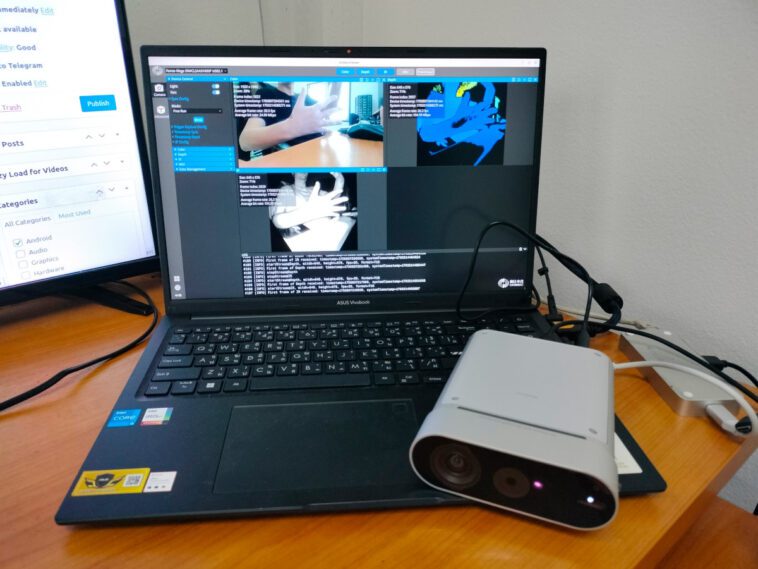
Orbbec nous a envoyé un Femto Mega 4K RVB et une profondeur et une caméra 3D pour examen. La caméra est alimentée par un module NVIDIA Jetson Nano, dispose de la technologie Microsoft ToF et produit des données RVB, TOF et IR via un port USB-C ou un port Ethernet Gigabit.
Je commencerai les deux parties par un déballage, un démontage et un essai rapide avec le programme OrbbecViewer sur Ubuntu 22.04 dans la première partie de la test, car je vérifierai le logiciel et le SDK plus en détail dans la deuxième partie plus tard.
Déballage de la caméra Femto Mega Profondeur et RVB
J’ai reçu la caméra dans un emballage en carton montrant le modèle de caméra et ses principales caractéristiques : « ORBBEC Femto Mega DEPTH+RGB CAMERA ».

Le contenu du package comprend un câble USB-C pour se connecter à l’hôte, à la caméra et un adaptateur secteur 12 V/2 A.

La face avant de la caméra comprend le capteur de caméra RVB, le capteur TOF (Time-of-Flight), la LED IR et une LED d’état qui s’allume lorsque la caméra est active/enregistre.

Les filetages de montage se trouvent au bas et sur les côtés du Femto Mega, il existe donc plusieurs façons de monter la caméra de profondeur 3D.

Tous les ports se trouvent à l’arrière avec une prise 12 V CC, un port micro USB, un USB 3.0 pour la connexion à un hôte, un port de synchronisation lors de l’utilisation de plusieurs caméras en même temps et un port Ethernet pour contrôler la caméra sur le réseau. Il y a également une LED d’alimentation qui clignote en orange s’il n’y a pas assez de puissance (provenant du port USB) et qui est une LED blanche fixe dans le cas contraire.

Démontage de Femto Mega
Le capot supérieur semble être fait pour être ouvert, j’ai donc desserré les quatre vis pour le retirer.

La seule partie utile à un utilisateur typique est le bouton « BURN », mais il est également accessible en ouvrant l’appareil photo à travers un trou d’épingle qui indique « Registration Pin ».
 J’ai également retiré la carte principale. Pour ce faire, je dois desserrer plusieurs vis, débrancher le câble du ventilateur et retirer le câble plat de la caméra RVB, du capteur TOF et de la LED (IR). Je recommanderais de laisser les quatre vis au milieu car elles maintiennent le dissipateur thermique sur le module Jetson Nano, comme vous pouvez le voir ci-dessous.

Le dissipateur thermique est assez épais, mais un ventilateur est apparemment nécessaire pour refroidir le système sur module NVIDIA. Il y a un autre coussin thermique épais qui semble être utilisé pour refroidir des puces pour les circuits USB PD, ou est-ce que je me trompe ? un transformateur POE.

J’ai également retiré le dissipateur thermique et nous pouvons voir deux coussinets thermiques pour refroidir le processeur et les puces RAM du module Jetson Nano.
Essai rapide avec OrbbecViewer
J’ai d’abord décidé d’essayer l’Orbbec Femto Mega via son port Ethernet, mais d’une manière ou d’une autre, je n’ai pas semblé acquérir d’adresse IP… Je suis donc passé en USB et la caméra affiche ce qui suit sur mon ordinateur portable Ubuntu 22.04 :
|
[ 3636.677517] usb 2-2 : nouveau périphérique USB SuperSpeed numéro 5 utilisant xhci_hcd [ 3636.698668] usb 2-2 : nouveau périphérique USB trouvé, idVendor=2bc5, idProduct=0669, bcdDevice= 0.02 [ 3636.698678] usb 2-2 : nouvelles chaînes de périphérique USB : Mfr=1, Product=2, SerialNumber=3 [ 3636.698681] USB 2-2 : Produit : Caméra 3D Orbbec Femto Mega [ 3636.698684] USB 2-2 : Fabricant : Orbbec [ 3636.698687] USB 2-2 : Numéro de série : CL2AA31000P [ 3636.702001] USB 2-2 : Appareil UVC 1.00 trouvé Caméra Orbbec Femto Mega 3D (2bc5:0669) [ 3636.704836] USB 2-2 : Appareil UVC 1.00 trouvé Caméra Orbbec Femto Mega 3D (2bc5:0669) |
J’ai également remarqué des messages d’erreur dans le journal du noyau, mais ils disparaissent au bout d’un moment :
|
… [ 3954.497720] usb 1-2.2 : échec de l’interrogation (GET_CUR) du contrôle UVC 2 sur l’unité 1 : 0 (exp. 1). [ 3954.497887] usb 1-2.2 : échec de l’interrogation (GET_DEF) du contrôle UVC 4 sur l’unité 1 : 0 (exp. 4). [ 3954.498043] usb 1-2.2 : échec de l’interrogation (GET_MIN) du contrôle UVC 4 sur l’unité 1 : 0 (exp. 4). [ 3954.498219] usb 1-2.2 : échec de l’interrogation (GET_MAX) du contrôle UVC 4 sur l’unité 1 : 0 (exp. 4). [ 3954.498375] usb 1-2.2 : échec de l’interrogation (GET_RES) du contrôle UVC 4 sur l’unité 1 : 0 (exp. 4). … |
Si vous envisagez d’utiliser un port USB-C avec prise en charge USB PD, il sera possible de connecter la caméra avec le câble USB-C fourni pour les données et l’alimentation. Mais si vous n’avez pas de port USB-C disponible sur votre appareil hôte, vous pouvez le connecter à un port USB 3.2 et à l’adaptateur secteur 12 V/2 A, car le port USB Type-A peut ne pas fournir suffisamment d’énergie, auquel cas le voyant d’alimentation clignotera en orange.
Étant donné que la caméra Femto Mega est compatible UVC, elle peut fonctionner avec un programme comme guvcview, mais Orbbec fournit également son propre visualiseur appelé OrbbecViewer avec plus d’options pour visualiser les trois flux et configurer la caméra. Il peut être téléchargé sur la page SDK pour Windows ou Linux (x86 ou Arm), il pourra donc l’essayer sur un Raspberry Pi 5 dans la deuxième partie de la test Orbbec Femto Mega.

La photo montre la caméra Femto Mega avec OrbbecViewer affichant les flux vidéo couleur, profondeur et IR de la caméra.

Ce sera tout pour aujourd’hui. Je devrai lire et apprendre davantage avant d’utiliser les fonctionnalités supplémentaires d’OrbbecViewer et du SDK Orbbec et de rapporter mon expérience avec les deux dans la deuxième partie de la test.
J’aimerais remercier Orbbec d’avoir envoyé la caméra Orbbec Femto Mega RGB et de profondeur pour examen. La caméra peut être achetée sur Amazon pour 909 $, mais pour le moment, il est moins cher de l’acheter sur le site Web d’Orbbec pour 649,99 $. Nous avons récemment couvert l’ordinateur-appareil photo Orbbec Persee N1 avec des fonctionnalités similaires mais un facteur de forme différent avec un mini PC et une caméra connectée au prix de 499,99 $. La différence de prix est probablement due au facteur de forme plus compact et le Femto Mega dispose d’une caméra RVB 4K, tandis que le Persee N1 dispose d’une caméra RVB Full HD.
Retrouvez l’histoire de Raspberry Pi dans cette vidéo :

-
 Bextgoo Caméra corporelle, caméra corporelle, 1080p FHD, carte TF 32 Go intégrée, autonomie de la batterie 7 heures, vision nocturne, horodatage, caméra POV à clip arrière, petit caméscope portable
 -
 Caméra corporelle 4K avec enregistrement vidéo, écran couleur TFT de 5,1 cm, convient pour les forces de l'ordre, la sécurité, les agents de sécurité