

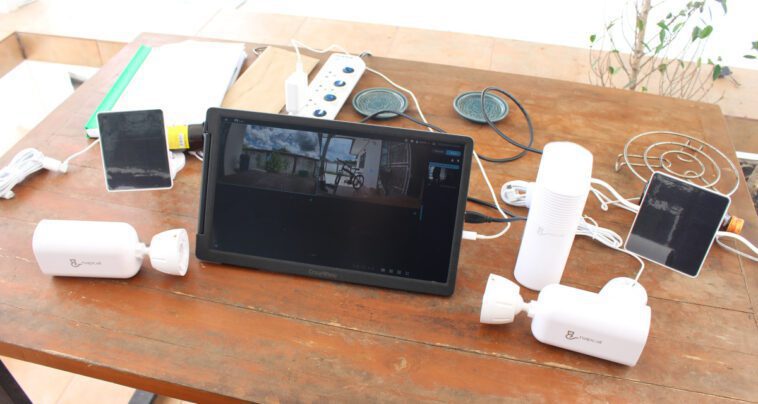
Après avoir testé la sonnette vidéo intelligente NapCat en juin dernier, la société m’a demandé de tester un NVR sans fil avec des caméras de sécurité à énergie solaire et j’ai compris que je recevrais un kit avec quatre caméras à énergie solaire et un NVR avec stockage préinstallé.
Dans cette test, je passerai en test un déballage, un démontage rapide du NVR, le processus d’installation et mon expérience avec les interfaces utilisateur du NVR Napcat (connectées via HDMI) et l’application Android Napcat Life que j’ai également utilisée avec la sonnette vidéo.
Déballage du kit NVR sans fil Napcat N1S22
Le colis que j’ai reçu indique « N1S22 » modèle d’un « système de caméra de sécurité à énergie solaire » et est bien plus petit que ce à quoi je m’attendais.
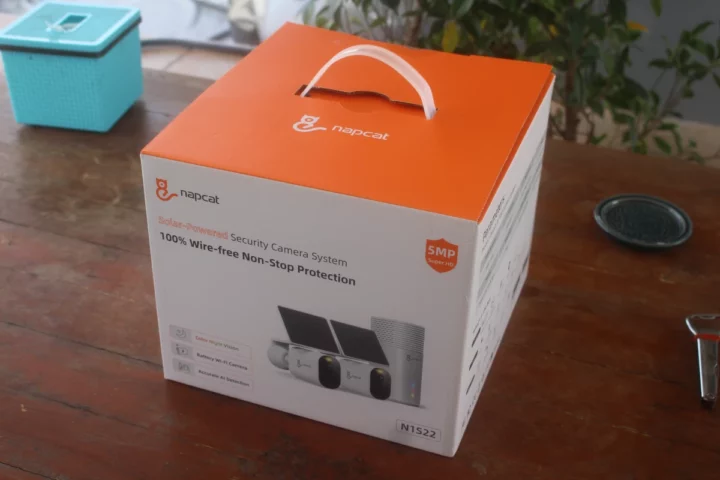
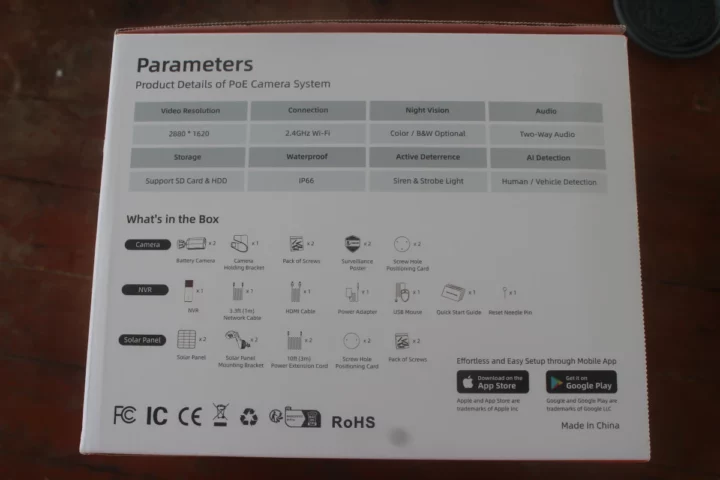
L’une des raisons de cette petite taille est que mon kit n’est livré qu’avec deux caméras au lieu de quatre, et l’entreprise a également fait du bon travail pour que tout prenne le moins de place possible. Sur le net, vous le verrez annoncé comme un « système de caméra de sécurité 4K », mais les caméras WiFi 2,4 GHz incluses n’ont qu’une résolution de 2680 × 1620 (5 MP).
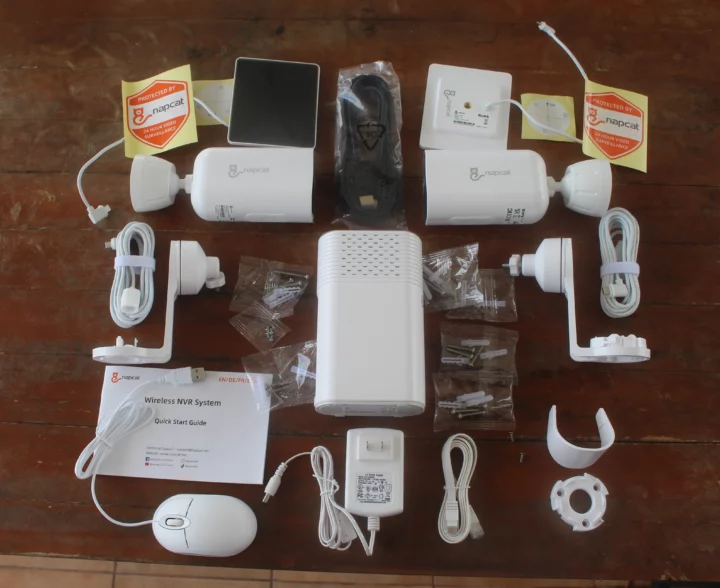
Le kit comprend un NVR sans fil compact (au centre sur la photo ci-dessous), un adaptateur secteur 12 V/2 A pour le NVR, un câble Ethernet, un câble HDMI, une souris USB, deux caméras de sécurité alimentées par batterie, deux petits panneaux solaires chacun avec un cordon d’extension USB-C de 3 mètres et un support de montage solaire, ainsi qu’un pack de vis, une aiguille de réinitialisation, des autocollants et un guide de démarrage rapide.
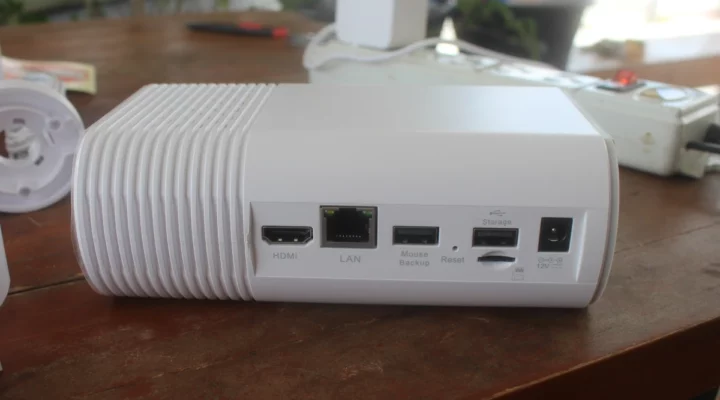
Le système NVR dispose d’un port HDMI, d’une prise Ethernet RJ45, d’un port USB pour la souris, d’un trou de réinitialisation, d’un port USB pour le stockage, d’un emplacement pour carte microSD (équipé d’une carte microSD de 64 Go) et d’une prise 12 V CC.
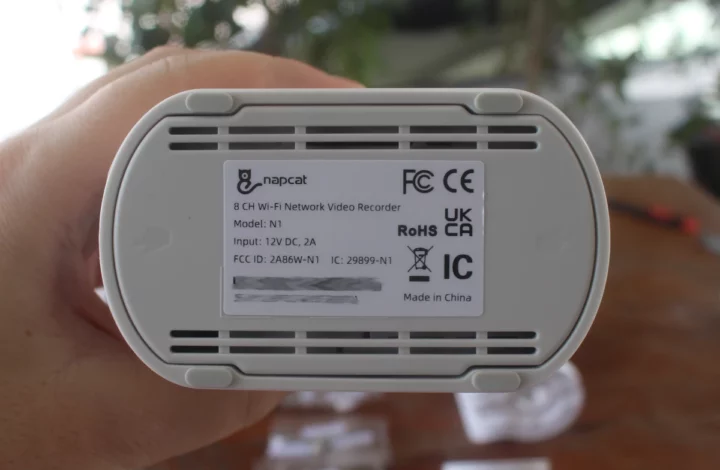
Le côté inférieur indique que le Napcat N1 est un enregistreur vidéo réseau WiFi à 8 canaux.
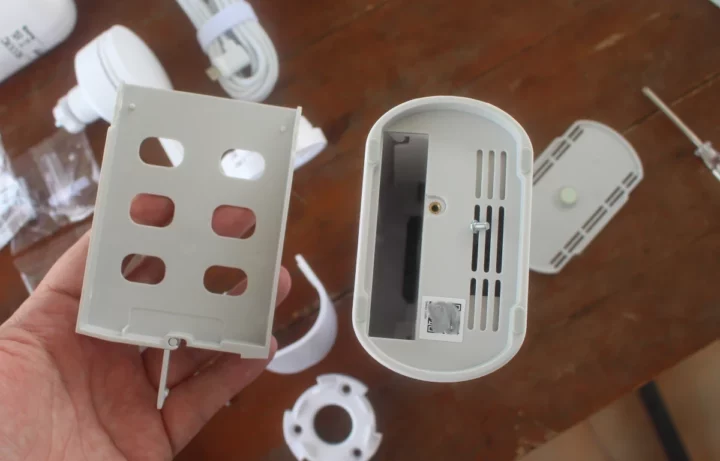
Le couvercle inférieur est fixé à l’unité principale par un aimant. Vous pouvez appuyer sur le côté gauche ou droit pour le retirer. De là, vous trouverez le code QR pour ajouter le NVR à l’application Napcat Life, ainsi qu’un plateau SATA fixé par une vis et adapté aux disques SATA de 2,5 pouces. J’utiliserai simplement la carte microSD fournie pour cet test.
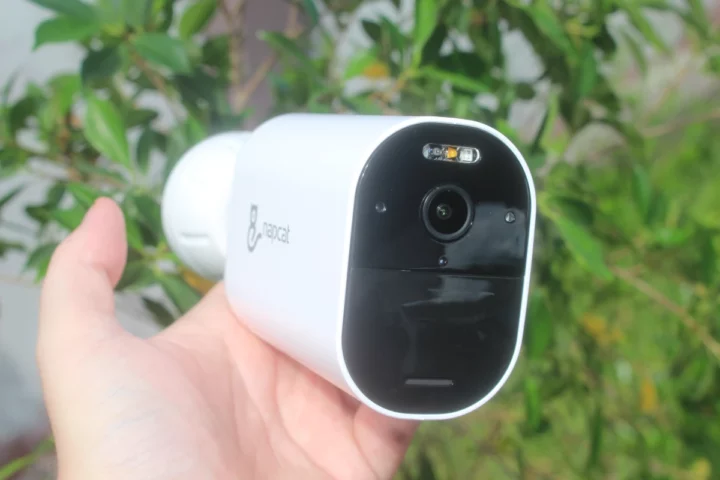
La face avant de la caméra comporte quelques LED infrarouges, un projecteur (jaune), deux voyants lumineux (rouge et vert), un capteur photosensible, un trou pour un microphone, un capteur de mouvement PIR et un trou pour les haut-parleurs en bas.
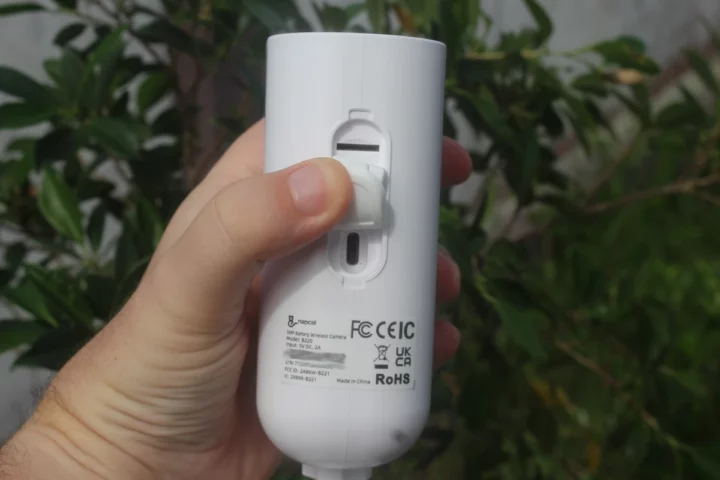
La face inférieure de la caméra « B220 » est dotée de caches étanches pour un emplacement pour carte microSD et un port USB-C pour l’alimentation. Étant donné que les vidéos seront enregistrées sur le NVR, je n’ai pas ajouté de carte microSD aux caméras. Je précharge les caméras avec un adaptateur secteur USB avant l’installation et la connexion aux panneaux solaires.
Démontage du Napcat N1
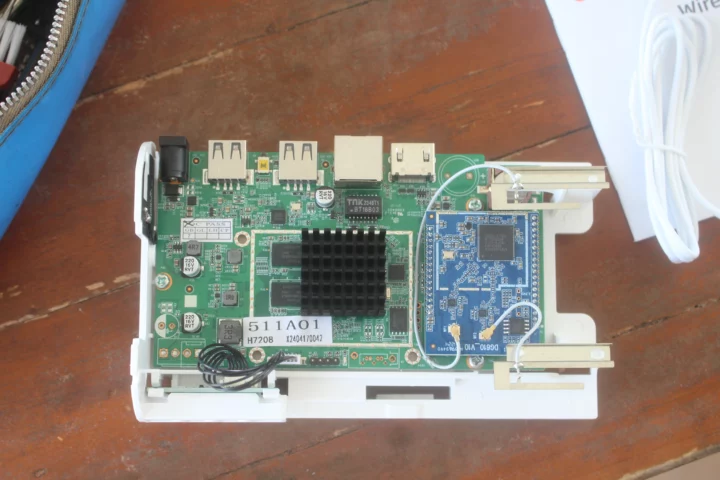
Le NVR est facile à démonter, alors j’ai continué et nous pouvons voir qu’il est basé sur un processeur MIPS MediaTek MT7628DAN sur un module attaché à deux antennes métalliques intéressantes… Le processeur principal est sous un dissipateur thermique, mais il s’est détaché facilement, donc je l’ai laissé tranquille.
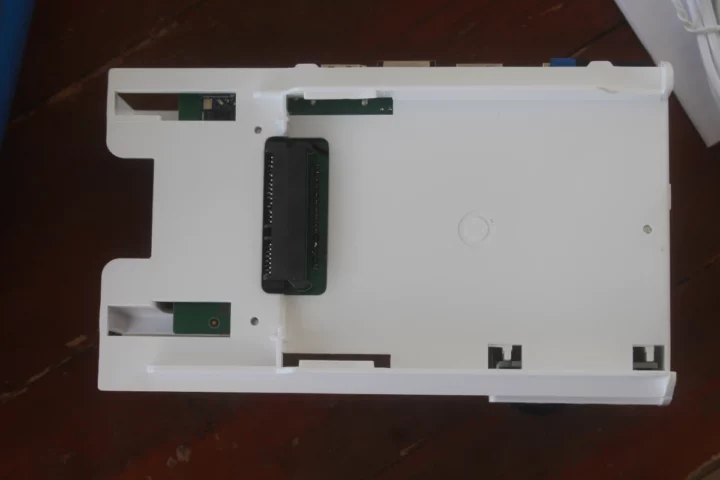
La face inférieure comporte le connecteur SATA pour un disque dur de 2,5 pouces.
Configuration du NVR sans fil Napcat
Avant d’installer les caméras, nous devons d’abord nous assurer que tout fonctionne. J’ai donc connecté le NVR à mon routeur via Ethernet, ajouté la souris et un moniteur HDMI et connecté l’alimentation.
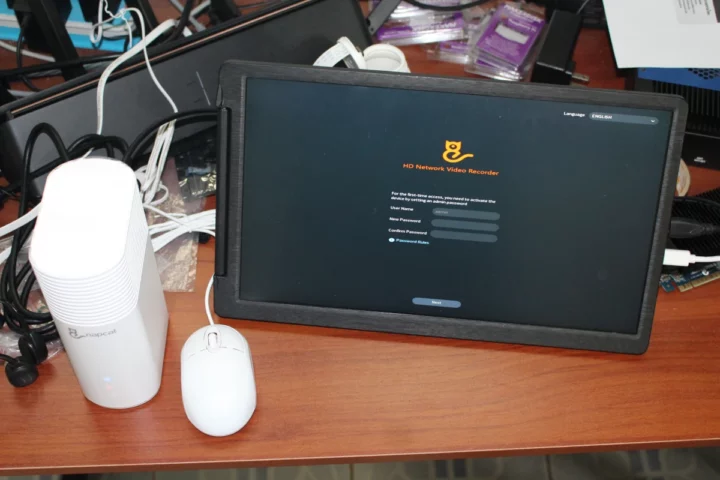
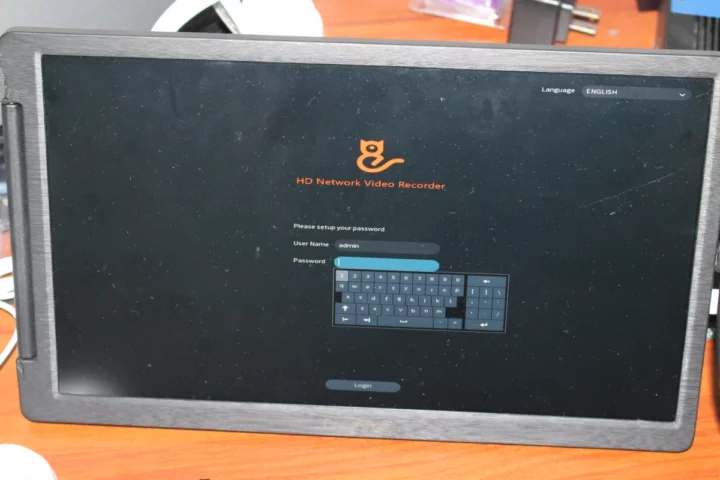
On nous demande de définir un mot de passe comme première étape de configuration. Mais cela doit être fait avec la souris et un clavier logiciel qui apparaît. Pas idéal. J’ai essayé de connecter un clavier USB au port de stockage, mais cela n’a pas fonctionné. J’étais trop paresseux pour taper un mot de passe avec le clavier logiciel à l’aide de la souris, alors je suis allé sur l’application mobile Napcat Life pour la configuration. J’ai d’abord scanné le code QR sous l’appareil après avoir appuyé sur « + Ajouter un appareil » dans l’application, et j’ai suivi l’assistant de configuration.
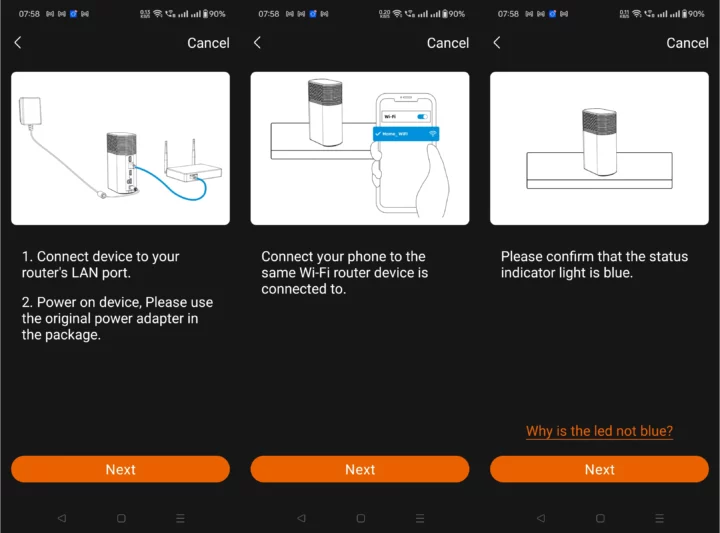
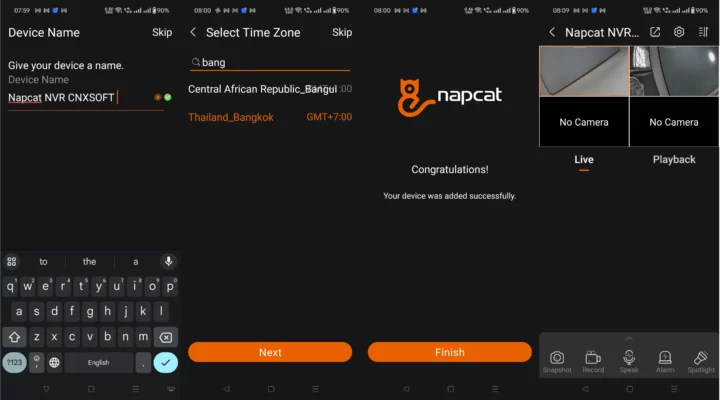
Une fois le NVR correctement détecté, il nous est demandé de saisir un nom d’appareil, de sélectionner le fuseau horaire et nous sommes prêts à partir… Assurez-vous simplement de désactiver tout VPN, y compris les bloqueurs de publicités que vous pourriez avoir lors de l’ajout de l’appareil, sinon il échouera (d’après mon expérience avec la sonnette vidéo).
Maintenant que la configuration est terminée, je suis retourné à l’écran connecté au NVR et on m’a simplement demandé de saisir le mot de passe que j’avais défini dans l’application mobile.
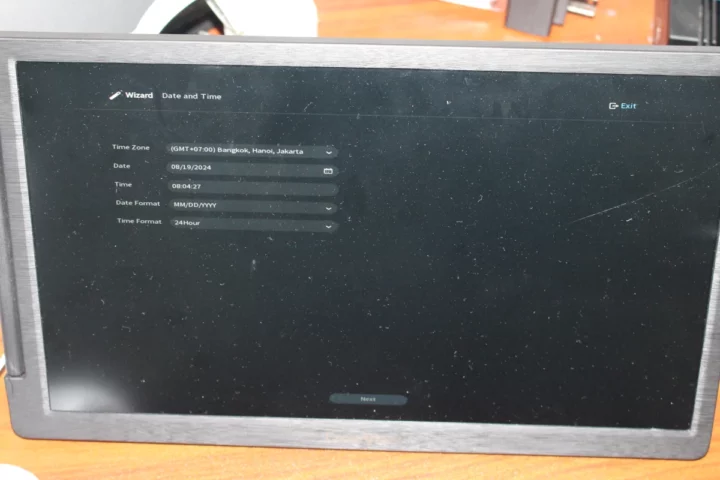
D’une manière ou d’une autre, j’ai dû confirmer à nouveau le fuseau horaire et les formats de date/heure…
… avant de sélectionner le périphérique de stockage.
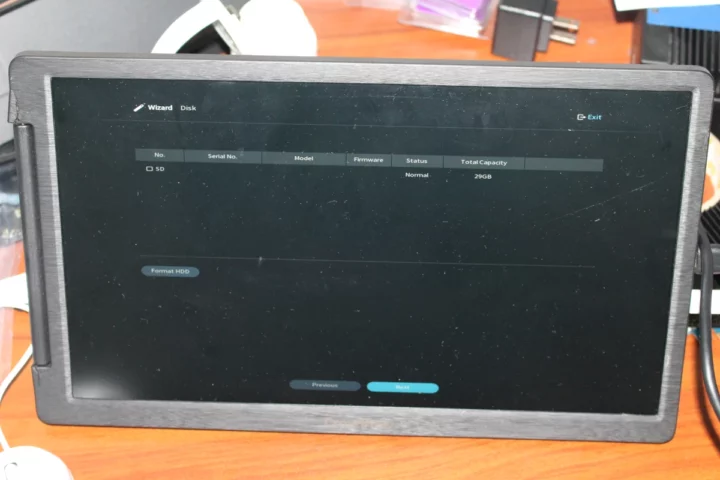
Finalement, le code QR m’a été présenté, mais je n’en avais pas besoin à ce stade, j’ai donc cliqué sur « Terminer ».
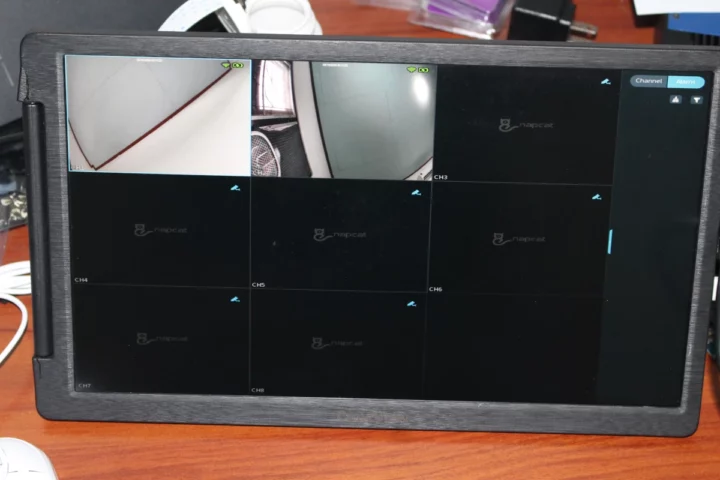
Nos deux caméras sont visibles dans une mosaïque 3×3 pour huit caméras, donc tout fonctionne et il est temps d’installer les caméras à des endroits stratégiques.
Installation de caméras de sécurité à énergie solaire Napcat B220
Il existe plusieurs façons d’installer les caméras. J’ai installé la première caméra directement sur le mur et, comme je n’ai pas d’échelle qui me permettrait de placer le panneau solaire en toute sécurité sur le toit, je l’ai fixée au couvercle d’une ancienne pompe à eau dans une zone ensoleillée quelques heures par jour. Je n’ai pas du tout utilisé le support du panneau solaire.
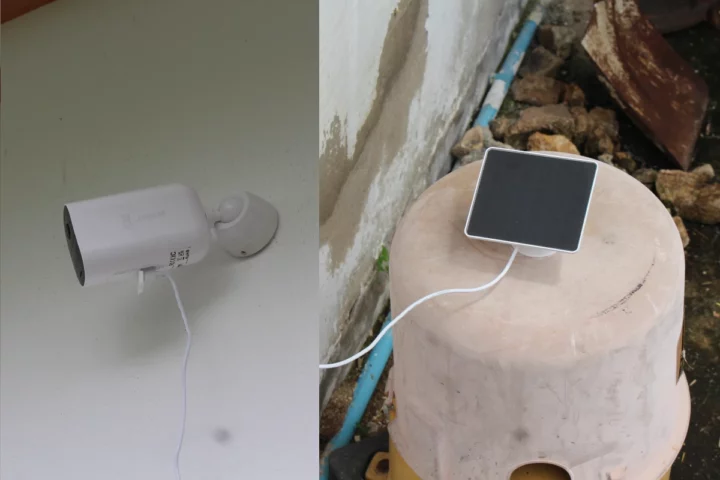
J’installe la deuxième caméra de la même manière mais j’ai utilisé le support du panneau solaire pour installer le deuxième panneau solaire dans un endroit qui reçoit du soleil quelques heures par jour.
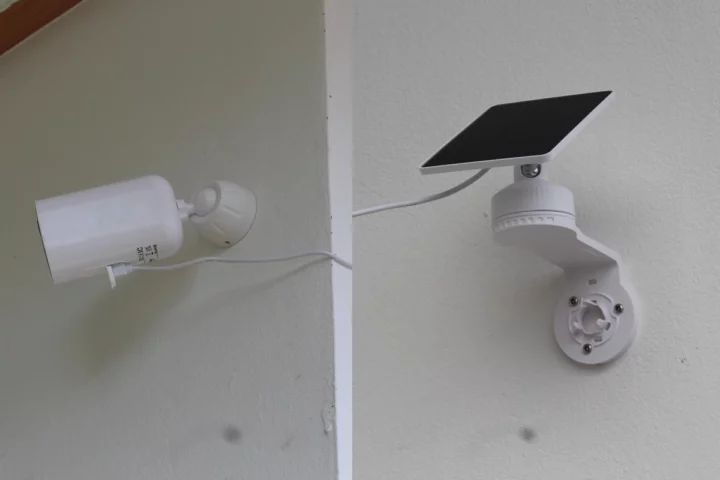
Au début, j’avais l’impression que le support de l’appareil photo n’était pas sécurisé et qu’un oiseau ou des vents forts pourraient potentiellement le faire tomber, mais j’ai ensuite remarqué qu’il y avait aussi un filetage pour insérer une vis et le maintenir correctement fixé.
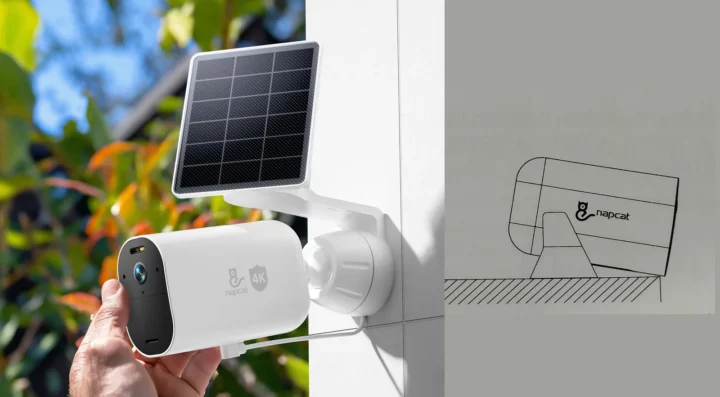
Une autre méthode consiste à placer la caméra directement dans le support du panneau solaire, mais cela n’aurait pas fonctionné dans mon cas en raison de l’emplacement des caméras qui ne reçoivent pas du tout de soleil. Il est également possible de le monter sur le support de fixation fourni avec le kit, mais cela n’est probablement pas adapté à une utilisation en extérieur car le support de fixation est simplement placé sur la surface et il n’y a pas de vis pour le fixer.
Interface utilisateur du NVR sans fil Napcat
Une fois l’installation terminée, nous pouvons revenir au NVR et vérifier l’interface. Nos deux caméras sont correctement affichées, mais la fenêtre en direct montre des vidéos en pause car les caméras ne sont actives que lorsqu’une personne, un véhicule ou un mouvement est détecté afin d’économiser de l’énergie et de prolonger la durée de vie de la batterie.
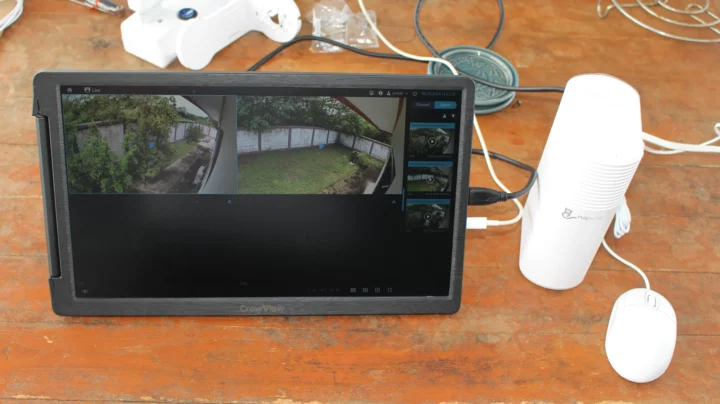
Nous pouvons démarrer manuellement chaque flux en cliquant sur le bouton bleu de lecture avec la souris. On nous demande de saisir le mot de passe du NVR à chaque fois que nous voulons commencer à utiliser l’appareil après une période d’inactivité. J’ai essayé de le désactiver dans le menu de configuration mais je n’ai pas trouvé d’option appropriée.
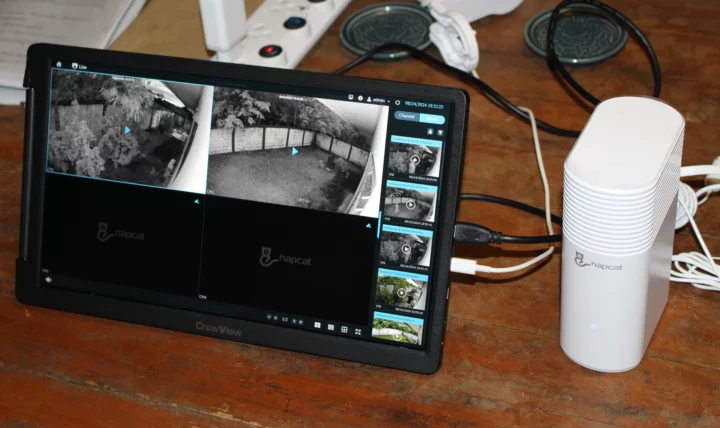
La capture nocturne fonctionne également bien en noir et blanc. La caméra dispose également d’une option de vision nocturne en couleur, mais le projecteur est plutôt faible, donc les couleurs ne sont pas aussi bonnes qu’un produit comme le Foscam SPC.

Outre la fenêtre « Live », nous pouvons accéder à d’autres menus en cliquant sur l’icône Accueil dans le coin supérieur gauche de l’écran.
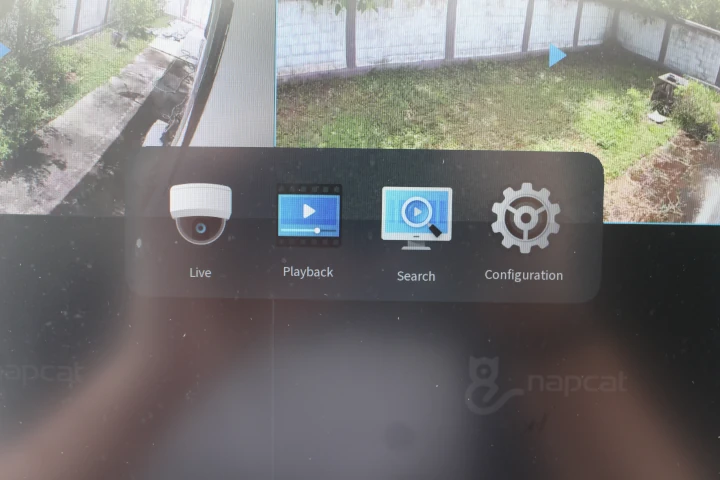
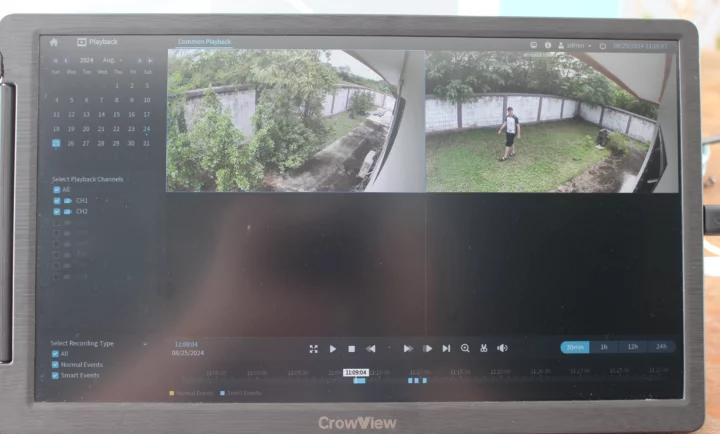
Le menu Lecture permet à l’autre de vérifier les vidéos par jour, de les regarder et de les modifier selon les besoins.
Le menu Rechercher est similaire, mais plus utile, car il affichera les vidéos les plus récentes, chacune avec une vignette montrant la personne détectée.
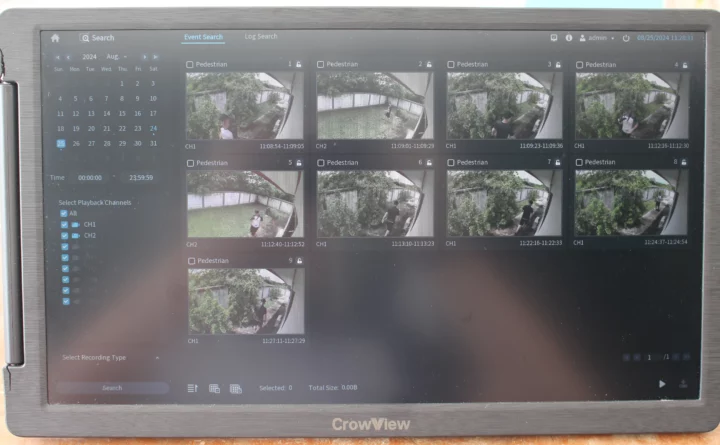
Cliquer sur une vidéo agrandira la vidéo et nous pourrons effectuer les mêmes opérations que dans la fenêtre de lecture…
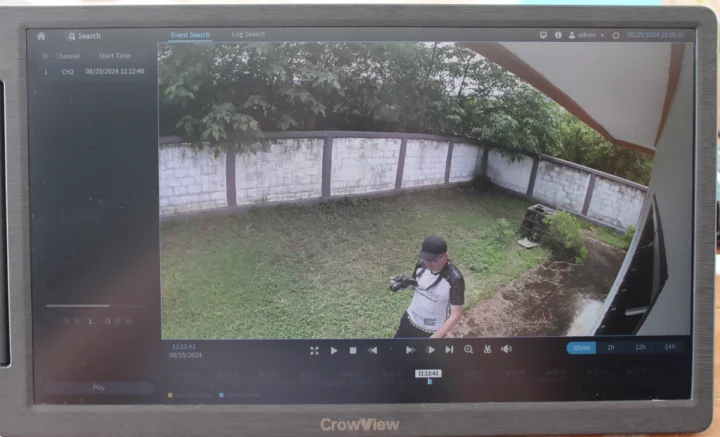
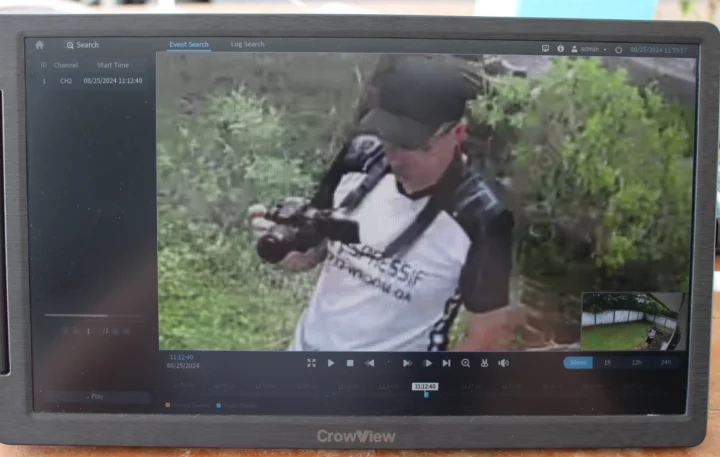
… y compris en zoomant sur les individus suspects…
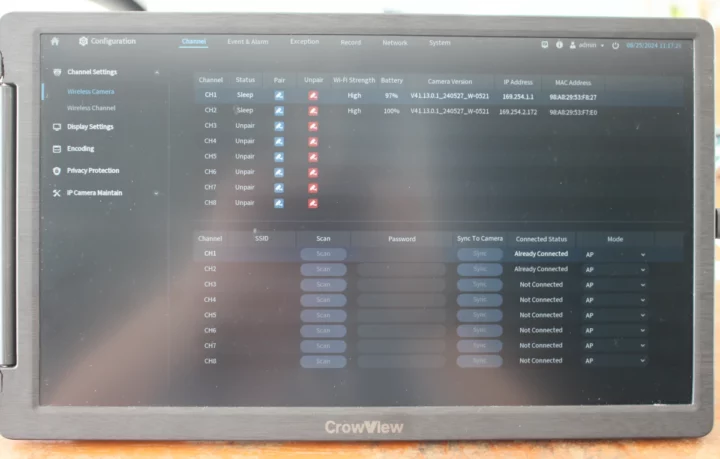
La section Configuration propose différentes options pour les paramètres des canaux, les paramètres d’affichage, l’encodage, la protection de la confidentialité pour définir ceux où l’enregistrement doit être masqué et la maintenance de la caméra.
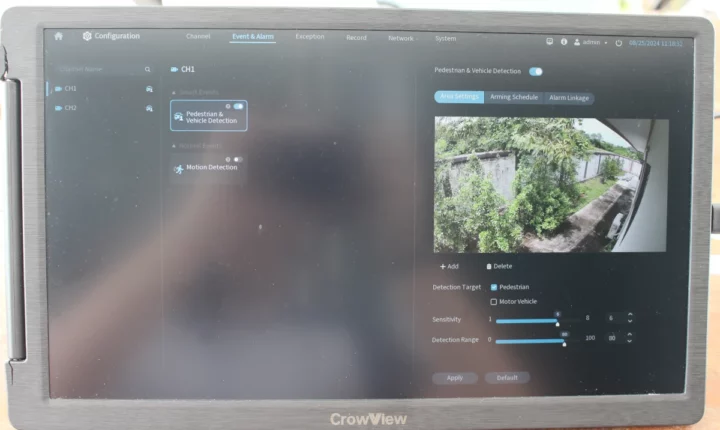
L’option Événements et alarmes indique que seule la détection des piétons est activée par défaut. La détection de véhicule et la détection de mouvement sont toutes deux désactivées, mais cela ne pose aucun problème à l’emplacement actuel des caméras, car la voiture ne peut pas accéder à ces emplacements ou la désactivation de la détection de mouvement prolonge la durée de vie de la batterie.
Je n’ai pas montré ici tous les menus de configuration, mais tout est assez standard. Le NVR peut être connecté au WiFi au lieu d’Ethernet si en effet, comme dans toutes les caméras WiFi alimentées par batterie que j’ai testées jusqu’à présent, ONVIF et RTSP ne sont pas pris en charge car ils sont mieux adaptés aux caméras fonctionnant 24h/24 et 7j/7.
J’ai quand même fait un test rapide pour voir ce qui se passerait si j’éteignais mon routeur haut débit, ce qui signifie que le NVR fonctionnerait exclusivement sur le LAN sans accès à Internet. Tout a fonctionné comme avant. J’ai pu lire les vidéos en direct et la détection humaine fonctionne bien. Comme il pleuvait à ce moment-là, j’ai également utilisé un parapluie de manière à empêcher la caméra de voir mon visage et le haut de mon corps, mais un piéton a quand même été correctement détecté.
Application Napcat Life
J’ai connecté le routeur haut débit et je suis allé sur l’application Napcat Life. Les paramètres sont assez communs, à l’exception de quelques éléments.

J’ai d’abord accédé à la section des notifications de messages car je ne recevais aucune notification sur mon téléphone, mais tout semble aller bien et je n’arrive pas à faire fonctionner cela. Je ne peux vérifier manuellement les notifications que lorsque j’accède à l’application.
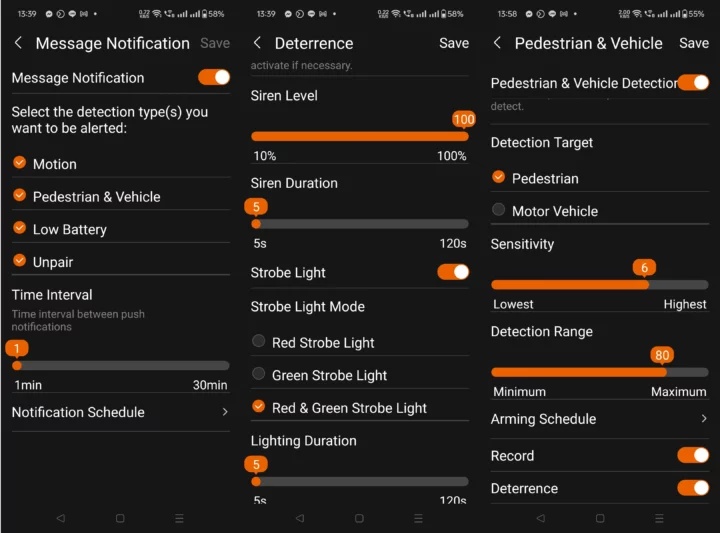
La section Dissuasion m’a également intriguée… Elle sert à activer la sirène et les lumières stroboscopiques, mais elle ne fonctionnait pas jusqu’à ce que je me rende dans Smart Event->Pedestrian & Vehicle Detection et que je règle manuellement la Dissuasion sur ON. La sirène est assez forte, vous pouvez l’écouter dans la vidéo ci-dessous.

Le reste de l’application est assez standard et similaire à l’interface NVR avec une section Live et une section Playback…
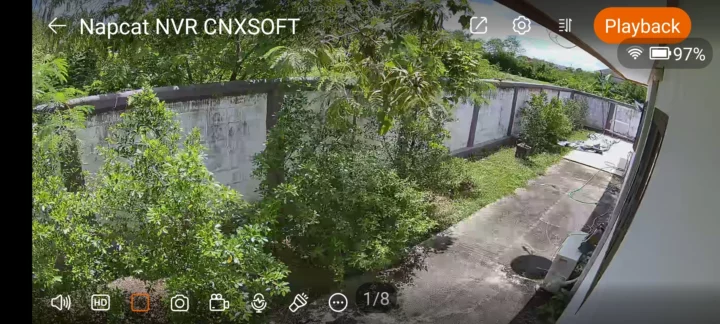
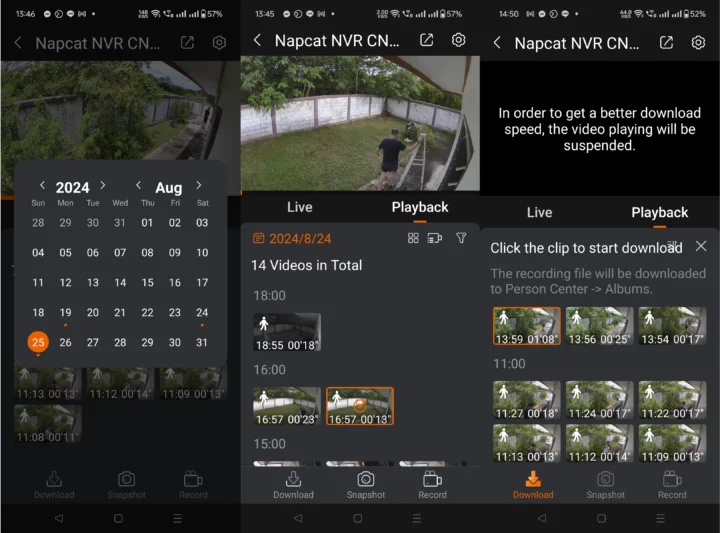
Vous pouvez sélectionner parmi certaines des vidéos les plus récentes ou filtrer les vidéos pour un jour donné.
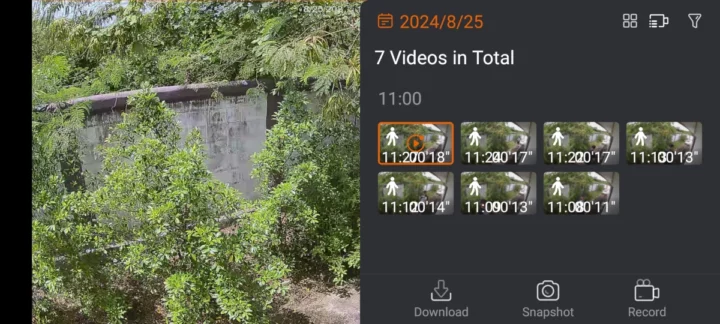
Malheureusement, le téléchargement ne semble pas fonctionner correctement car il m’indique que le fichier sera téléchargé dans « Centre de personnes -> Albums », mais je ne parviens pas à trouver de vidéos après le téléchargement. C’est exactement le même problème que dans la test de la sonnette vidéo intelligente Napcat il y a deux mois… C’est décevant.
Conclusion
Le NVR sans fil Napcat fonctionne assez bien et est facile à installer avec des caméras de sécurité alimentées à l’énergie solaire, de sorte qu’aucun câblage n’est nécessaire dans la maison. Comme la plupart/toutes les caméras de sécurité récentes, il prend en charge les fonctionnalités d’IA telles que la détection des piétons et des véhicules, réduisant considérablement le nombre de faux positifs.
Les sorties des caméras peuvent être visualisées via le NVR connecté à un écran HDMI et à une souris, ou via l’application mobile Napcat Life pour Android ou iOS. Le système fonctionne hors ligne sans accès à Internet lors de la visualisation des caméras à partir de l’écran du NVR.
Comme d’autres caméras WiFi alimentées par batterie, j’ai testé les caméras Napcat qui ne prennent pas en charge les protocoles de streaming standard tels que ONVIF ou RTSP, ce qui signifie que vous dépendez de la pérennité de l’entreprise, du moins lorsque vous utilisez l’application mobile. Je comprends que l’ONVIF peut ne pas convenir aux caméras alimentées par batterie, mais j’ai testé des caméras de cinq fournisseurs différents, et chacune nécessite sa propre application. J’aimerais qu’une norme comme Matter soit plus répandue. Un autre problème très décevant est que la fonction de téléchargement ne fonctionne pas à partir de l’application mobile, il n’est donc pas clair comment les gens peuvent enregistrer des vidéos importantes si nécessaire.
Je tiens à remercier Napcap de m’avoir envoyé le kit NVR sans fil N1S22 pour test. Le kit peut être acheté sur Amazon pour 299,99 $ après avoir coché la remise de 70 $, et les kits avec quatre et six caméras coûtent 479,99 $ (avec une remise de 100 $) et 759,99 $ (sans remise) sur la même page.
Retrouvez l’histoire de Raspberry Pi dans cette vidéo :

-
 Jennov Kit Camera Surveillance Exterieure sans Fil Solaire mit Moniteur, 5MP 10CH 10" Pouces NVR Écran Tactile, 5MP Caméra avec 360° Pan & Tilt, Vision Nocturne Couleur, PIR Détection, Sans Abonnement
 -
 Câble de vidéosurveillance 5M/10M/15M/20M, câble d'alimentation vidéo AHD pour système de surveillance de caméra de sécurité CCTV, câble de chat pour caméras IP Système NVR 10 Mbps/100 Mbps (20M)