

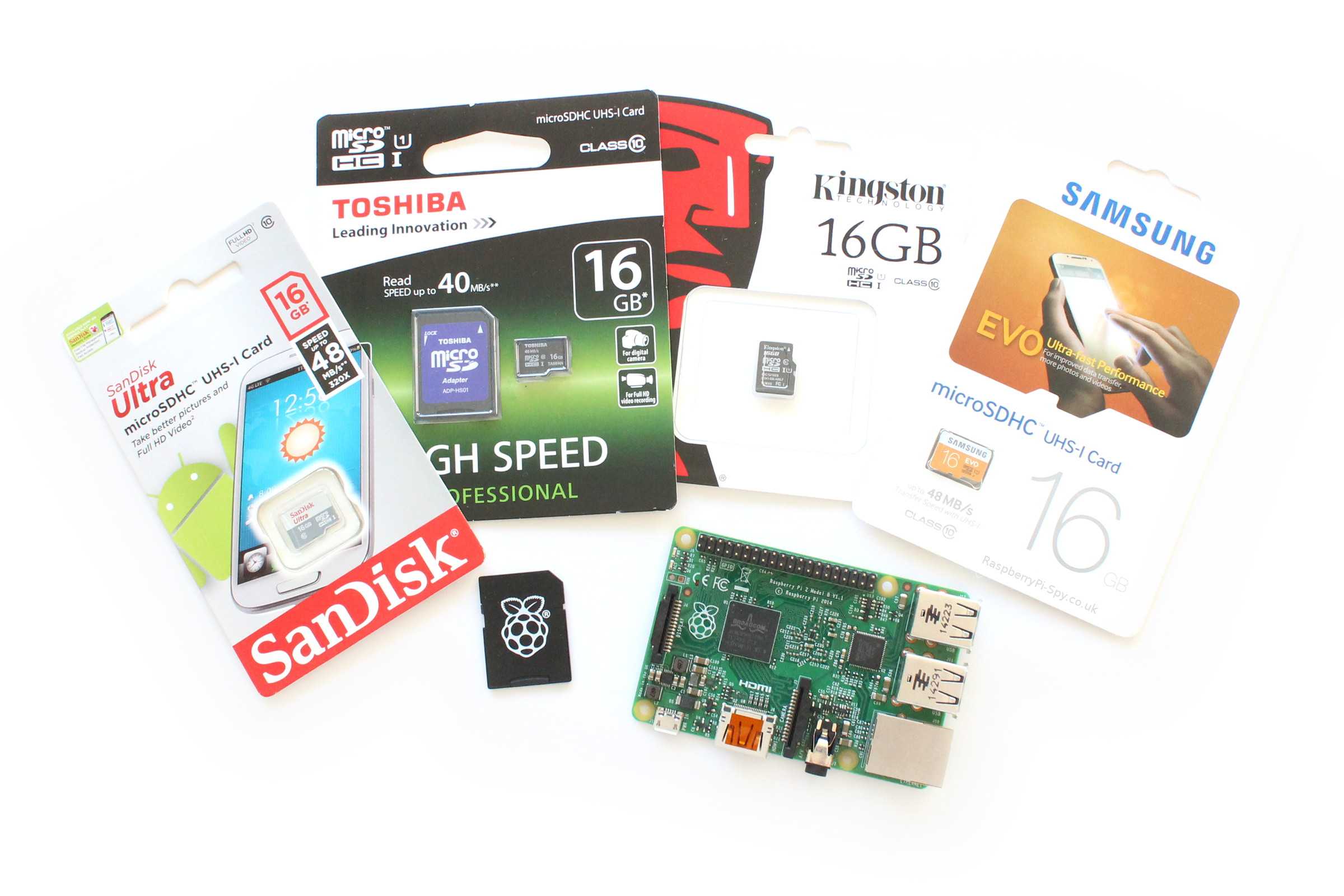
L’image Raspbian est disponible en deux tailles à partir du Page de téléchargement officielle. Si l’espace de stockage de la carte SD est un problème, il peut parfois être utile de réduire la taille de ces images. Ce guide montrera comment vous pouvez supprimer environ 1 Go de packages dont vous n’avez peut-être pas besoin pour votre projet Raspberry Pi.
Tailles d’image de la carte SD
La principale différence entre les deux images est l’inclusion de l’environnement de bureau sur la version plus grande. L’utilisation de l’image « allégée » est bien, mais que se passe-t-il si vous voulez l’environnement de bureau tout en réduisant la taille de l’image ?
L’image « RASPBIAN STRETCH WITH DESKTOP » est un téléchargement de 1,7 Go qui s’étend à 4,8 Go. La version « RASPBIAN STRETCH LITE » est un téléchargement de 350 Mo qui se développe en un fichier image de 1,8 Go.
Il existe un certain nombre de gros packages installés sur l’image Raspbian complète qui peuvent être supprimés pour libérer de l’espace sur votre carte SD.
Pour plus de détails sur l’écriture de ces images sur une carte SD, veuillez consulter le didacticiel Écrire des images sur carte SD à l’aide d’Etcher sous Windows, Linux et Mac.
Affichage de l’utilisation actuelle de la carte SD
Pour voir combien d’espace est utilisé sur votre carte SD, vous pouvez exécuter la commande suivante :
df -h
Cela donnera une sortie comme celle-ci :
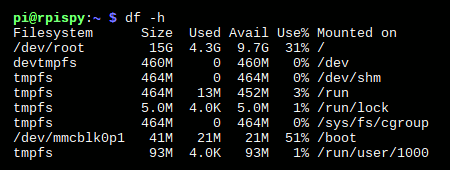
Cela montre que ma carte SD a une taille de 15 Go avec 4,3 Go utilisés.
Recherche de packages à supprimer
Afin de lister tous les packages actuellement installés, vous pouvez utiliser :
dpkg --get-selections
La sortie est assez longue, vous voudrez peut-être exporter vers un fichier texte :
dpkg --get-selections > packages.txt
Ce fichier texte peut être chargé dans un éditeur de texte si nécessaire.
Afin de savoir quels packages prennent le plus de place, vous pouvez utiliser la commande suivante :
dpkg-query -Wf '${Installed-Size}t${Package}n' | sort -n
Cette liste sera assez longue mais les packages listés en dernier seront les plus gros.
Supprimer des paquets
Pour supprimer un package vous utilisez la commande suivante :
sudo apt-get purge -y packagename
où « packagename » est le nom du package affiché dans la liste dpkg générée lors des étapes précédentes.
Par exemple pour supprimer le moteur Wolfram vous utiliseriez :
sudo apt-get purge -y wolfram-engine
Les packages que vous choisissez de supprimer dépendent de vous.
Comme le souligne l’utilisateur de Reddit « doc_willis », l’option « -y » supprimera le package sans invite. Vous souhaiterez peut-être exécuter la commande sans cette option afin de pouvoir vérifier ce qui va être supprimé avant de vous engager à le supprimer.
Voici un tableau montrant la commande pour supprimer un package spécifique et l’espace que vous économiserez en procédant ainsi :
| Commande pour supprimer le paquet | Taille |
| sudo apt-get purge -y wolfram-engine | 680 Mo |
| sudo apt-get purge -y libreoffice* | 245 Mo |
| sudo apt-get purge -y oracle-java* | 160 Mo |
| sudo apt-get purge -y scratch2 | 140 Mo |
| sudo apt-get purge -y scratch | 91 Mo |
La suppression de Wolfram, Libreoffice et Oracle Java peut libérer jusqu’à 1 Go d’espace. C’est une quantité utile que vous pouvez utiliser à d’autres fins si vous n’avez pas besoin de ces packages.
Récupération d’espace supplémentaire
De l’espace supplémentaire peut être récupéré en désinstallant les packages qui n’ont été installés que pour prendre en charge les packages qui ont maintenant été supprimés :
sudo apt-get autoremove
Enfin, vous pouvez exécuter la commande « clean » pour effacer le référentiel local des fichiers de package récupérés :
sudo apt-get clean
Espérons que ce guide vous sera utile pour vous aider à tirer le meilleur parti de la capacité de votre carte SD.