


Démarrez rapidement avec Firebase à l’aide de la carte ESP8266 NodeMCU. Firebase est la plate-forme de développement d’applications mobiles de Google qui comprend de nombreux services pour gérer les données d’applications IOS, Android ou Web. Vous allez créer un projet Firebase avec une base de données en temps réel (RTDB) et vous apprendrez à stocker et à lire les valeurs de la base de données avec votre carte ESP8266.

Dans un didacticiel ultérieur, vous apprendrez à créer une application Web Firebase à laquelle vous pourrez accéder de n’importe où pour surveiller et contrôler votre ESP8266 à l’aide de la base de données en temps réel de Firebase.
Nous avons un tutoriel similaire pour la carte ESP32 : Getting Started with Firebase (Realtime Database)
Qu’est-ce que Firebase ?

Firebase est la plate-forme de développement d’applications mobiles de Google qui vous aide à créer, améliorer et développer votre application. Il dispose de nombreux services utilisés pour gérer les données de n’importe quelle application Android, IOS ou Web.
Le paragraphe suivant explique clairement les avantages d’utiliser Firebase :
« Firebase est un ensemble d’outils pour » créer, améliorer et développer votre application « , et les outils qu’il vous offre couvrent une grande partie des services que les développeurs devraient normalement créer eux-mêmes mais ne veulent pas vraiment créer parce qu’ils concentrez-vous plutôt sur l’expérience de l’application elle-même. Cela inclut des éléments tels que l’analyse, l’authentification, les bases de données, la configuration, le stockage de fichiers, la messagerie push, et la liste continue. Les services sont hébergés dans le cloud et évoluent avec peu ou pas d’effort de la part du développeur. »
Ce paragraphe est extrait de Cet articleet nous vous recommandons de lire cet article si vous voulez mieux comprendre ce qu’est firebase et ce qu’il vous permet de faire.
Vous pouvez utiliser l’ESP8266 pour vous connecter et interagir avec votre projet Firebase, et vous pouvez créer des applications pour contrôler l’ESP8266 via Firebase depuis n’importe où dans le monde.
Dans ce tutoriel, nous allons créer un projet Firebase avec une base de données en temps réel, et nous utiliserons l’ESP8266 pour stocker et lire les données de la base de données. L’ESP8266 peut interagir avec la base de données de n’importe où dans le monde tant qu’il est connecté à Internet.
Cela signifie que vous pouvez avoir deux cartes ESP8266 dans des réseaux différents, une carte stockant des données et l’autre lisant les données les plus récentes, par exemple.
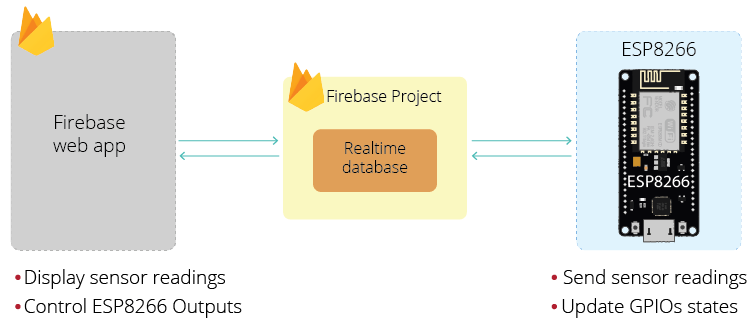
Dans un didacticiel ultérieur, nous créerons une application Web à l’aide de Firebase qui contrôlera l’ESP8266 pour afficher les lectures des capteurs ou contrôler les sorties de n’importe où dans le monde.
Aperçu du projet
Dans ce didacticiel, vous apprendrez à créer un projet Firebase avec une base de données en temps réel et à stocker et lire les données de la base de données à l’aide de l’ESP8266.
Pour suivre ce projet, vous devez d’abord configurer un projet Firebase et créer une base de données en temps réel pour ce projet. Ensuite, vous programmerez l’ESP8266 pour stocker et lire les données de la base de données. Ce didacticiel est divisé en trois sections.
- Créer un projet Firebase
- ESP8266 : stocker des données dans la base de données en temps réel Firebase
- ESP8266 : lire les données de la base de données en temps réel Firebase
Commençons!
Configurer un compte Firebase et créer un nouveau projet
1.Créer un nouveau projet
Suivez les instructions suivantes pour créer un nouveau projet sur Firebase.
- Aller à Base de feu et connectez-vous à l’aide d’un compte Google.
- Cliquez sur Démarrer, puis sur Ajouter un projet pour créer un nouveau projet.
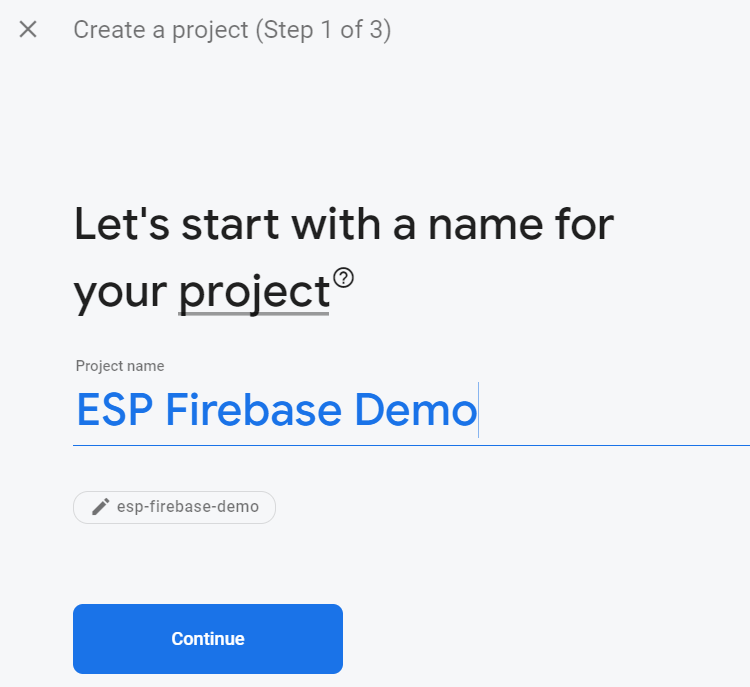
- Donnez un nom à votre projet, par exemple : ESP Firebase Demo.

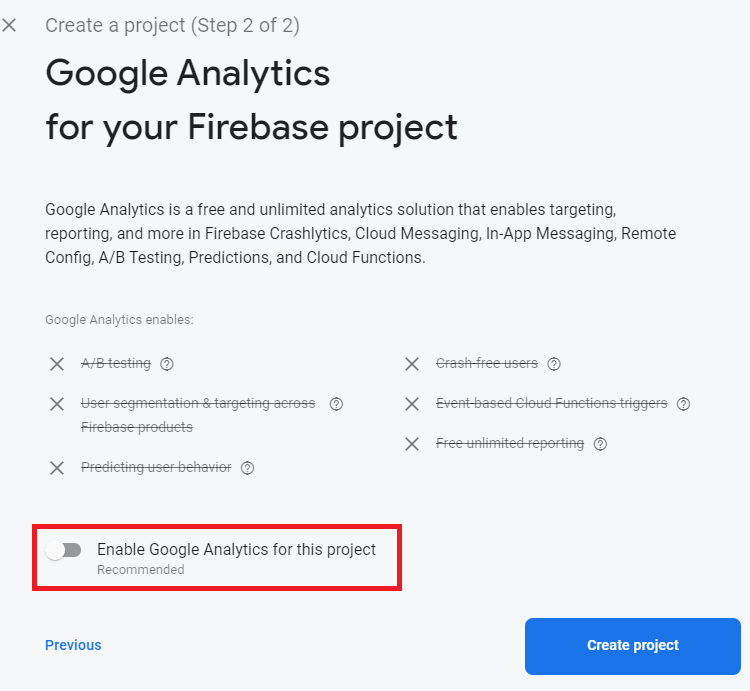
- Désactivez l’option Activer Google Analytics pour ce projet car il n’est pas nécessaire et cliquez sur Créer un projet.

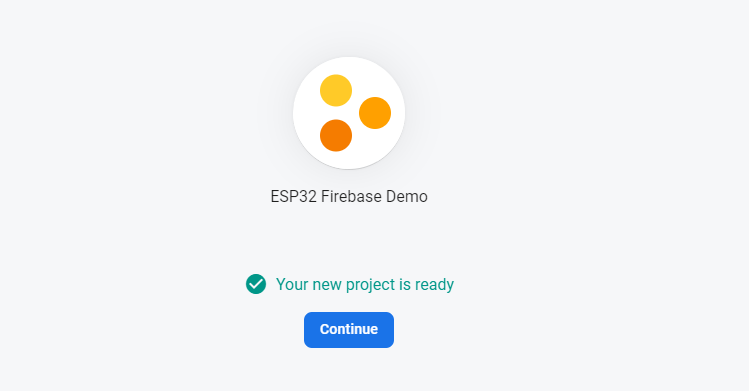
- La configuration de votre projet prendra quelques secondes. Ensuite, cliquez sur Continuer quand c’est prêt.

- Vous serez redirigé vers la page de votre console Project.

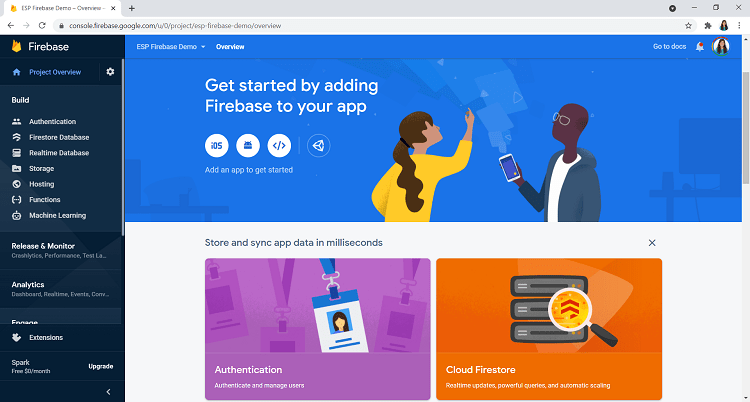
2. Définir les méthodes d’authentification
Vous devez définir des méthodes d’authentification pour votre application.
« La plupart des applications ont besoin de connaître l’identité d’un utilisateur. En d’autres termes, il se charge de se connecter et d’identifier les utilisateurs (dans ce cas, l’ESP8266). Connaître l’identité d’un utilisateur permet à une application d’enregistrer en toute sécurité les données de l’utilisateur dans le cloud et de fournir la même expérience personnalisée sur tous les appareils de l’utilisateur. Pour en savoir plus sur les méthodes d’authentification, vous pouvez lire la documentation.
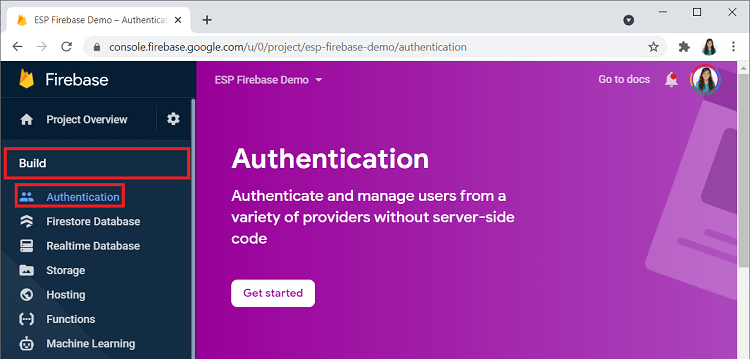
- Dans la barre latérale gauche, cliquez sur Authentification puis sur Commencer.

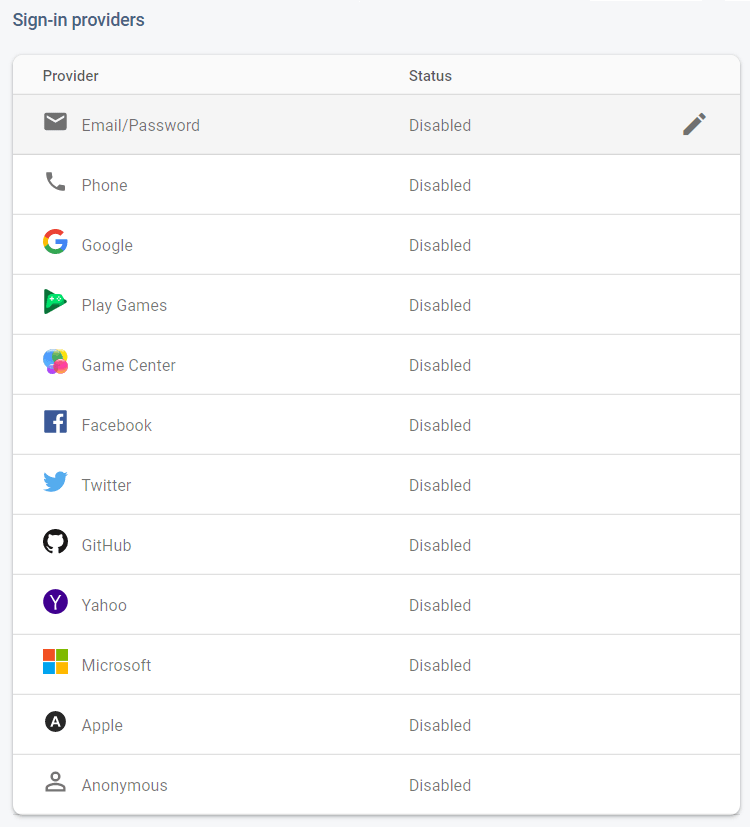
- Il existe plusieurs méthodes d’authentification telles que l’e-mail et le mot de passe, le compte Google, le compte Facebook, etc.

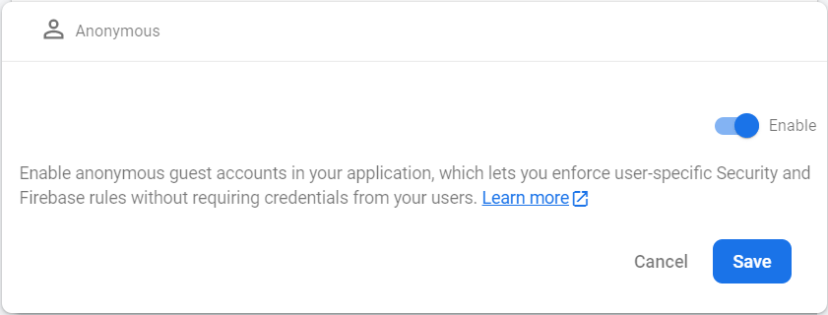
- À des fins de test, nous pouvons sélectionner l’utilisateur anonyme (exiger une authentification sans obliger les utilisateurs à se connecter d’abord en créant des comptes anonymes temporaires). Activez cette option et cliquez sur Enregistrer.

3. Création d’une base de données en temps réel
L’étape suivante consiste à créer une base de données en temps réel pour votre projet. Suivez les étapes suivantes pour créer la base de données.
- Dans la barre latérale gauche, cliquez sur Base de données en temps réel, puis cliquez sur Créer une base de données.

- Sélectionnez l’emplacement de votre base de données. Il devrait être le plus proche de votre emplacement.

- Configurez des règles de sécurité pour votre base de données. À des fins de test, sélectionnez Démarrer en mode test. Dans des didacticiels ultérieurs, vous apprendrez à sécuriser votre base de données à l’aide de règles de base de données.

- Votre base de données est maintenant créée. Vous devez copier et enregistrer l’URL de la base de données, mise en évidence dans l’image suivante, car vous en aurez besoin plus tard dans votre code ESP8266.

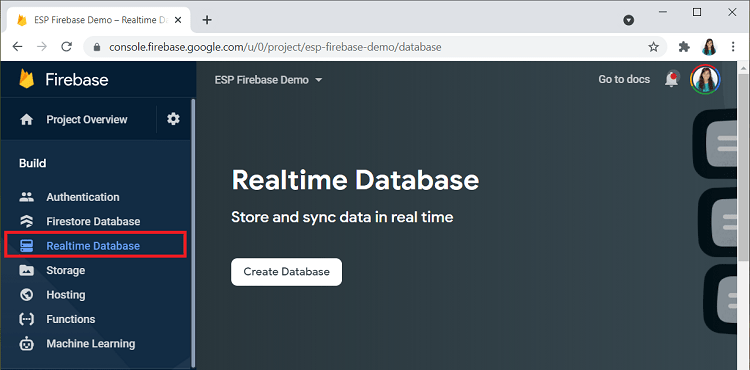
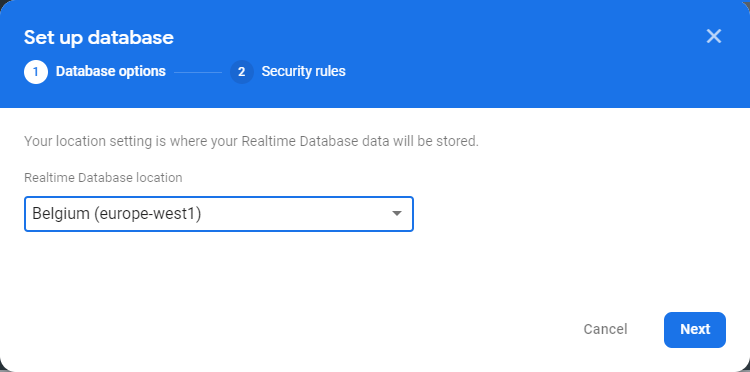
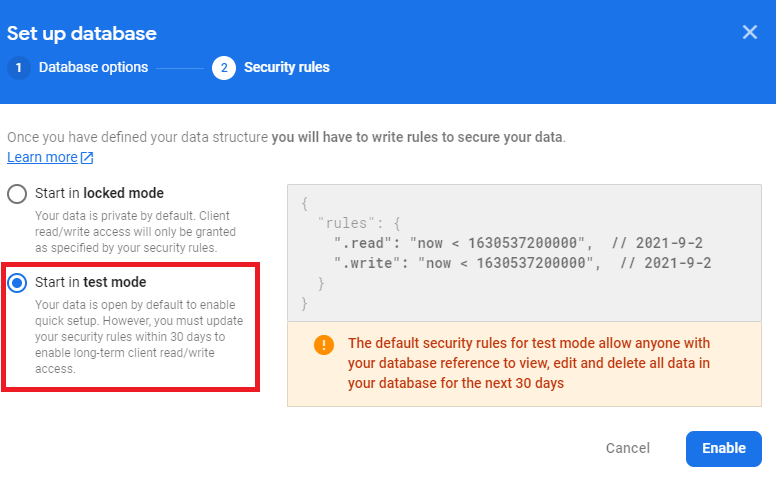
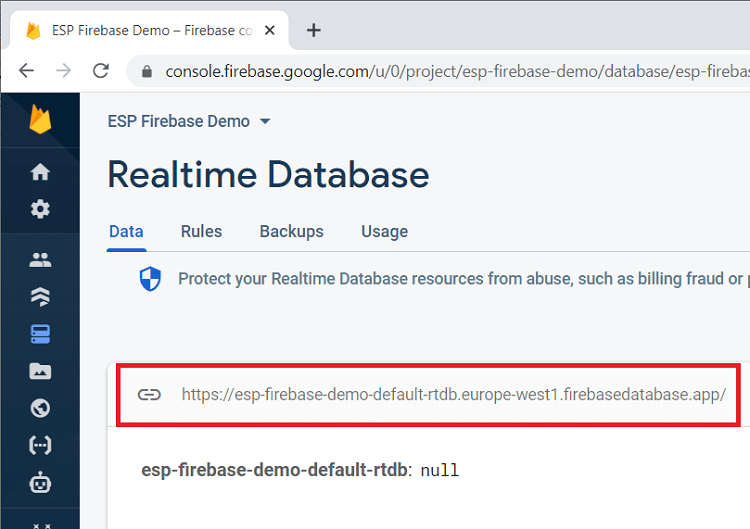
La base de données en temps réel est prête. Maintenant, vous devez également obtenir la clé API de votre projet.
4. Obtenir la clé API du projet
- Pour obtenir la clé API de votre projet, dans la barre latérale gauche, cliquez sur Paramètres du projet.

- Copiez la clé API dans un endroit sûr, car vous en aurez besoin plus tard.


Maintenant, vous avez tout prêt pour interfacer l’ESP8266 avec la base de données.
Programmez l’ESP8266 pour qu’il s’interface avec Firebase
Maintenant que la base de données Firebase Realtime est créée, vous apprendrez à interfacer l’ESP8266 avec la base de données.
Pour programmer l’ESP8266, vous pouvez utiliser Arduino IDE, VS Code avec l’extension PlatformIO ou tout autre logiciel approprié.
Remarque : pour les projets firebase, nous vous recommandons d’utiliser VS Code avec l’extension PlatformIO car si vous souhaitez développer une application web pour faire le pont entre l’ESP8266 et Firebase, VS Code fournit tous les outils pour le faire. Cependant, nous ne construirons pas l’application Web dans ce didacticiel, vous pouvez donc utiliser l’IDE Arduino.
Installer la bibliothèque client Firebase-ESP
Il existe une librairie avec plein d’exemples pour utiliser Firebase avec les cartes ESP8266 et ESP32 : la Bibliothèque Firebase-ESP-Client.
Dans ce didacticiel, nous examinerons des exemples simples pour stocker et lire des données à partir de la base de données. La bibliothèque fournit de nombreux autres exemples que vous pouvez vérifier ici. Il fournit également une documentation détaillée expliquant comment utiliser la bibliothèque.
Installation – VS Code + PlatformIO
Si vous utilisez VS Code avec l’extension PlatformIO, cliquez sur l’icône PIO Home, puis sélectionnez l’onglet Bibliothèques. Recherchez « Firebase ESP Client ». Sélectionnez la bibliothèque client Firebase Arduino pour ESP8266 et ESP32.
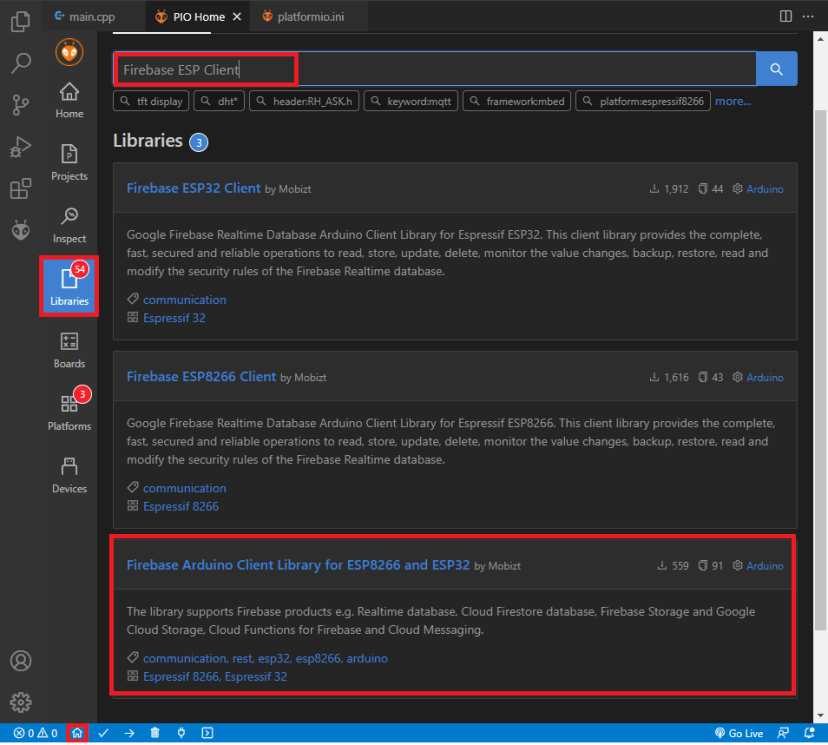
Ensuite, cliquez sur Ajouter au projet et sélectionnez le projet sur lequel vous travaillez.
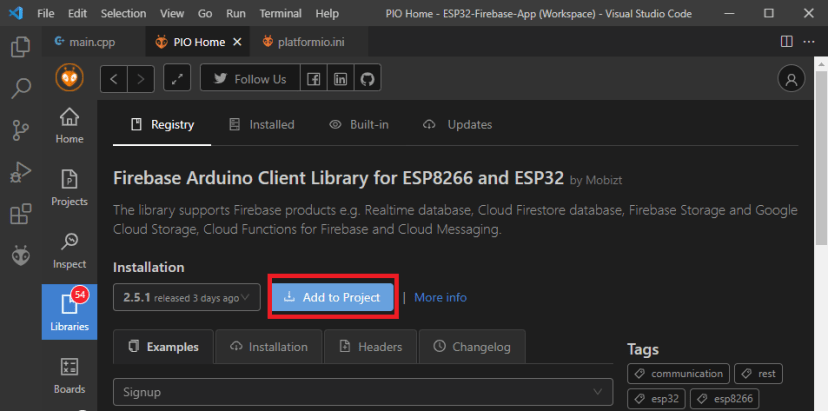
Changez également la vitesse du moniteur à 115200 en ajoutant la ligne suivante au fichier platformio.ini de votre projet :
monitor_speed = 115200Installation – Arduino IDE
Si vous utilisez Arduino IDE, suivez les étapes suivantes pour installer la bibliothèque.
- Allez dans Sketch > Inclure la bibliothèque > Gérer les bibliothèques
- Recherchez Firebase ESP Client et installez la bibliothèque client Firebase Arduino pour ESP8266 et ESP32 de Mobitz.
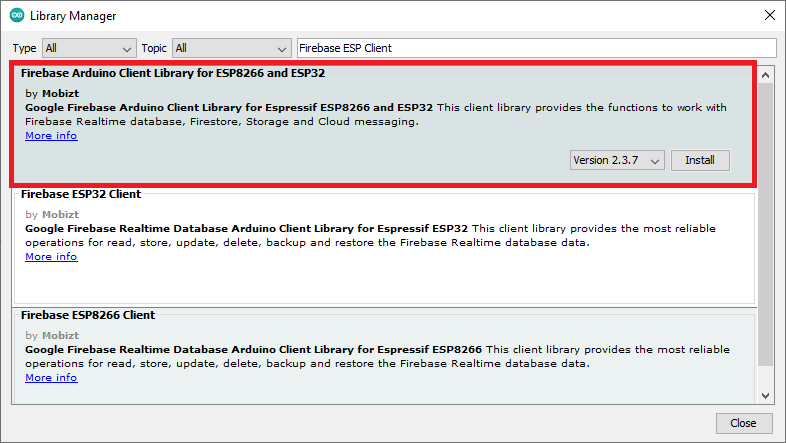
Maintenant, vous êtes prêt à commencer à programmer la carte ESP8266 pour interagir avec la base de données.
ESP8266 Stocker les données dans la base de données Firebase

Copiez le code suivant dans votre IDE Arduino. Cette esquisse insère un entier et un nombre flottant dans la base de données toutes les 15 secondes. Ceci est un exemple simple vous montrant comment connecter l’ESP8266 à la base de données et stocker des données. Ceci est également compatible avec les cartes ESP32.
/*
  Rui Santos
  Complete project details at our blog.
    - ESP32: https://Raspberryme.com/esp32-firebase-realtime-database/
    - ESP8266: https://Raspberryme.com/esp8266-nodemcu-firebase-realtime-database/
  Permission is hereby granted, free of charge, to any person obtaining a copy of this software and associated documentation files.
  The above copyright notice and this permission notice shall be included in all copies or substantial portions of the Software.
  Based in the RTDB Basic Example by Firebase-ESP-Client library by mobizt
  https://github.com/mobizt/Firebase-ESP-Client/blob/main/examples/RTDB/Basic/Basic.ino
*/

#include <Arduino.h>
#if defined(ESP32)
  #include <WiFi.h>
#elif defined(ESP8266)
  #include <ESP8266WiFi.h>
#endif
#include <Firebase_ESP_Client.h>

//Provide the token generation process info.
#include "addons/TokenHelper.h"
//Provide the RTDB payload printing info and other helper functions.
#include "addons/RTDBHelper.h"

// Insert your network credentials
#define WIFI_SSID "REPLACE_WITH_YOUR_SSID"
#define WIFI_PASSWORD "REPLACE_WITH_YOUR_PASSWORD"

// Insert Firebase project API Key
#define API_KEY "REPLACE_WITH_YOUR_FIREBASE_PROJECT_API_KEY"

// Insert RTDB URLefine the RTDB URL */
#define DATABASE_URL "REPLACE_WITH_YOUR_FIREBASE_DATABASE_URL"

//Define Firebase Data object
FirebaseData fbdo;

FirebaseAuth auth;
FirebaseConfig config;

unsigned long sendDataPrevMillis = 0;
int count = 0;
bool signupOK = false;

void setup(){
  Serial.begin(115200);
  WiFi.begin(WIFI_SSID, WIFI_PASSWORD);
  Serial.print("Connecting to Wi-Fi");
  while (WiFi.status() != WL_CONNECTED){
    Serial.print(".");
    delay(300);
  }
  Serial.println();
  Serial.print("Connected with IP: ");
  Serial.println(WiFi.localIP());
  Serial.println();

  /* Assign the api key (required) */
  config.api_key = API_KEY;

  /* Assign the RTDB URL (required) */
  config.database_url = DATABASE_URL;

  /* Sign up */
  if (Firebase.signUp(&config, &auth, "", "")){
    Serial.println("ok");
    signupOK = true;
  }
  else{
    Serial.printf("%s\n", config.signer.signupError.message.c_str());
  }

  /* Assign the callback function for the long running token generation task */
  config.token_status_callback = tokenStatusCallback; //see addons/TokenHelper.h

  Firebase.begin(&config, &auth);
  Firebase.reconnectWiFi(true);
}

void loop(){
  if (Firebase.ready() && signupOK && (millis() - sendDataPrevMillis > 15000 || sendDataPrevMillis == 0)){
    sendDataPrevMillis = millis();
    // Write an Int number on the database path test/int
    if (Firebase.RTDB.setInt(&fbdo, "test/int", count)){
      Serial.println("PASSED");
      Serial.println("PATH: " + fbdo.dataPath());
      Serial.println("TYPE: " + fbdo.dataType());
    }
    else {
      Serial.println("FAILED");
      Serial.println("REASON: " + fbdo.errorReason());
    }
    count++;

    // Write an Float number on the database path test/float
    if (Firebase.RTDB.setFloat(&fbdo, "test/float", 0.01 + random(0,100))){
      Serial.println("PASSED");
      Serial.println("PATH: " + fbdo.dataPath());
      Serial.println("TYPE: " + fbdo.dataType());
    }
    else {
      Serial.println("FAILED");
      Serial.println("REASON: " + fbdo.errorReason());
    }
  }
}
Vous devez insérer vos informations d’identification réseau, votre base de données d’URL et votre clé d’API de projet pour que le projet fonctionne.
Ce croquis était basé sur exemple de base fournis par la bibliothèque. Vous pouvez trouver plus d’exemples ici.
Comment fonctionne le code
Continuez à lire pour savoir comment le code fonctionne, ou passez à la section de démonstration.
Tout d’abord, incluez les bibliothèques requises. La librairie ESP8266WiFi.h pour connecter l’ESP8266 à internet (ou le WiFi.h dans le cas de la carte ESP32) et la librairie Firebase_ESP_Client.h pour interfacer les cartes avec Firebase.
#include <Arduino.h>
#if defined(ESP32)
#include <WiFi.h>
#elif defined(ESP8266)
#include <ESP8266WiFi.h>
#endif
#include <Firebase_ESP_Client.h>
Vous devez également inclure les éléments suivants pour que la bibliothèque Firebase fonctionne.
//Provide the token generation process info.
#include "addons/TokenHelper.h"
//Provide the RTDB payload printing info and other helper functions.
#include "addons/RTDBHelper.h"
Incluez vos informations d’identification réseau dans les lignes suivantes.
#define WIFI_SSID "REPLACE_WITH_YOUR_SSID"
#define WIFI_PASSWORD "REPLACE_WITH_YOUR_PASSWORD"
Insérez la clé API de votre projet Firebase, celle que vous avez reçue rubrique 4.1.
#define API_KEY "REPLACE_WITH_YOUR_FIREBASE_PROJECT_API_KEY"Insérez l’URL de votre base de données—voir rubrique 3.4.
#define DATABASE_URL "REPLACE_WITH_YOUR_FIREBASE_DATABASE_URL"installation()
Dans le setup(), connectez votre carte à votre réseau.
Serial.begin(115200);
WiFi.begin(WIFI_SSID, WIFI_PASSWORD);
Serial.print("Connecting to Wi-Fi");
while (WiFi.status() != WL_CONNECTED){
  Serial.print(".");
  delay(300);
}
Serial.println();
Serial.print("Connected with IP: ");
Serial.println(WiFi.localIP());
Serial.println();
Attribuez la clé API et l’URL de la base de données à la configuration Firebase.
/* Assign the api key (required) */
config.api_key = API_KEY;

/* Assign the RTDB URL (required) */
config.database_url = DATABASE_URL;
Les lignes suivantes s’occupent de l’inscription d’un utilisateur anonyme. Notez que vous utilisez la méthode signUp() et que les deux derniers arguments sont vides (utilisateur anonyme).
/* Sign up */
if (Firebase.signUp(&config, &auth, "", "")){
  Serial.println("ok");
  signupOK = true;
}
else{
  Serial.printf("%s\n", config.signer.signupError.message.c_str());
}
Remarque : dans l’inscription de l’utilisateur anonyme, chaque fois que l’ESP se connecte, il crée un nouvel utilisateur anonyme.
Si la connexion réussit, la variable signupOK prend la valeur true.
signupOK = true;La bibliothèque fournit des exemples pour d’autres méthodes d’authentification telles que la connexion en tant qu’utilisateur avec une adresse e-mail et un mot de passe, l’utilisation du jeton d’authentification hérité de la base de données, etc. Vous pouvez vérifier tous les exemples pour d’autres méthodes d’authentification ici. Si vous finissez par utiliser d’autres méthodes d’authentification, n’oubliez pas que vous devez les activer sur votre projet Firebase (Build > Authentication > Sign-in method).
boucle()
Dans la boucle (), nous enverrons périodiquement des données à la base de données (si l’inscription est réussie et que tout est configuré).
if (Firebase.ready() && signupOK && (millis() - sendDataPrevMillis > 15000 || sendDataPrevMillis == 0)){Envoyer des données à la base de données
Comme mentionné dans la documentation de la bibliothèque, pour stocker des données sur un nœud spécifique de la RTDB Firebase (base de données en temps réel), utilisez les fonctions suivantes : set, setInt, setFloat, setDouble, setString, setJSON, setArray, setBlob et setFile.
Ces fonctions renvoient une valeur booléenne indiquant le succès de l’opération, qui sera vraie si toutes les conditions suivantes sont remplies :
- Le serveur renvoie le code d’état HTTP 200.
- Les types de données correspondaient entre la demande et la réponse. Seules les fonctions setBlob et setFile qui font une demande silencieuse au serveur Firebase, donc aucune réponse de charge utile n’est renvoyée.
Dans notre exemple, nous allons envoyer un nombre entier, nous devons donc utiliser la fonction setInt() comme suit :
Firebase.RTDB.setInt(&fbdo, "test/int", count)Le deuxième argument est le chemin du nœud de la base de données et le dernier argument est la valeur que vous souhaitez transmettre à ce chemin de la base de données. Vous pouvez choisir n’importe quel autre chemin de la base de données. Dans ce cas, nous transmettons la valeur enregistrée dans la variable count.
Voici l’extrait complet qui stocke la valeur dans la base de données et imprime un message de réussite ou d’échec.
if (Firebase.RTDB.setInt(&fbdo, "test/int", count)) {
  Serial.println("PASSED");
  Serial.println("PATH: " + fbdo.dataPath());
  Serial.println("TYPE: " + fbdo.dataType());
}
else {
  Serial.println("FAILED");
  Serial.println("REASON: " + fbdo.errorReason());
}
Nous procédons de manière similaire pour stocker une valeur flottante. Nous stockons une valeur flottante aléatoire sur le chemin test/float.
// Write an Float number on the database path test/float
if (Firebase.RTDB.setFloat(&fbdo, "test/float", 0.01 + random(0, 100))) {
  Serial.println("PASSED");
  Serial.println("PATH: " + fbdo.dataPath());
  Serial.println("TYPE: " + fbdo.dataType());
}
else {
  Serial.println("FAILED");
  Serial.println("REASON: " + fbdo.errorReason());
}
Manifestation
Téléchargez le code sur votre carte ESP8266. N’oubliez pas d’insérer vos informations d’identification réseau, le chemin de l’URL de la base de données et la clé API du projet.
Après avoir téléchargé le code, ouvrez le moniteur série à un débit en bauds de 115200 et appuyez sur le bouton de réinitialisation embarqué ESP8266 pour qu’il commence à exécuter le code.
Si tout fonctionne comme prévu, les valeurs doivent être stockées dans la base de données et vous devez recevoir des messages de réussite.
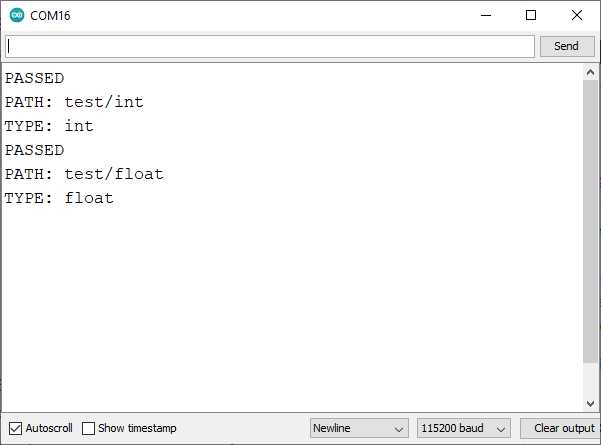
Accédez à la base de données Firebase Realtime de votre projet et vous verrez les valeurs enregistrées sur les différents chemins de nœud. Toutes les 15 secondes, il enregistre une nouvelle valeur. La base de données clignote lorsque de nouvelles valeurs sont enregistrées.
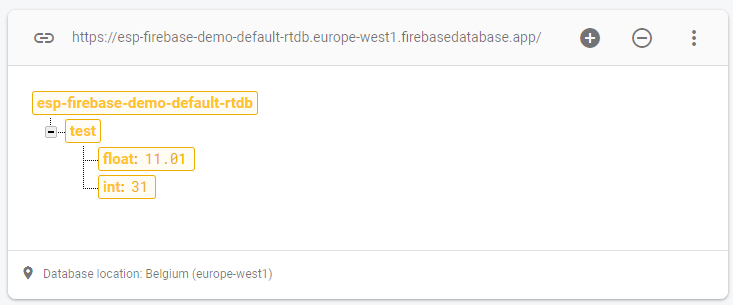
Toutes nos félicitations! Vous avez réussi à stocker des données dans la base de données en temps réel de Firebase à l’aide de l’ESP8266. Dans la section suivante, vous apprendrez à lire les valeurs des différents chemins de nœud de la base de données.
ESP8266 Lire à partir de la base de données Firebase

Dans cette section, vous apprendrez à lire les données de la base de données. Nous allons lire les données stockées dans la section précédente. N’oubliez pas que nous avons enregistré une valeur int dans le chemin test/int et une valeur float dans le chemin test/float.
L’exemple suivant lit les valeurs stockées dans la base de données. Téléchargez le code suivant sur votre tableau. Vous pouvez utiliser la même carte ESP8266 ou une autre carte pour récupérer les données affichées par la carte précédente.
/*
  Rui Santos
  Complete project details at our blog.
    - ESP32: https://Raspberryme.com/esp32-firebase-realtime-database/
    - ESP8266: https://Raspberryme.com/esp8266-nodemcu-firebase-realtime-database/
  Permission is hereby granted, free of charge, to any person obtaining a copy of this software and associated documentation files.
  The above copyright notice and this permission notice shall be included in all copies or substantial portions of the Software.
  Based in the RTDB Basic Example by Firebase-ESP-Client library by mobizt
  https://github.com/mobizt/Firebase-ESP-Client/blob/main/examples/RTDB/Basic/Basic.ino
*/

#include <Arduino.h>
#if defined(ESP32)
  #include <WiFi.h>
#elif defined(ESP8266)
  #include <ESP8266WiFi.h>
#endif
#include <Firebase_ESP_Client.h>

//Provide the token generation process info.
#include "addons/TokenHelper.h"
//Provide the RTDB payload printing info and other helper functions.
#include "addons/RTDBHelper.h"

// Insert your network credentials
#define WIFI_SSID "REPLACE_WITH_YOUR_SSID"
#define WIFI_PASSWORD "REPLACE_WITH_YOUR_PASSWORD"

// Insert Firebase project API Key
#define API_KEY "REPLACE_WITH_YOUR_FIREBASE_PROJECT_API_KEY"

// Insert RTDB URLefine the RTDB URL */
#define DATABASE_URL "REPLACE_WITH_YOUR_FIREBASE_DATABASE_URL"

//Define Firebase Data object
FirebaseData fbdo;

FirebaseAuth auth;
FirebaseConfig config;

unsigned long sendDataPrevMillis = 0;
int intValue;
float floatValue;
bool signupOK = false;

void setup() {
  Serial.begin(115200);
  WiFi.begin(WIFI_SSID, WIFI_PASSWORD);
  Serial.print("Connecting to Wi-Fi");
  while (WiFi.status() != WL_CONNECTED) {
    Serial.print(".");
    delay(300);
  }
  Serial.println();
  Serial.print("Connected with IP: ");
  Serial.println(WiFi.localIP());
  Serial.println();

  /* Assign the api key (required) */
  config.api_key = API_KEY;

  /* Assign the RTDB URL (required) */
  config.database_url = DATABASE_URL;

  /* Sign up */
  if (Firebase.signUp(&config, &auth, "", "")) {
    Serial.println("ok");
    signupOK = true;
  }
  else {
    Serial.printf("%s\n", config.signer.signupError.message.c_str());
  }

  /* Assign the callback function for the long running token generation task */
  config.token_status_callback = tokenStatusCallback; //see addons/TokenHelper.h

  Firebase.begin(&config, &auth);
  Firebase.reconnectWiFi(true);
}

void loop() {
  if (Firebase.ready() && signupOK && (millis() - sendDataPrevMillis > 15000 || sendDataPrevMillis == 0)) {
    sendDataPrevMillis = millis();
    if (Firebase.RTDB.getInt(&fbdo, "/test/int")) {
      if (fbdo.dataType() == "int") {
        intValue = fbdo.intData();
        Serial.println(intValue);
      }
    }
    else {
      Serial.println(fbdo.errorReason());
    }

    if (Firebase.RTDB.getFloat(&fbdo, "/test/float")) {
      if (fbdo.dataType() == "float") {
        floatValue = fbdo.floatData();
        Serial.println(floatValue);
      }
    }
    else {
      Serial.println(fbdo.errorReason());
    }
  }
}
N’oubliez pas d’insérer vos informations d’identification réseau, l’URL de la base de données et la clé API.
Comment fonctionne le code
Le code est très similaire à l’exemple de la section précédente, mais il lit les données de la base de données. Jetons un coup d’œil aux parties pertinentes de cette section.
Les données d’un nœud spécifique dans Firebase RTDB peuvent être lues via les fonctions suivantes : get, getInt, getFloat, getDouble, getBool, getString, getJSON, getArray, getBlob, getFile.
Ces fonctions renvoient une valeur booléenne indiquant le succès de l’opération, qui sera vraie si toutes les conditions suivantes sont remplies :
- Le serveur renvoie le code d’état HTTP 200
- Les types de données correspondaient entre la demande et la réponse.
La charge utile des données de la base de données (réponse) peut être lue ou accessible via les fonctions de l’objet Firebase Data suivantes : fbdo.intData, fbdo.floatData, fbdo.doubleData, fbdo.boolData, fbdo.stringData, fbdo.jsonString, fbdo.jsonObject, fbdo. jsonObjectPtr, fbdo.jsonArray, fbdo.jsonArrayPtr, fbdo.jsonData (pour conserver le résultat d’analyse/obtention) et fbdo.blobData.
Si vous utilisez une fonction qui ne correspond pas au type de données renvoyé dans la base de données, elle renverra vide (chaîne, objet ou tableau).
Le type de données de la charge utile renvoyée peut être déterminé par fbdo.getDataType.
L’extrait de code suivant montre comment obtenir une valeur entière stockée dans le nœud test/int. Premièrement, nous utilisons la fonction getInt() ; ensuite, nous vérifions si le type de données est un entier avec fbdo.dataType(), et enfin, fdbo.intData() obtient la valeur stockée dans ce nœud.
if (Firebase.RTDB.getInt(&fbdo, "/test/int")) {
  if (fbdo.dataType() == "int") {
    intValue = fbdo.intData();
    Serial.println(intValue);
  }
}
else {
  Serial.println(fbdo.errorReason());
}
Nous utilisons un extrait similaire pour obtenir la valeur flottante.
 if (Firebase.RTDB.getFloat(&fbdo, "/test/float")) {
  if (fbdo.dataType() == "float") {
    floatValue = fbdo.floatData();
    Serial.println(floatValue);
  }
}
else {
  Serial.println(fbdo.errorReason());
}
Manifestation
Téléchargez le code sur votre tableau. Ensuite, ouvrez le Serial Monitor à un débit de 115200 bauds. Après quelques secondes, il imprimera les valeurs enregistrées dans la base de données.
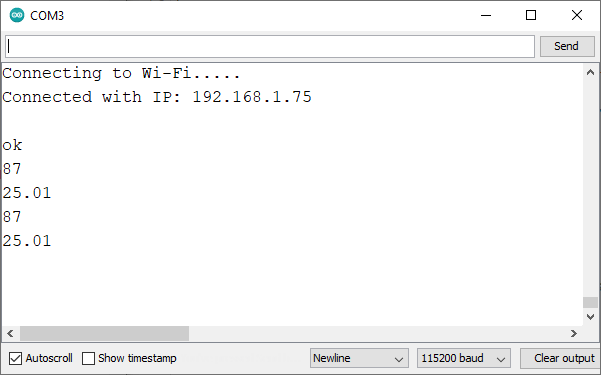
Conclusion
Toutes nos félicitations! Dans ce didacticiel, vous avez créé un projet Firebase avec une base de données en temps réel et appris à stocker et à lire les données de la base de données à l’aide de la carte ESP8266 NodeMCU.
Pour simplifier les choses, nous avons stocké des exemples de valeurs dans la base de données. L’idée est de sauvegarder des données utiles comme les lectures de capteurs ou les états GPIO.
Ensuite, vous pouvez accéder à la base de données avec un autre ESP8266 pour obtenir les données ou créer une application Web Firebase pour utiliser ces données pour afficher les lectures des capteurs ou contrôler les GPIO ESP8266 de n’importe où dans le monde. Nous verrons comment créer une application Web Firebase dans un futur didacticiel. Alors restez à l’écoute.
Nous espérons que vous trouverez ce tutoriel utile.
Nous espérons que vous trouverez ce tutoriel utile. Si vous souhaitez en savoir plus sur Firebase avec les cartes ESP32 et ESP8266, consultez notre nouvel eBook :
Si vous voulez en savoir plus sur l’ESP8266, consultez nos cours :
Merci d’avoir lu.
Apprenez l’histoire de Raspberry Pi à travers cette vidéo :

-
 ESP8266 Pro, APKLVSR Pro NodeMcu Lua Carte de développement Wi-FI basée sur esp8266 Série ESP8266EX avec connecteur d'antenne Externe 4 Mo pour Arduino
 -
 Lot de 4 mini cartes NodeMCU WiFi D1 ESP8266 5 V ESP8266-12F FT232 WLAN type C Module mémoire flash 4 Mo (type C)