


Découvrez comment télécharger des fichiers sur le système de fichiers ESP32 LittleFS à l’aide de VS Code avec l’extension PlatformIO IDE. L’utilisation du système de fichiers avec l’ESP32 peut être utile pour enregistrer des fichiers .txt, HTML, CSS et JavaScript afin de créer un serveur Web au lieu d’avoir à tout écrire dans le croquis Arduino.

Si vous utilisez Arduino IDE, suivez plutôt ce didacticiel : Arduino IDE 2 : Installer ESP32 LittleFS Uploader (télécharger des fichiers sur le système de fichiers)
Présentation de LittleFS
LittleFS est un système de fichiers léger créé pour les microcontrôleurs qui vous permet d’accéder à la mémoire flash comme vous le faites dans un système de fichiers standard sur votre ordinateur, mais il est plus simple et plus limité. Vous pouvez lire, écrire, fermer et supprimer des fichiers. Utiliser LittleFS avec les cartes ESP32 est utile pour :
- Créez des fichiers de configuration avec des paramètres ;
- Sauvegarder les données de manière permanente ;
- Créez des fichiers pour enregistrer de petites quantités de données au lieu d’utiliser une carte microSD ;
- Enregistrez les fichiers HTML, CSS et JavaScript pour créer un serveur Web ;
- Enregistrez des images, des figures et des icônes ;
- Et bien plus encore.
Télécharger des fichiers sur ESP32 LittleFS
Les fichiers que vous souhaitez télécharger sur le système de fichiers ESP32 doivent être placés dans un dossier appelé data au même niveau que le dossier src dans PlaformIO. Pour comprendre comment tout fonctionne, nous allons télécharger un fichier .txt avec du texte aléatoire. Vous pouvez télécharger n’importe quel autre type de fichier.
Si vous n’êtes pas familier avec l’IDE VS Code + PlatformIO, suivez d’abord le didacticiel suivant :
Utiliser LittleFS comme système de fichiers par défaut
SPIFFS est actuellement obsolète et pourrait être supprimé dans les futures versions du noyau ESP32. Il est recommandé d’utiliser LittleFS à la place. LittleFS est en cours de développement actif, prend en charge les répertoires et est plusieurs fois plus rapide pour la plupart des opérations. Nous utiliserons LittleFS dans ce tutoriel.
Dans VS Code + PlatformIO, lors du téléchargement de fichiers, nous devons spécifier que nous voulons utiliser le système de fichiers LittleFS au lieu de SPIFFS (par défaut), vous devez donc ajouter la ligne suivante au fichier de configuration ESP32 platformio.ini.
board_build.filesystem = littlefs
Création d’un dossier de données
Créez un dossier appelé data dans votre dossier de projet. Il doit être au même niveau que le dossier src. Cela peut être fait sur VS Code.
Avec votre souris, sélectionnez le dossier du projet sur lequel vous travaillez. Cliquez sur l’icône Nouveau dossier pour créer un nouveau dossier.
Ce nouveau dossier doit s’appeler data, sinon cela ne fonctionnera pas.
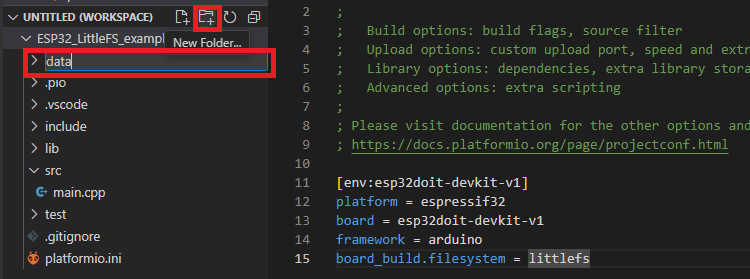
Ensuite, sélectionnez le dossier de données nouvellement créé et créez les fichiers que vous souhaitez télécharger en cliquant sur l’icône Nouveau fichier. Dans cet exemple, nous allons créer un fichier appelé text.txt. Vous pouvez créer et télécharger tout autre type de fichier comme des fichiers .html, .css ou .js, par exemple.

Écrivez du texte aléatoire dans ce fichier .txt.
Le dossier de données doit se trouver sous le dossier du projet et les fichiers que vous souhaitez télécharger doivent se trouver dans le dossier de données. Sinon, ça ne marchera pas.

Téléchargement de l’image du système de fichiers
Après avoir créé et enregistré le ou les fichiers que vous souhaitez télécharger dans le dossier de données, suivez les étapes suivantes :
- Cliquez sur l’icône PIO dans la barre latérale gauche. Les tâches du projet devraient s’ouvrir.
- Sélectionnez esp32doit-devkit-v1 (cela peut différer selon la carte que vous utilisez).
- Développez le menu Plateforme.
- Sélectionnez Créer une image du système de fichiers.
- Enfin, cliquez sur Télécharger l’image du système de fichiers.

Important : pour télécharger correctement l’image du système de fichiers, vous devez fermer tous les fichiers série.
connexions (Moniteur Série) avec votre carte.
Après un certain temps, vous devriez recevoir un message de réussite.

Dépannage
Voici une erreur courante :
Impossible d’ouvrir le port « COMX ». L’accès est refusé.
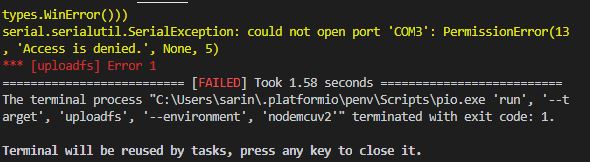
Cette erreur signifie que vous avez une connexion série ouverte avec votre carte dans VS Code ou dans tout autre programme. Fermez tout programme susceptible d’utiliser le port série de la carte et assurez-vous de fermer toutes les connexions série dans VS Code (cliquez sur l’icône de la corbeille sur la console du terminal).

Essai
Maintenant, vérifions simplement si le fichier a été réellement enregistré dans le système de fichiers ESP32 LittleFS. Copiez le code suivant dans le fichier main.cpp et téléchargez-le sur votre tableau.
/*********
  Rui Santos & Sara Santos - Raspberryme.com
  Complete project details at https://Raspberryme.com/esp32-vs-code-platformio-littlefs/
*********/

#include
#include "LittleFS.h"

void setup() {
  Serial.begin(9600);

  if(!LittleFS.begin(true)){
    Serial.println("An Error has occurred while mounting LittleFS");
    return;
  }

  File file = LittleFS.open("/text.txt");
  if(!file){
    Serial.println("Failed to open file for reading");
    return;
  }

  Serial.println("File Content:");
  while(file.available()){
    Serial.write(file.read());
  }
  file.close();
}

void loop() {

}
Afficher le code brut
Vous devrez peut-être modifier la ligne suivante en fonction du nom de votre fichier.
File file = LittleFS.open("/text.txt");Ouvrez le Serial Monitor et il devrait imprimer le contenu de votre fichier.

Vous avez téléchargé avec succès des fichiers sur le système de fichiers ESP32 (LittleFS) à l’aide de VS Code + PlatformIO.
Conclusion
Avec ce didacticiel, vous avez appris à télécharger des fichiers sur le système de fichiers ESP32 LittleFS (LittleFS) à l’aide de VS Code + PlatformIO. C’est rapide et facile.
Cela peut être utile pour télécharger des fichiers HTML, CSS et JavaScript afin de créer des projets de serveur Web avec les cartes ESP32. Si vous préférez utiliser le système de fichiers SPIFFS, vous pouvez consulter ce tutoriel à la place.
Nous avons un tutoriel similaire pour l’ESP8266 : ESP8266 NodeMCU avec VS Code et PlatformIO : Télécharger des fichiers sur le système de fichiers (LittleFS)
Apprenez-en plus sur l’ESP32 avec nos ressources :
Cette vidéo vous emmène dans l’histoire de Raspberry Pi :

-
 Freenove ESP32 CAM Kit de Carte de Développement, Microcontrôleur à Double Noyau 32 Bits 240 MHz, Caméra Embarquée WiFi+BT, Code Python C, Exemple de Projets Tutorial
 -
 Freenove ESP32 Kit Dev CAM Board Kit de Démarrage Ultime, Microcontrôleur à Double Noyau 32 Bits 240 MHz, Caméra Embarquée WiFi+BT, Tutorial de 795 Pages, Code Java Python C, 122 Projets, 240 Articles