


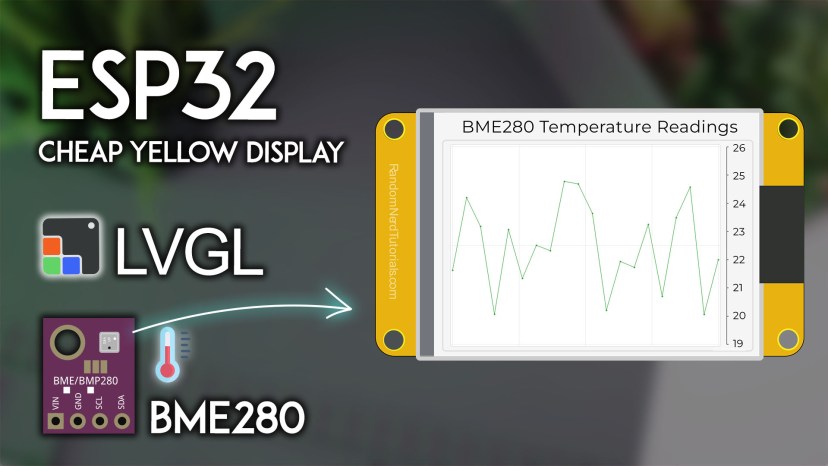
Dans ce guide, vous apprendrez à afficher la température à partir du capteur BME280 sur un affichage jaune bon marché ESP32 (CYD) à l’aide de LVGL (Library graphique polyvalent léger). Vous apprendrez à dessiner un tableau de ligne pour afficher les données d’un capteur. L’ESP32 sera programmé à l’aide d’Arduino IDE.
Nouveau à l’affichage jaune bon marché ESP32? Commencez ici: commencer avec ESP32 Board Display Yellow Display – CYD (ESP32-2432S028R).
Aperçu du projet
Dans ce projet, nous allons dessiner un graphique de ligne avec la température du capteur BME280 sur l’écran CYD ESP32. Voici les principales caractéristiques:
- Le graphique affiche un maximum de 20 points de données;
- Lorsqu’un nouveau point est ajouté à l’écran, le point de données le plus ancien est supprimé;
- La plage d’axe vertical s’ajustera automatiquement en fonction des valeurs actuelles tracées sur le graphique;
- Vous pouvez toucher à côté des points de données pour vérifier la valeur précise d’un point – il dessinera une étiquette avec sa valeur à côté.

Condition préalable
Avant de continuer, assurez-vous de suivre les prochaines conditions préalables. Vous devez suivre toutes les étapes, sinon, votre projet ne fonctionnera pas.
1) pièces requises et câblage du circuit
Pour ce projet, vous avez besoin des parties suivantes:
Nous utiliserons le protocole de communication I2C pour obtenir des données du capteur BME280. Sur la carte CYD ESP32, il existe une prise IO étendue qui vous permet de connecter les périphériques externes. Nous connecterons le capteur au connecteur CN1.

Votre carte aurait dû être livrée avec un petit connecteur JST pour accéder à ces GPIO.
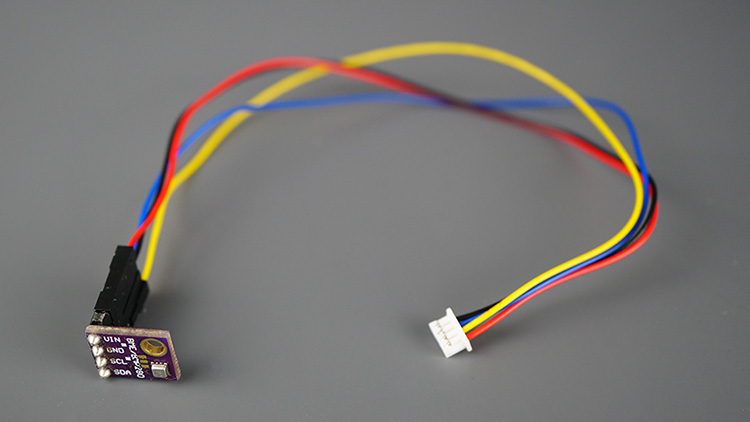
Si vous n’êtes pas familier avec le capteur BME280, nous vous recommandons de lire notre guide de démarrage: ESP32 avec le capteur BME280 en utilisant Arduino IDE (pression, température, humidité)
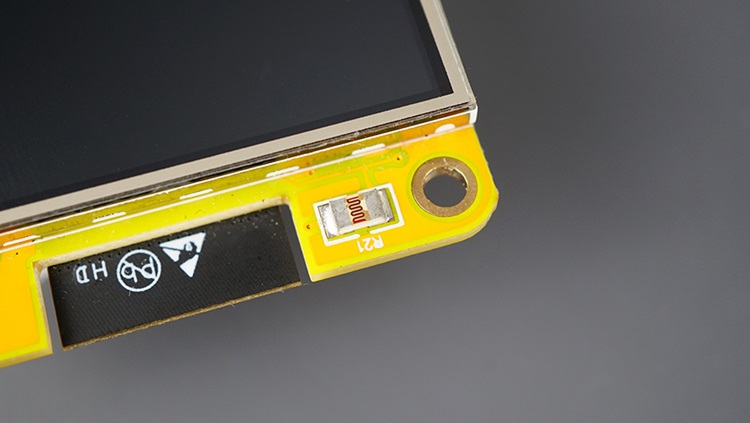
La carte CYD doit avoir un LDR intégré (résistance dépendante de la lumière) à côté de l’écran et connecté à GPIO 34.
2) Installez les planches ESP32 dans Arduino IDE

Nous programmerons l’ESP32 en utilisant Arduino IDE. Assurez-vous que les planches ESP32 sont installées. Suivez le prochain tutoriel:
3) Se familiariser avec l’affichage jaune bon marché ESP32
Le conseil d’aménagement ESP32-2432S028R est devenu connu dans la communauté des créateurs sous le nom de «affichage jaune bon marché» ou CYD pour faire court. Ce tableau de développement, dont la puce principale est un module ESP32-WORMO-32, est livrée avec un écran LCD tactile TFT de 2,8 pouces, une interface de carte microSD, une LED RVB et tous les circuits requis pour programmer et appliquer la puissance à la carte.
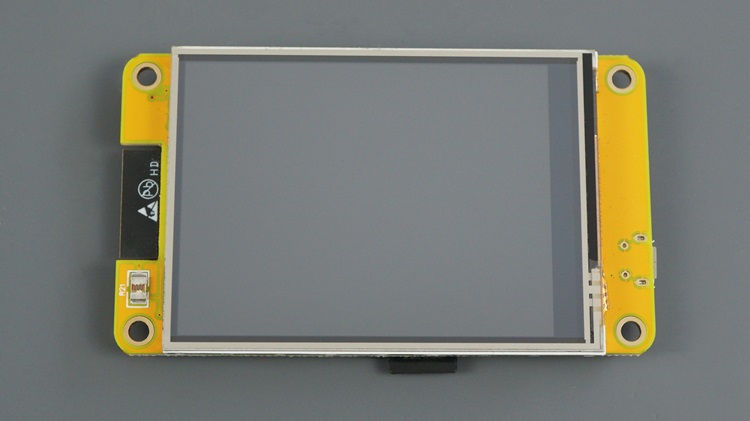
Si c’est la première fois que vous utilisez l’affichage jaune bon marché ESP32, assurez-vous de suivre notre guide de démarrage:
4) Installez les bibliothèques TFT et LVGL
LVGL (bibliothèque graphique léger et polyvalente) est une bibliothèque graphique gratuite et open source qui fournit une large gamme d’éléments graphiques faciles à utiliser pour vos projets de microcontrôleur qui nécessitent une interface utilisateur graphique (GUI).

Suivez le prochain tutoriel pour installer et configurer les bibliothèques requises pour utiliser LVGL pour l’affichage jaune bon marché ESP32 à l’aide d’Arduino IDE.
5) Installez les bibliothèques BME280
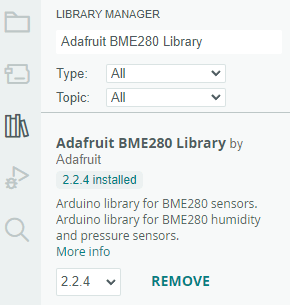
Pour ce projet, nous utiliserons la bibliothèque Adafruit BME280 pour obtenir des données du BME280. Dans le Arduino IDE, allez dans Sketch> Inclure la bibliothèque> Gérer les bibliothèques. Recherchez la bibliothèque Adafruit BME280 dans la zone de recherche et installez la bibliothèque. Installez également toutes les dépendances qui ne sont actuellement pas installées (généralement les bibliothèques Adafruit Bus et les bibliothèques de capteurs unifiées Adafruit).
En savoir plus sur le Pinout Cyd: épingle à affichage jaune bon marché (CYD) ESP32 (ESP32-2432S028R).
Affichage du graphique de ligne de température sur ESP32 CYD en utilisant LVGL – Code Arduino
Le code suivant créera le graphique avec des valeurs du capteur BME280.
/*  Rui Santos & Sara Santos - Raspberryme.com - https://Raspberryme.com/esp32-cyd-lvgl-line-chart/
    THIS EXAMPLE WAS TESTED WITH THE FOLLOWING HARDWARE:
    1) ESP32-2432S028R 2.8 inch 240×320 also known as the Cheap Yellow Display (CYD): https://makeradvisor.com/tools/cyd-cheap-yellow-display-esp32-2432s028r/
      SET UP INSTRUCTIONS: https://Raspberryme.com/cyd-lvgl/
    2) REGULAR ESP32 Dev Board + 2.8 inch 240x320 TFT Display: https://makeradvisor.com/tools/2-8-inch-ili9341-tft-240x320/ and https://makeradvisor.com/tools/esp32-dev-board-wi-fi-bluetooth/
      SET UP INSTRUCTIONS: https://Raspberryme.com/esp32-tft-lvgl/
    Permission is hereby granted, free of charge, to any person obtaining a copy of this software and associated documentation files.
    The above copyright notice and this permission notice shall be included in all copies or substantial portions of the Software.
*/

/*  Install the "lvgl" library version 9.X by kisvegabor to interface with the TFT Display - https://lvgl.io/
    *** IMPORTANT: lv_conf.h available on the internet will probably NOT work with the examples available at Raspberryme.com ***
    *** YOU MUST USE THE lv_conf.h FILE PROVIDED IN THE LINK BELOW IN ORDER TO USE THE EXAMPLES FROM RANDOM NERD TUTORIALS ***
    FULL INSTRUCTIONS AVAILABLE ON HOW CONFIGURE THE LIBRARY: https://Raspberryme.com/cyd-lvgl/ or https://Raspberryme.com/esp32-tft-lvgl/   */
#include

/*  Install the "TFT_eSPI" library by Bodmer to interface with the TFT Display - https://github.com/Bodmer/TFT_eSPI
    *** IMPORTANT: User_Setup.h available on the internet will probably NOT work with the examples available at Raspberryme.com ***
    *** YOU MUST USE THE User_Setup.h FILE PROVIDED IN THE LINK BELOW IN ORDER TO USE THE EXAMPLES FROM RANDOM NERD TUTORIALS ***
    FULL INSTRUCTIONS AVAILABLE ON HOW CONFIGURE THE LIBRARY: https://Raspberryme.com/cyd-lvgl/ or https://Raspberryme.com/esp32-tft-lvgl/   */
#include

// Install the "XPT2046_Touchscreen" library by Paul Stoffregen to use the Touchscreen - https://github.com/PaulStoffregen/XPT2046_Touchscreen - Note: this library doesn't require further configuration
#include

// Install Adafruit Unified Sensor and Adafruit BME280 Library
#include
#include
#include
#define I2C_SDA 27
#define I2C_SCL 22
TwoWire I2CBME = TwoWire(0);
Adafruit_BME280 bme;

// SET VARIABLE TO 0 FOR TEMPERATURE IN FAHRENHEIT DEGREES
#define TEMP_CELSIUS 1
#define BME_NUM_READINGS 20
float bme_last_readings[BME_NUM_READINGS] = {-20.0, -20.0, -20.0, -20.0, -20.0, -20.0, -20.0, -20.0, -20.0, -20.0, -20.0, -20.0, -20.0, -20.0, -20.0, -20.0, -20.0, -20.0, -20.0, -20.0};
float scale_min_temp;
float scale_max_temp;

// Touchscreen pins
#define XPT2046_IRQ 36   // T_IRQ
#define XPT2046_MOSI 32  // T_DIN
#define XPT2046_MISO 39  // T_OUT
#define XPT2046_CLK 25   // T_CLK
#define XPT2046_CS 33    // T_CS

SPIClass touchscreenSPI = SPIClass(VSPI);
XPT2046_Touchscreen touchscreen(XPT2046_CS, XPT2046_IRQ);

#define SCREEN_WIDTH 240
#define SCREEN_HEIGHT 320

// Touchscreen coordinates: (x, y) and pressure (z)
int x, y, z;

#define DRAW_BUF_SIZE (SCREEN_WIDTH * SCREEN_HEIGHT / 10 * (LV_COLOR_DEPTH / 8))
uint32_t draw_buf[DRAW_BUF_SIZE / 4];

// Generally, you should use "unsigned long" for variables that hold time
unsigned long previousMillis = 0; // will store last time the chart was updated
// Interval at which the chart will be updated (milliseconds) 10000 milliseconds = 10 seconds
const long interval = 10000;

// If logging is enabled, it will inform the user about what is happening in the library
void log_print(lv_log_level_t level, const char * buf) {
  LV_UNUSED(level);
  Serial.println(buf);
  Serial.flush();
}

// Get the Touchscreen data
void touchscreen_read(lv_indev_t * indev, lv_indev_data_t * data) {
  // Checks if Touchscreen was touched, and prints X, Y and Pressure (Z)
  if(touchscreen.tirqTouched() && touchscreen.touched()) {
    // Get Touchscreen points
    TS_Point p = touchscreen.getPoint();

    // Advanced Touchscreen calibration, LEARN MORE » https://Raspberryme.com/touchscreen-calibration/
    float alpha_x, beta_x, alpha_y, beta_y, delta_x, delta_y;

    // REPLACE WITH YOUR OWN CALIBRATION VALUES » https://Raspberryme.com/touchscreen-calibration/
    alpha_x = -0.000;
    beta_x = 0.090;
    delta_x = -33.771;
    alpha_y = 0.066;
    beta_y = 0.000;
    delta_y = -14.632;

    x = alpha_y * p.x + beta_y * p.y + delta_y;
    // clamp x between 0 and SCREEN_WIDTH - 1
    x = max(0, x);
    x = min(SCREEN_WIDTH - 1, x);

    y = alpha_x * p.x + beta_x * p.y + delta_x;
    // clamp y between 0 and SCREEN_HEIGHT - 1
    y = max(0, y);
    y = min(SCREEN_HEIGHT - 1, y);

    // Basic Touchscreen calibration points with map function to the correct width and height
    //x = map(p.x, 200, 3700, 1, SCREEN_WIDTH);
    //y = map(p.y, 240, 3800, 1, SCREEN_HEIGHT);

    z = p.z;

    data->state = LV_INDEV_STATE_PRESSED;

    // Set the coordinates
    data->point.x = x;
    data->point.y = y;

    // Print Touchscreen info about X, Y and Pressure (Z) on the Serial Monitor
    Serial.print("X = ");
    Serial.print(x);
    Serial.print(" | Y = ");
    Serial.print(y);
    Serial.print(" | Pressure = ");
    Serial.print(z);
    Serial.println();
  }
  else {
    data->state = LV_INDEV_STATE_RELEASED;
  }
}

// Draw a label on that chart with the value of the pressed point
static void chart_draw_label_cb(lv_event_t * e) {
  lv_event_code_t code = lv_event_get_code(e);
  lv_obj_t * chart = (lv_obj_t*) lv_event_get_target(e);

  if(code == LV_EVENT_VALUE_CHANGED) {
    lv_obj_invalidate(chart);
  }
  if(code == LV_EVENT_REFR_EXT_DRAW_SIZE) {
    int32_t * s = (int32_t*)lv_event_get_param(e);
    *s = LV_MAX(*s, 20);
  }
  // Draw the label on the chart based on the pressed point
  else if(code == LV_EVENT_DRAW_POST_END) {
    int32_t id = lv_chart_get_pressed_point(chart);
    if(id == LV_CHART_POINT_NONE) return;

    LV_LOG_USER("Selected point %d", (int)id);

    lv_chart_series_t * ser = lv_chart_get_series_next(chart, NULL);
    while(ser) {
      lv_point_t p;
      lv_chart_get_point_pos_by_id(chart, ser, id, &p);

      int32_t * y_array = lv_chart_get_y_array(chart, ser);
      int32_t value = y_array[id];
      char buf[16];
      #if TEMP_CELSIUS
        const char degree_symbol[] = "\u00B0C";
      #else
        const char degree_symbol[] = "\u00B0F";
      #endif

      // Preparing the label text for the selected data point
      lv_snprintf(buf, sizeof(buf), LV_SYMBOL_DUMMY " %3.2f %s ", float(bme_last_readings[id]), degree_symbol);

      // Draw the rectangular label that will display the temperature value
      lv_draw_rect_dsc_t draw_rect_dsc;
      lv_draw_rect_dsc_init(&draw_rect_dsc);
      draw_rect_dsc.bg_color = lv_color_black();
      draw_rect_dsc.bg_opa = LV_OPA_60;
      draw_rect_dsc.radius = 2;
      draw_rect_dsc.bg_image_src = buf;
      draw_rect_dsc.bg_image_recolor = lv_color_white();
      // Rectangular label size
      lv_area_t a;
      a.x1 = chart->coords.x1 + p.x - 35;
      a.x2 = chart->coords.x1 + p.x + 35;
      a.y1 = chart->coords.y1 + p.y - 30;
      a.y2 = chart->coords.y1 + p.y - 10;
      lv_layer_t * layer = lv_event_get_layer(e);
      lv_draw_rect(layer, &draw_rect_dsc, &a);
      ser = lv_chart_get_series_next(chart, ser);
    }
  }
  else if(code == LV_EVENT_RELEASED) {
    lv_obj_invalidate(chart);
  }
}

// Draw chart
void lv_draw_chart(void) {
  // Clear screen
  lv_obj_clean(lv_scr_act());

  // Create a a text label aligned on top
  lv_obj_t * label = lv_label_create(lv_screen_active());
  lv_label_set_text(label, "BME280 Temperature Readings");
  lv_obj_align(label, LV_ALIGN_TOP_MID, 0, 10);

  // Create a container to display the chart and scale
  lv_obj_t * container_row = lv_obj_create(lv_screen_active());
  lv_obj_set_size(container_row, SCREEN_HEIGHT-20,  SCREEN_WIDTH-40);
  lv_obj_align(container_row, LV_ALIGN_BOTTOM_MID, 0, -10);
  // Set the container in a flexbox row layout aligned center
  lv_obj_set_flex_flow(container_row, LV_FLEX_FLOW_ROW);
  lv_obj_set_flex_align(container_row, LV_FLEX_ALIGN_CENTER, LV_FLEX_ALIGN_CENTER, LV_FLEX_ALIGN_CENTER);

  // Create a chart
  lv_obj_t * chart = lv_chart_create(container_row);
  lv_obj_set_size(chart, SCREEN_HEIGHT-90, SCREEN_WIDTH-70);
  lv_chart_set_point_count(chart, BME_NUM_READINGS);
  lv_obj_add_event_cb(chart, chart_draw_label_cb, LV_EVENT_ALL, NULL);
  lv_obj_refresh_ext_draw_size(chart);

  // Add a data series
  lv_chart_series_t * chart_series = lv_chart_add_series(chart, lv_palette_main(LV_PALETTE_GREEN), LV_CHART_AXIS_PRIMARY_Y);

  for(int i = 0; i < BME_NUM_READINGS; i++) {
    if(float(bme_last_readings[i]) != -20.0) { // Ignores default array values
      // Set points in the chart and scale them with an *100 multiplier to remove the 2 floating-point numbers
      chart_series->y_points[i] = float(bme_last_readings[i]) * 100;
    }
  }
  // Set the chart range and also scale it with an *100 multiplier to remove the 2 floating-point numbers
  lv_chart_set_range(chart, LV_CHART_AXIS_PRIMARY_Y, int(scale_min_temp-1)*100, int(scale_max_temp+1)*100);
  lv_chart_refresh(chart); // Required to update the chart with the new values

  // Create a scale (y axis for the temperature) aligned vertically on the right
  lv_obj_t * scale = lv_scale_create(container_row);
  lv_obj_set_size(scale, 15, SCREEN_WIDTH-90);
  lv_scale_set_mode(scale, LV_SCALE_MODE_VERTICAL_RIGHT);
  lv_scale_set_label_show(scale, true);
  // Set the scale ticks count
  lv_scale_set_total_tick_count(scale, int(scale_max_temp+2) - int(scale_min_temp-1));
  if((int(scale_max_temp+2) - int(scale_min_temp-1)) < 10) {
    lv_scale_set_major_tick_every(scale, 1); // set y axis to have 1 tick every 1 degree
  }
  else {
    lv_scale_set_major_tick_every(scale, 10); // set y axis to have 1 tick every 10 degrees
  }
  // Set the scale style and range
  lv_obj_set_style_length(scale, 5, LV_PART_ITEMS);
  lv_obj_set_style_length(scale, 10, LV_PART_INDICATOR);
  lv_scale_set_range(scale, int(scale_min_temp-1), int(scale_max_temp+1));
}

// Get the latest BME readings
void get_bme_readings(void) {
  #if TEMP_CELSIUS
    float bme_temp = bme.readTemperature();
  #else
    float bme_temp = 1.8 * bme.readTemperature() + 32;
  #endif

  // Reset scale range (chart y axis) variables
  scale_min_temp = 120.0;
  scale_max_temp = -20.0;

  // Shift values to the left of the array and inserts the latest reading at the end
  for (int i = 0; i < BME_NUM_READINGS; i++) {
    if(i == (BME_NUM_READINGS-1) && float(bme_temp) < 120.0) {
      bme_last_readings[i] = float(bme_temp);  // Inserts the new reading at the end
    }
    else {
      bme_last_readings[i] = float(bme_last_readings[i + 1]);  // Shift values to the left of the array
    }
    // Get the min/max value in the array to set the scale range (chart y axis)
    if((float(bme_last_readings[i]) < scale_min_temp) && (float(bme_last_readings[i]) != -20.0 )) {
      scale_min_temp = bme_last_readings[i];
    }
    if((float(bme_last_readings[i]) > scale_max_temp) && (float(bme_last_readings[i]) != -20.0 )) {
      scale_max_temp = bme_last_readings[i];
    }
  }
  Serial.print("Min temp: ");
  Serial.println(float(scale_min_temp));
  Serial.print("Max temp: ");
  Serial.println(float(scale_max_temp));
  Serial.print("BME last reading: ");
  Serial.println(float(bme_last_readings[BME_NUM_READINGS-1]));
  lv_draw_chart();
}

void setup() {
  String LVGL_Arduino = String("LVGL Library Version: ") + lv_version_major() + "." + lv_version_minor() + "." + lv_version_patch();
  Serial.begin(115200);
  Serial.println(LVGL_Arduino);

  I2CBME.begin(I2C_SDA, I2C_SCL, 100000);
  bool status;
  // Passing a &Wire2 to set custom I2C ports
  status = bme.begin(0x76, &I2CBME);
  if (!status) {
    Serial.println("Could not find a valid BME280 sensor, check wiring!");
    while (1);
  }

  // Start LVGL
  lv_init();
  // Register print function for debugging
  lv_log_register_print_cb(log_print);

  // Start the SPI for the touchscreen and init the touchscreen
  touchscreenSPI.begin(XPT2046_CLK, XPT2046_MISO, XPT2046_MOSI, XPT2046_CS);
  touchscreen.begin(touchscreenSPI);
  // Set the Touchscreen rotation in landscape mode
  // Note: in some displays, the touchscreen might be upside down, so you might need to set the rotation to 0: touchscreen.setRotation(0);
  touchscreen.setRotation(2);

  // Create a display object
  lv_display_t * disp;
  // Initialize the TFT display using the TFT_eSPI library
  disp = lv_tft_espi_create(SCREEN_WIDTH, SCREEN_HEIGHT, draw_buf, sizeof(draw_buf));
  lv_display_set_rotation(disp, LV_DISPLAY_ROTATION_270);

  // Initialize an LVGL input device object (Touchscreen)
  lv_indev_t * indev = lv_indev_create();
  lv_indev_set_type(indev, LV_INDEV_TYPE_POINTER);
  // Set the callback function to read Touchscreen input
  lv_indev_set_read_cb(indev, touchscreen_read);

  get_bme_readings();
}

void loop() {
  lv_task_handler();  // let the GUI do its work
  lv_tick_inc(5);     // tell LVGL how much time has passed
  delay(5);           // let this time pass

  unsigned long currentMillis = millis();
  if (currentMillis - previousMillis >= interval) {
    // save the last time that chart was updated
    previousMillis = currentMillis;
    get_bme_readings();
  }
}
Afficher le code brut
Comment fonctionne le code?
Jetons un coup d’œil à l’obtention de la température du capteur BME280 et ajoutant la lecture actuelle au graphique de ligne. Alternativement, vous pouvez passer à la section de démonstration.
Y compris les bibliothèques
Dans tous vos croquis, vous devez inclure les bibliothèques LVGL.H et TFT_ESPI.H à afficher à l’écran.
#include
#include
Vous devez inclure les bibliothèques suivantes pour s’interfacer avec le capteur BME280.
#include
#include
#include
Broches BME280 I2C
Définissez les broches I2C pour utiliser le capteur BME280, créez une nouvelle instance de bus I2C pour utiliser ces épingles et créez un objet ADAFRUIS_BME280 appelé BME pour se référer au capteur.
#define I2C_SDA 27
#define I2C_SCL 22
TwoWire I2CBME = TwoWire(0);
Adafruit_BME280 bme;
Celsius ou Fahrenheit
Notre code est prêt à afficher la température dans les degrés Celsius ou Fahrenheit. Pour choisir votre unité souhaitée, vous pouvez définir la valeur de la variable TEMP_CELSIUS. Il est défini sur 1 par défaut pour afficher la température dans les degrés Celsius.
#define TEMP_CELSIUS 1 Si vous souhaitez plutôt afficher en degrés Fahrenheit, définissez-le sur 0.
#define TEMP_CELSIUS 0Nombre de lectures et de variables d’échelle
Les données à afficher sur le graphique doivent être placées dans un tableau. Nous afficherons un maximum de 20 lectures. Ceux-ci sont enregistrés sur le tableau BME_LAST_READINGS.
#define BME_NUM_READINGS 20
float bme_last_readings[BME_NUM_READINGS] = {-20.0, -20.0, -20.0, -20.0, -20.0,
-20.0, -20.0, -20.0, -20.0, -20.0, -20.0, -20.0, -20.0, -20.0, -20.0, -20.0,
-20.0, -20.0, -20.0, -20.0};
Nous créons également deux variables globales SCALE_MIN_TEMP et SCALE_MAX_TEMP qui seront utilisées pour ajuster la plage d’échelle.
float scale_min_temp;
float scale_max_temp;
Définition de la largeur et de la hauteur de l’affichage
Vous devez définir la largeur et la hauteur de votre affichage dans tous vos croquis qui utilisent LVGL. Si vous utilisez l’écran recommandé, la taille est de 240 × 320.
#define SCREEN_WIDTH 241
#define SCREEN_HEIGHT 320
Création d’un tampon de dessin
Vous devez créer un tampon pour dessiner sur l’écran comme suit:
#define DRAW_BUF_SIZE (SCREEN_WIDTH * SCREEN_HEIGHT / 10 * (LV_COLOR_DEPTH / 8))
uint32_t draw_buf[DRAW_BUF_SIZE / 4];
Vous devez également inclure cela dans tous les exemples LVGL.
Fonction de débogage
Pour le débogage avec la bibliothèque LVGL, vous devez utiliser la fonction log_print (). Il est défini ci-dessous. Incluez-le dans tous vos croquis avant la configuration ().
// If logging is enabled, it will inform the user about what is happening in the library
void log_print(lv_log_level_t level, const char * buf) {
  LV_UNUSED(level);
  Serial.println(buf);
  Serial.flush();
}
installation()
Dans la configuration (), incluez les lignes suivantes pour le débogage. Ceux-ci imprimeront la version de LVGL que vous utilisez. Vous devez utiliser la version 9.
String LVGL_Arduino = String("LVGL Library Version: ") + lv_version_major() + "." + lv_version_minor() + "." + lv_version_patch();
Serial.begin(115200);
Serial.println(LVGL_Arduino);
Initialisation du capteur BME280
Dans la configuration (), commencez par initialiser le capteur BME280.
I2CBME.begin(I2C_SDA, I2C_SCL, 100000);
bool status;
// Passing a &Wire2 to set custom I2C ports
status = bme.begin(0x76, &I2CBME);
if (!status) {
  Serial.println("Could not find a valid BME280 sensor, check wiring!");
  while (1);
}
Initialiser la bibliothèque LVGL
Initialisez la bibliothèque LVGL en appelant la fonction lv_init () dans la configuration ().
// Start LVGL
lv_init();
Enregistrer la fonction de débogage
Enregistrez votre fonction log_print () déclarée précédemment comme une fonction associée au débogage LVGL.
// Register print function for debugging
lv_log_register_print_cb(log_print);
Obtenir des lectures BME280
Dans la configuration (), nous appelons le get_bme_readings () qui obtiendra de nouvelles lectures de capteurs et les affichera sur le graphique.
get_bme_readings();Cette fonction est également appelée toutes les 10 secondes (variable d’intervalle) dans la boucle () pour ajouter un nouveau point de données au graphique.
unsigned long currentMillis = millis();
if (currentMillis - previousMillis >= interval) {
  // save the last time that chart was updated
  previousMillis = currentMillis;
  get_bme_readings();
}
Dans get_bme_readings (), nous commençons par obtenir une nouvelle lecture de température et l’enregistrer sur la variable BME_TEMP (en degrés Celsius ou Fahrenheit).
#if TEMP_CELSIUS
  float bme_temp = bme.readTemperature();
#else
  float bme_temp = 1.8 * bme.readTemperature() + 32;
#endif
Chaque fois que nous obtenons un nouveau point de données, nous réinitidrons la plage d’échelle (axe Y).
// Reset scale range (chart y axis) variables
scale_min_temp = 120.0;
scale_max_temp = -20.0;
Nous ajoutons la nouvelle valeur de température à la fin du tableau et déplacons tous les points de données à gauche du tableau.
// Shift values to the left of the array and inserts the latest reading at the end
for (int i = 0; i < BME_NUM_READINGS; i++) {
  if(i == (BME_NUM_READINGS-1) && float(bme_temp) < 120.0) {
    bme_last_readings[i] = float(bme_temp); //Inserts the new reading at the end
  }
  else {
    bme_last_readings[i] = float(bme_last_readings[i+1]);
    // Shift values to the left of the array
  }
Le tableau BME_LAST_READINGS contient désormais les données à afficher sur le graphique.
Nous allons passer par le tableau et obtenir le maximum et les lectures de température minimale et les enregistrer sur les variables SCALE_MAX_TEMP et SCALE_MIN_TEMP afin que nous puissions ajuster l’axe Y plus tard.
// Get the min/max value in the array to set the scale range (chart y axis)
if((float(bme_last_readings[i]) < scale_min_temp) && (float(bme_last_readings[i]) != -20.0 )) {
  scale_min_temp = bme_last_readings[i];
}
if((float(bme_last_readings[i]) > scale_max_temp) && (float(bme_last_readings[i]) != -20.0 )) {
  scale_max_temp = bme_last_readings[i];
}
Maintenant que nous avons notre tableau prêt et les valeurs de température maximales et minimales, nous pouvons commencer à dessiner le graphique. Nous avons créé une fonction appelée lv_draw_chart () où nous avons ajouté toutes les instructions
pour dessiner le graphique.
lv_draw_chart();Dessiner le graphique
Dans le LV_DRAW_CHART (), nous dessinons le graphique et ajoutons tous les autres widgets à l’écran.
Nous ajoutons une étiquette de texte en haut avec le texte des lectures de température BME280.
// Create a a text label aligned on top
lv_obj_t * label = lv_label_create(lv_screen_active());
lv_label_set_text(label, "BME280 Temperature Readings");
lv_obj_align(label, LV_ALIGN_TOP_MID, 0, 10);
Ensuite, nous créons un conteneur (contener_row) où nous ajouterons le graphique et l’échelle correspondante (axe y) et nous définissons son alignement.
// Create a container to display the chart and scale
lv_obj_t * container_row = lv_obj_create(lv_screen_active());
lv_obj_set_size(container_row, SCREEN_HEIGHT-20, SCREEN_WIDTH-40);
lv_obj_align(container_row, LV_ALIGN_BOTTOM_MID, 0, -10);
// Set the container in a flexbox row layout aligned center
lv_obj_set_flex_flow(container_row, LV_FLEX_FLOW_ROW);
lv_obj_set_flex_align(container_row, LV_FLEX_ALIGN_CENTER, LV_FLEX_ALIGN_CENTER, LV_FLEX_ALIGN_CENTER);
Nous créons un objet de graphique LVGL à l’aide de la fonction lv_chart_create (). Nous passons comme argument où nous voulons placer le graphique. Dans ce cas, nous voulons le placer à l’intérieur du contener_row.
lv_obj_t * chart = lv_chart_create(container_row);Réglez la taille du graphique.
lv_obj_set_size(chart, SCREEN_HEIGHT-90, SCREEN_WIDTH-70);Définissez le nombre de points que vous souhaitez afficher simultanément sur le graphique.
lv_chart_set_point_count(chart, BME_NUM_READINGS);Ajoutez un événement au graphique afin qu’il affiche la valeur du point pressé – qui sera géré à l’intérieur de la fonction de rappel Chart_Draw_label_CB ().
lv_obj_add_event_cb(chart, chart_draw_label_cb, LV_EVENT_ALL, NULL);Après avoir créé le graphique, nous devons créer une série de données pour le graphique à l’aide du lv_chart_add_series (). Passez comme argument le graphique auquel vous faites référence, la couleur de la série et l’axe y.
lv_chart_series_t * chart_series = lv_chart_add_series(chart,
lv_palette_main(LV_PALETTE_GREEN), LV_CHART_AXIS_PRIMARY_Y);
Par la suite, nous ajoutons tous nos points dans le tableau à la série de graphiques.
for(int i = 0; i < BME_NUM_READINGS; i++) {
  if(float(bme_last_readings[i]) != -20.0) { // Ignores default array values
    // Set points in the chart and scale them with an
    // *100 multiplier to remove the 2 floating-point numbers
   chart_series->y_points[i] = float(bme_last_readings[i]) * 100;
  }
}
Définissez la plage du graphique en tenant compte des valeurs SCALE_MAX_TEMP et SCALE_MIN_TEMP que nous avons obtenues auparavant.
// Set the chart range and also scale it with an
// *100 multiplier to remove the 2 floating-point numbers
lv_chart_set_range(chart, LV_CHART_AXIS_PRIMARY_Y, int(scale_min_temp-1)*100,
int(scale_max_temp+1)*100);
Appelez la fonction lv_chart_refresh () pour mettre à jour toutes les valeurs du graphique.
lv_chart_refresh(chart); // Required to update the chart with the new valuesCréez une échelle verticale pour le graphique à l’aide de la fonction lv_scale_create () et placez-la à l’intérieur du conteneur_row aligné verticalement à droite.
// Create a scale (y axis for the temperature) aligned vertically on the right
lv_obj_t * scale = lv_scale_create(container_row);
lv_obj_set_size(scale, 15, SCREEN_WIDTH-90);
lv_scale_set_mode(scale, LV_SCALE_MODE_VERTICAL_RIGHT);
lv_scale_set_label_show(scale, true);
Définissez l’échelle des divisions plus petites.
// Set the scale ticks count
lv_scale_set_total_tick_count(scale,int(scale_max_temp+2)-int(scale_min_temp-1));
if((int(scale_max_temp+2) - int(scale_min_temp-1)) < 10) {
  lv_scale_set_major_tick_every(scale, 1); // set y axis to have 1 tick every 1 degree
}
else {
  lv_scale_set_major_tick_every(scale, 10);//set y axis to have 1 tick every 10 degrees
}
Définissez le style et la gamme de l’échelle.
// Set the scale style and range
lv_obj_set_style_length(scale, 5, LV_PART_ITEMS);
lv_obj_set_style_length(scale, 10, LV_PART_INDICATOR);
lv_scale_set_range(scale, int(scale_min_temp-1), int(scale_max_temp+1));
Dessiner le graphique
Lorsque vous appuyez sur le graphique, il affichera une étiquette avec les valeurs du point de données pressé.
lv_obj_add_event_cb(chart, chart_draw_label_cb, LV_EVENT_ALL, NULL);Tout cela est géré sur la fonction chart_draw_label_cb ().
// Draw a label on that chart with the value of the pressed point
static void chart_draw_label_cb(lv_event_t * e) {
  lv_event_code_t code = lv_event_get_code(e);
  lv_obj_t * chart = (lv_obj_t*) lv_event_get_target(e);
  if(code == LV_EVENT_VALUE_CHANGED) {
    lv_obj_invalidate(chart);
  }
  if(code == LV_EVENT_REFR_EXT_DRAW_SIZE) {
    int32_t * s = (int32_t*)lv_event_get_param(e);
    *s = LV_MAX(*s, 20);
  }
  // Draw the label on the chart based on the pressed point
  else if(code == LV_EVENT_DRAW_POST_END) {
    int32_t id = lv_chart_get_pressed_point(chart);
    if(id == LV_CHART_POINT_NONE) return;
      LV_LOG_USER("Selected point %d", (int)id);
      lv_chart_series_t * ser = lv_chart_get_series_next(chart, NULL);
      while(ser) {
        lv_point_t p;
        lv_chart_get_point_pos_by_id(chart, ser, id, &p);
        int32_t * y_array = lv_chart_get_y_array(chart, ser);
        int32_t value = y_array[id];
        char buf[16];
        #if TEMP_CELSIUS
          const char degree_symbol[] = "\u00B0C";
        #else
          const char degree_symbol[] = "\u00B0F";
        #endif
        // Preparing the label text for the selected data point
        lv_snprintf(buf, sizeof(buf), LV_SYMBOL_DUMMY " %3.2f %s ", float(bme_last_readings[id]), degree_symbol);
        // Draw the rectangular label that will display the temperature value
        lv_draw_rect_dsc_t draw_rect_dsc;
        lv_draw_rect_dsc_init(&draw_rect_dsc);
        draw_rect_dsc.bg_color = lv_color_black();
        draw_rect_dsc.bg_opa = LV_OPA_60;
        draw_rect_dsc.radius = 2;
        draw_rect_dsc.bg_image_src = buf;
        draw_rect_dsc.bg_image_recolor = lv_color_white();
        // Rectangular label size
        lv_area_t a;
        a.x1 = chart->coords.x1 + p.x - 35;
        a.x2 = chart->coords.x1 + p.x + 35;
        a.y1 = chart->coords.y1 + p.y - 30;
        a.y2 = chart->coords.y1 + p.y - 10;
        lv_layer_t * layer = lv_event_get_layer(e);
        lv_draw_rect(layer, &draw_rect_dsc, &a);
        ser = lv_chart_get_series_next(chart, ser);
      }
    }
    else if(code == LV_EVENT_RELEASED) {
      lv_obj_invalidate(chart);
    }
}
Démonstration
Téléchargez le code sur votre carte. Allez dans Tools> Board et sélectionnez ESP32> Module Dev ESP32. Ensuite, sélectionnez le port COM droit dans les outils> Port. Enfin, cliquez sur le bouton Télécharger.

Après avoir téléchargé le code, il affichera le graphique avec un point. Attendez 10 secondes pour obtenir un deuxième point, 10 secondes de plus pour le troisième point, etc.

Attendez que le graphique soit rempli des 20 points de données. Une nouvelle valeur est ajoutée toutes les 10 secondes – le graphique est automatiquement mis à jour.

Vous pouvez appuyer sur un point de données spécifique pour vérifier sa valeur précise.
Le moniteur en série affiche la dernière lecture de température ainsi que les valeurs minimales et maximales du tableau.

Emballage
Dans ce tutoriel, vous avez appris à afficher les données des capteurs sur un graphique de ligne avec l’écran d’affichage jaune bon marché à l’aide de la bibliothèque LVGL.
Nous espérons que vous avez trouvé ce tutoriel utile. Nous préparons plus de guides sur cette planche, alors restez à l’écoute. Si vous souhaitez en savoir plus sur la création d’interfaces utilisateur graphiques à l’aide de la bibliothèque LVGL avec l’ESP32, consultez notre dernier ebook:
Autres guides que vous pourriez aimer lire:
Pour en savoir plus sur l’ESP32, assurez-vous de jeter un œil à nos ressources:
Cette vidéo vous emmène dans l’histoire de Raspberry Pi :

-
 Freenove Bitcoin Miner NMMiner NerdMiner, ESP32 CYD 3.2 inch Touch Display, 240x320 Pixel IPS TFT LCD Screen ST7789 Driver, Dual-Core 32-bit 240 MHz Microcontroller WiFi+BT, C Code LVGL Tutorial
 -
 AZDelivery 5 x BME280 Barometric Temperature Humidity Air Pressure Sensor Module compatible avec Arduino et Raspberry Pi incluant un eBook!