

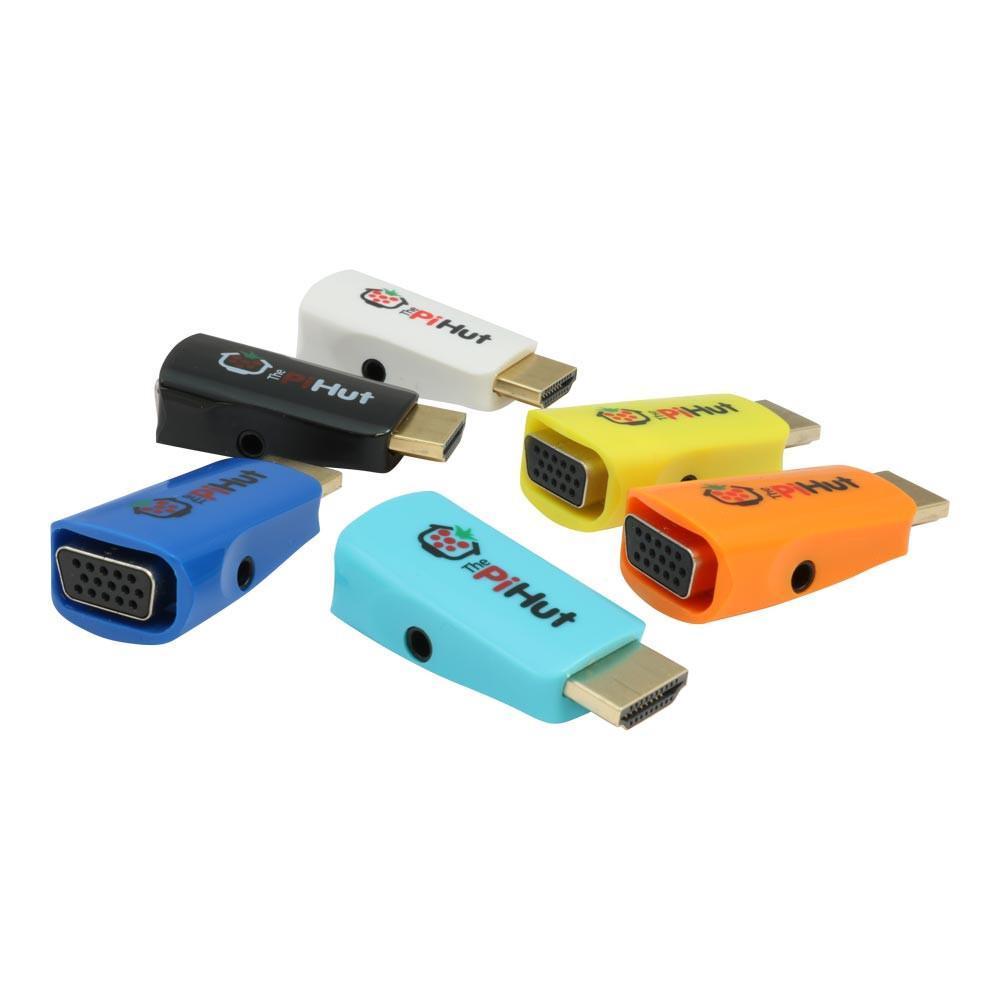
Bien que votre moniteur devrait être en mesure de communiquer ses « capacités à votre Raspberry Pi, il arrive que le ‘standard’ utilisé par un ancien moniteur ne soit pas reconnu par le Raspberry Pi. Cela est particulièrement vrai avec les anciens moniteurs VGA pour lesquels vous devez utiliser un adaptateur HDMI / VGA comme celui disponible chez Raspberryme.com. le Raspberry Pi fait de son mieux, mais parfois vous devez intervenir et apporter des modifications manuelles.
Bien sûr, si votre Raspberry Pi n’affiche pas correctement l’image, comment allez-vous faire ces changements. Heureusement, la partition de démarrage de votre carte SD (en supposant que vous utilisez Raspbian et non NOOBS) est lisible sur un PC ou un Mac. Sur cette partition se trouve un fichier appelé config.txt qui configure votre Raspberry Pi pendant qu’il démarre.
Tout d’abord, essayez de décommenter la ligne suivante en supprimant le # depuis le début:
hdmi_force_unplug=1
Cette ligne indique au Raspberry Pi pour forcer la sortie via le port HDMI, et non le port composite (la prise jaune sur l’original Raspberry Pi, ou port audio / vidéo partagé de 3,5 mm sur le A + / B + / Pi2). Enregistrez le fichier, éjectez-le de votre PC / Mac, remettez-le dans votre Raspberry Pi et essayez à nouveau de démarrer.
Si cela ne fonctionne pas, essayez de décommenter la ligne suivante:
config_hdmi_boost=4
Cela augmentera le signal HDMI. La valeur va de 0 (par défaut) à 7 (maximum). Essayez de l’augmenter si nécessaire.
La dernière valeur que vous pouvez essayer de décommenter est:
hdmi_safe=1
Si l’un de ces trois travaux, vous pouvez constater que votre Raspberry Pi n’utilise pas la résolution d’écran optimale du moniteur. Si tel est le cas, vous devrez peut-être informer manuellement le Raspberry Pi pour utiliser une résolution spécifique.
Encore une fois, modifiez le fichier config.txt et ajoutez les quatre lignes suivantes:
hdmi_ignore_edid=0xa5000080
hdmi_drive=2
hdmi_group=2
hdmi_mode=28
La première ligne indique Raspberry Pi pour ignorer tout ce que le moniteur lui dit sur la résolution à laquelle il peut s’exécuter.
La deuxième ligne indique au Raspberry Pi pour sortir la vidéo et le son via le port HDMI. La plupart des adaptateurs VGA ont une sortie audio pour la connexion à votre moniteur ou haut-parleur externe.
La ligne suivante indique au Raspberry Pi pour utiliser une résolution définie dans le groupe de résolutions «DMT» pris en charge par la plupart des moniteurs.
La dernière ligne indique Raspberry Pi quelle résolution utiliser. Le mode 28 est pour 1280×800. Voici une liste des résolutions les plus courantes:
| Mode | Résolution | La fréquence | Remarques |
|---|---|---|---|
| 4 | 640×480 | 60Hz | |
| 9 | 800×600 | 60Hz | |
| 16 | 1024×768 | 60Hz | |
| 21 | 1152×864 | 75Hz | |
| 23 | 1280×768 | 60Hz | |
| 28 | 1280×800 | 60Hz | |
| 32 | 1280×960 | 60Hz | |
| 35 | 1280×1024 | 60Hz | |
| 39 | 1360×768 | 60Hz | |
| 42 | 1400×1050 | 60Hz | |
| 47 | 1440×900 | 60Hz | |
| 51 | 1600×1200 | 60Hz | |
| 58 | 1680×1050 | 60Hz | |
| 69 | 1920×1200 | 60Hz | |
| 81 | 1366×768 | 60Hz | |
| 82 | 1920×1080 | 60Hz | 1080p |
| 85 | 1280×720 | 60Hz | 720p |
Il existe de nombreuses autres résolutions si la vôtre n’est pas répertoriée ci-dessus. Une liste complète est disponible sur le Zone de documentation du site Web Raspberry Pi.
J’espère que vous avez maintenant un moniteur VGA fonctionnel!
-
 Câble adaptateur HDMI vers VGA en plaqué or, 1080p - pour ordinateur de bureau, projecteur, HDTV, Raspberry Pi, Roku, Xbox (1 m)
 -
 BENFEI Câble HDMI vers VGA 1,8M, unidirectionnel HDMI (Source) vers VGA (Moniteur) mâle vers mâle, Compatible pour HDMI Ordinateur, Ordinateur Portable, VGA Moniteur, projecteur, Roku, Xbox et Plus