

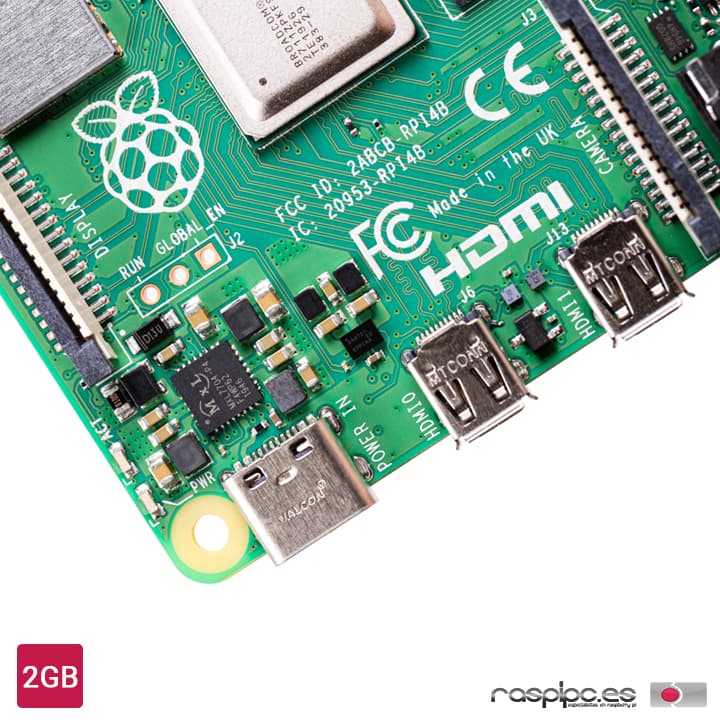

Par défaut, le Raspberry Pi démarre et stocke tous ses programmes sur une carte mémoire microSD, qui a théoriquement une bande passante maximale de 50 Mbps sur le Raspberry Pi 4 et seulement 25 Mbps sur les modèles précédents.
Une mise à jour du firmware vous permet de démarrer le Pi 4 à partir de n’importe quel appareil.
En réalité, même la meilleure microSD ne dépasse pas 38 Mo/s en écriture séquentielle. Ainsi, l’utilisation d’un SSD externe comme stockage principal pourrait accélérer considérablement ces vitesses et vous pouvez le faire avec quelques commandes et une simple mise à jour du firmware.
Comment démarrer un Raspberry Pi 4 à partir de l’USB étape par étape
Si vous souhaitez démarrer avec une nouvelle installation du système d’exploitation Raspberry Pi, suivez simplement les instructions dans le Tutoriel Tom’s Hardware sur la façon de préparer un Raspberry Pi ou de faire une installation sans tête et passez à l’étape 6. Cependant, les dernières versions du système d’exploitation Raspberry Pi intègrent déjà bon nombre des modifications nécessaires.
- Démarre à partir d’une carte microSD avec le dernier système d’exploitation Raspberry Pi dessus.
- Mettez à jour le système d’exploitation et le firmware en tapant :
sudo apt update
sudo apt full-upgrade
sudo rpi-update- Redémarrez le Rasbperry Pi
- Installez le dernier bootloader en tapant :
sudo rpi-eeprom-update -d -a- Redémarrez à nouveau le Raspberry Pi.
- Lancer raspi-config
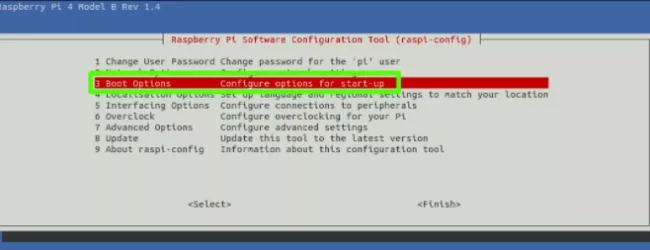
sudo raspi-config- Choisir Options de démarrage (option 3) et appuyez sur Entrée.
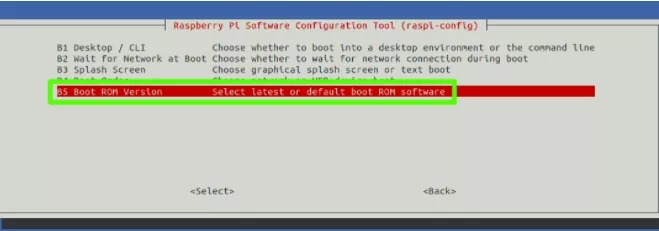
- Choisir Version ROM de démarrage et appuyez sur Entrée.
- Sélectionner Dernier et puis d’accord.
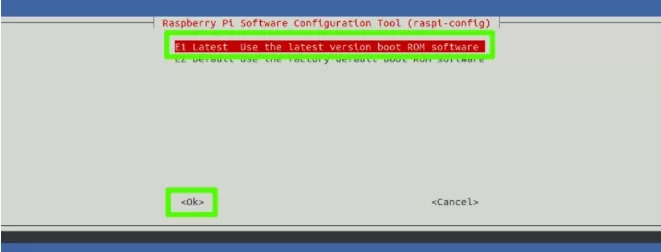
- Choisir Non pour utiliser le dernier démarrage de la ROM : cela obligera le Raspberry Pi à effectuer une série d’étapes pour la configuration en arrière-plan. Appuyez sur OK pour fermer la boîte de dialogue.
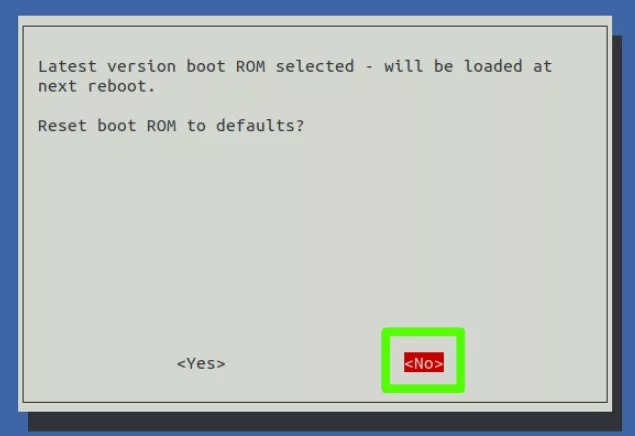
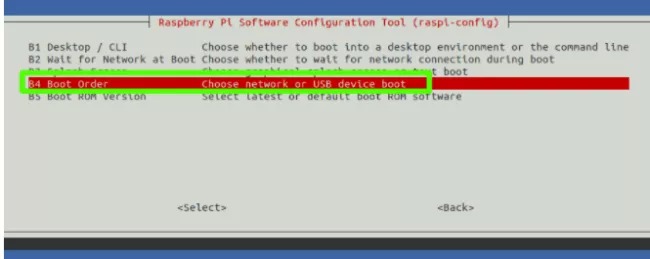
- Choisir Ordre de démarrage et appuyez sur Entrée.
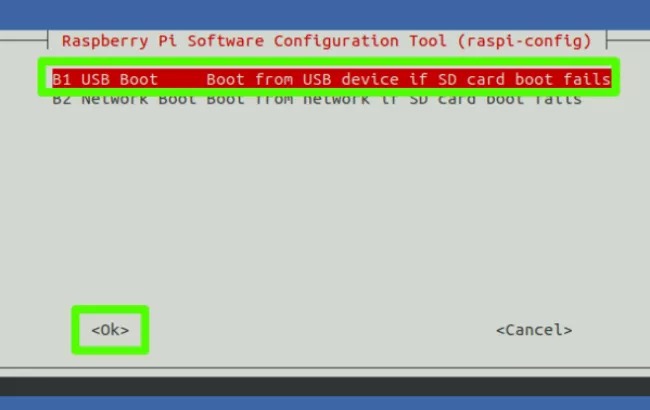
- Choisir Démarrage USB et appuyez sur D’accord. Notez que si une microSD est insérée pour démarrer, le Raspberry Pi démarrera en l’utilisant. presse D’accord pour fermer la boîte de dialogue.
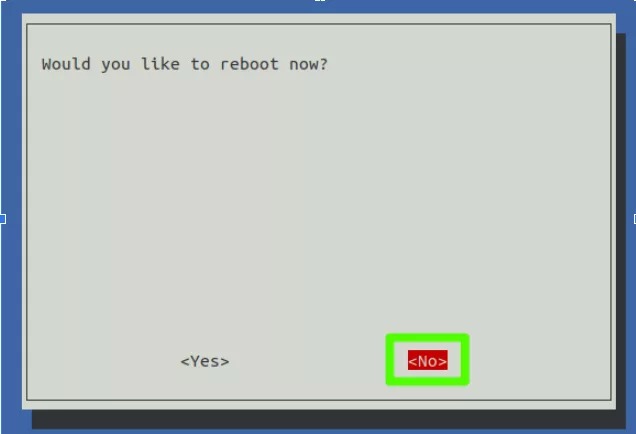
- Choisir Finir et quand il vous demande si vous voulez redémarrer, sélectionnez Non.
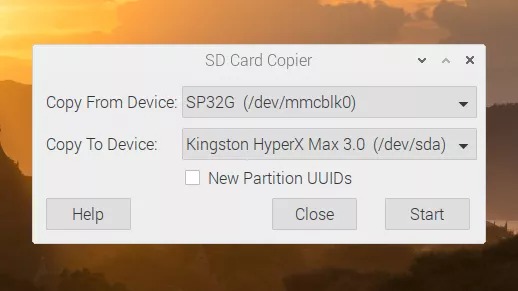
- Début Copieur de carte SD de la section Accessoires depuis le menu démarrer. Assurez-vous que votre SSD ou lecteur Flash est connecté au Raspberry Pi à l’aide d’un port USB 3.

- Choisir Copier à partir de l’appareil (la micro SD) et Copier sur l’appareil (SSD, clé USB). Vérifiez que les unités sélectionnées sont correctes et appuyez sur Début pour copier des fichiers d’un lecteur à un autre. Le processus devrait prendre environ 10 minutes.
- Éteignez le Raspberry Pi.
- Retirez la microSD.
- Allumez le Raspberry Pi et il démarrera à partir de la clé USB / SSD.
Gardez à l’esprit que si vous utilisez une unité externe qui a besoin de beaucoup de puissance de bus, vous pouvez rencontrer certains problèmes dus à ce manque de puissance. Cela peut probablement être résolu en utilisant un appareil doté de sa propre alimentation ou en utilisant un concentrateur USB.
Cliquez ici pour lire notre entrée si vous voulez en savoir plus sur le Raspberry Pi 4 ou, si vous l’avez déjà compris, vous pouvez acheter votre Raspberry Pi 4 dans ses versions 2 Go, 4 Go ou 8 Go ou dans l’un de nos kits de démarrage où vous achèterez tout ce dont vous avez besoin pour obtenir votre ordinateur de bureau.
Cet article de blog est traduit de l’anglais du blog Le matériel de Tom et l’entrée originale intitulée «Comment démarrer Rasberry Pi 4 à partir d’un SSD USB ou d’une clé USB«.
-
 Argon One Carte d'extension M.2 pour Raspberry Pi 4 (Carte d'extension M.2)
 -
 Raspberry Pi Flash Drive 128GB USB 3.0