

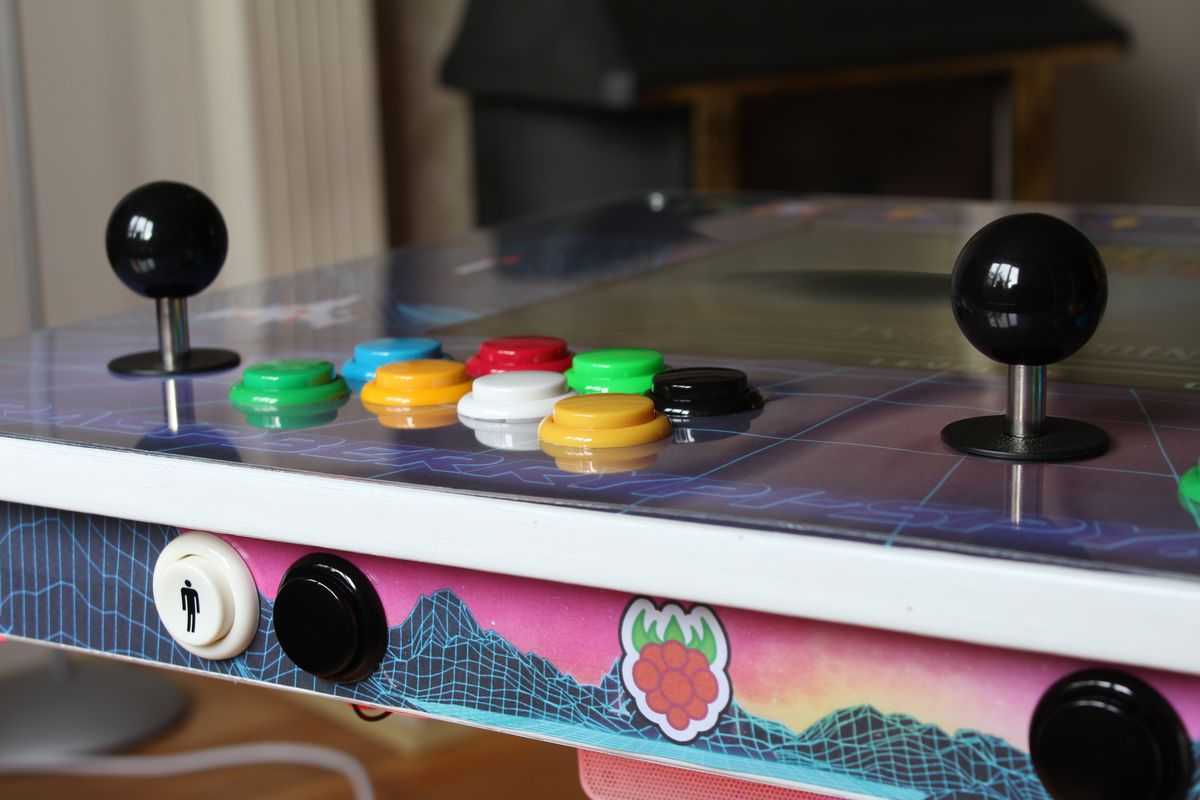
Dans un article précédent, j’ai présenté ma table d’arcade Raspberry Pi construite avec une table IKEA et un Raspberry Pi 3 exécutant RetroPie. Je suis sûr que les gens pourraient être intéressés par la façon dont je l’ai fait, alors je vais entrer un peu plus dans les détails ici.
La façon dont j’ai abordé ce projet a été fortement influencée par mes propres capacités, les outils dont je disposais et les pièces que j’ai pu obtenir ou acheter. Pour ces raisons, les projets de table d’arcade d’autres personnes auront un aspect différent. Espérons que cet article servira au moins d’inspiration pour les autres, même s’il n’est pas copié exactement.

J’ai arrangé les sections dans l’ordre approximatif dans lequel j’ai acquis ou pensé les pièces.
Liste des pièces d’arcade Raspberry Pi
Voici une liste des composants que j’ai utilisé :
- Table en bois IKEA « Gulliver »
- 2 manettes d’arcade
- 2 cartes contrôleur USB
- 2 boutons avec symboles 1/2 joueur
- 2 boutons « pièce de monnaie »
- 16 boutons d’arcade
- 1 moniteur LCD + câble d’alimentation + câble VGA
- 1 adaptateur HDMI vers VGA
- 1 haut-parleur alimenté par USB
- 1 câble audio 3,5 mm
- 1 câble d’alimentation simple de 5 m
- 1 adaptateur secteur 2 ports + 2 ports USB
- 1 alimentation microUSB 5V
- 1 feuille de plexiglas transparent (du cadre photo IKEA « FISKBO »)
- collection aléatoire de vis et serre-câbles.
Outils
- Scie sauteuse
- Perceuse sans fil
- mèche de 30 mm
- Couteau artisanal
- Peindre
La table
La table est une table pour enfants IKEA « GULLIVER » que nous avions transmise à un ami mais que nous avons récupérée lorsqu’elle n’était plus nécessaire. Contrairement à la plupart des autres projets d’arcade IKEA, cette table a un plateau en MDF massif de 16 mm mesurant 50 x 59 cm. Compte tenu du soubassement, cela a donné une surface de travail de 42x51cm. Les pieds sont fixés à l’aide de supports en métal, ce qui le rend agréable et solide. Vous pouvez utiliser presque toutes les tables dont vous avez besoin pour vous assurer qu’il y a suffisamment d’espace pour monter le moniteur et les boutons.
La table IKEA « KRITTER » 59×50 cm ressemble beaucoup à la « GULLIVER ».
Le moniteur
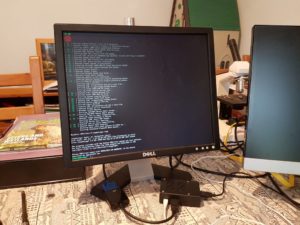 Le moniteur est un écran DELL E177 17″ que j’ai eu la chance d’acheter localement pour 5 £. Le retrait de la lunette avant et de la coque arrière était assez simple et j’ai utilisé une vidéo YouTube comme point de départ. J’ai retiré le petit PCB avec les boutons dessus et j’ai découvert que je n’en avais plus besoin, donc je ne les ai pas reconnectés. Le moniteur « nu » est un joli bloc rectangulaire offrant de nombreuses options de montage. Ce moniteur n’a qu’une entrée VGA, j’ai donc utilisé un adaptateur HDMI vers VGA pour le connecter au Pi.
Pour garder le câblage en ordre, j’ai acheté des câbles d’alimentation et VGA plus courts pour remplacer les câbles standard fournis avec le moniteur.
Mise en page
En utilisant LibreOffice Draw, j’ai créé un diagramme à l’échelle 1:1 de la table. J’ai pris soin de m’assurer que la zone que j’allais percer/couper n’interfère pas avec la structure en dessous qui maintient les jambes. J’ai également réfléchi un peu à la manière dont les câbles et les prises du moniteur seraient acheminés afin qu’ils ne gênent pas les supports métalliques.
Le schéma m’a montré où couper le trou du moniteur et les trous pour le joystick et les boutons d’arcade.
Boutons et manettes d’arcade
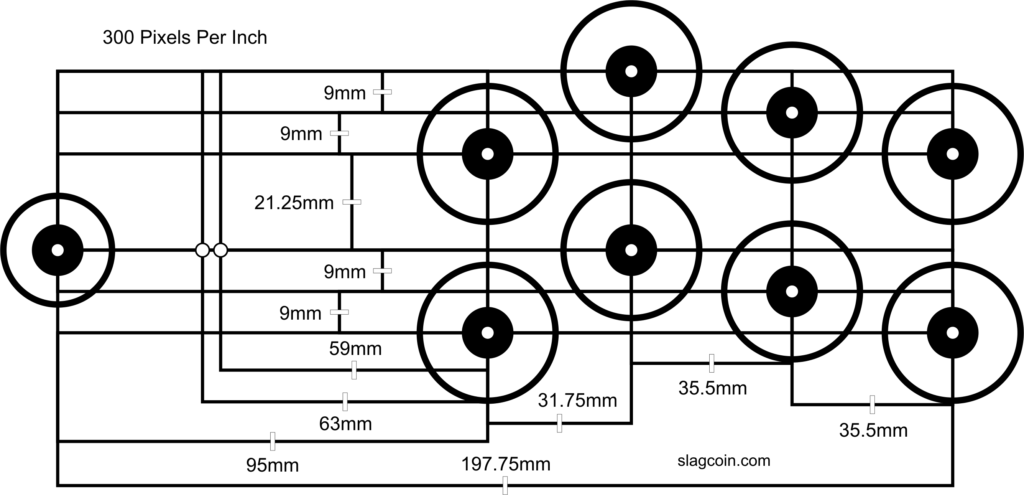
Après de longues délibérations, j’ai décidé que même si je n’avais pas besoin de 8 boutons par joueur, je ne voulais pas regretter d’en avoir ajouté trop peu. J’ai donc opté pour 8 boutons et 1 joystick par joueur. Ayant utilisé RetroPie sur mon téléviseur, je voulais également 4 boutons supplémentaires à utiliser comme options « Sélectionner » et « Démarrer » pour les jeux SNES. Ceux-ci agiraient également comme des boutons Player/Coin dans les jeux MAME. Donc au total j’avais 16 boutons + 4 boutons + 2 joysticks. Je les ai commandés sur eBay avec deux boutons avec des symboles « joueur » dessus. Les ensembles de boutons sont également livrés avec des cartes contrôleurs USB sur lesquelles tout est branché. Une fois ceux-ci arrivés, je savais quelle devait être la taille des trous et j’ai finalisé le schéma d’implantation.
J’ai choisi une disposition de boutons parmi Slagcoin ça ressemblait à ça :
Essai
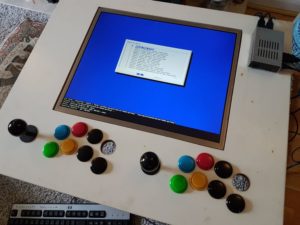
J’ai configuré le Pi, le moniteur et les boutons d’arcade pour vérifier que tout fonctionnait correctement. C’est à ce moment-là que je savais que mon matériel était OK et que cela valait la peine de continuer.
Découpe, perçage et peinture
Armé d’une impression de ma mise en page finale, je l’ai collé sur la table et j’ai découpé le trou du moniteur. J’ai percé des trous dans les coins et utilisé une scie sauteuse pour couper les lignes droites entre les deux. Pour assurer des coupes droites, j’ai mis du bois en place pour l’utiliser comme guide pour le pied de la scie sauteuse. Je savais que je placerais une sorte de graphique par-dessus, donc les coupes devaient être bonnes mais pas parfaites.
J’ai utilisé un foret de 30 mm pour découper les 20 trous pour les boutons et 2 pour les joysticks. Bien qu’un embout de 28 mm aurait été plus approprié à certains endroits, une approche «taille unique pour tous» a été adoptée, car cela m’a évité d’acheter un deuxième embout.
Montage du moniteur
Avec les trous coupés, j’ai dû faire un peu de limage et de ponçage pour que le moniteur tienne dans le trou. Ensuite, j’ai utilisé un banton en bois le long du dos pour le maintenir en place. Ce banton était maintenu en place avec des vis horizontales et des supports métalliques vissés dans les trous de montage VESA du moniteur.
Deux supports métalliques supplémentaires ont été ajoutés pour fournir un peu plus de soutien sur le bord supérieur.
Au cours de cette étape, j’ai dû faire très attention à ne pas laisser le moniteur tomber à travers le trou jusqu’à ce qu’il soit correctement fixé !
L’angle de vision du moniteur Dell était beaucoup mieux du haut. Il est donc en fait monté à l’envers. J’ai configuré le Pi pour retourner l’image.
Montage du Raspberry Pi
Le Raspberry Pi 3 était le choix évident. N’importe quel modèle Pi serait utilisable, mais je ne voulais pas m’embêter à mettre à niveau à une date ultérieure. Le boîtier a été choisi car il était de belle qualité et facile à visser. Le Pi et le boîtier ont été donnés par Composants RS.
Boutons de montage, joysticks et cartes contrôleurs
Le style de boutons que j’ai utilisé leur a permis de s’adapter par friction dans les trous. Les joysticks ont une plaque métallique qui a été vissée sous le plateau de la table.
Un bâton en bois supplémentaire a été ajouté pour maintenir le moniteur en place, mais aussi pour me donner quelque chose pour visser les cartes contrôleur. Les boutons et les joysticks ont ensuite été câblés aux cartes contrôleurs qui à leur tour ont été connectées aux ports USB intégrés du Pi. La carte contrôleur est livrée avec tous les câbles nécessaires pour connecter les manettes et les boutons.
L’alimentation
Tout alimenter a nécessité une réflexion. À l’origine, j’allais installer un câble d’extension à 4 voies, mais j’ai finalement opté pour un câble d’extension secteur standard de 5 mètres à 1 gang avec un répartiteur à 2 gangs. Le répartiteur comprenait deux prises USB 5V. Ces ports USB n’alimenteraient probablement pas le Pi directement, j’ai donc utilisé une alimentation 5V appropriée pour cela. La deuxième prise a été utilisée pour le câble d’alimentation du moniteur.
Le boîtier de prise simple est vissé en place. J’ai dû percer 4 trous à travers le boîtier afin de le monter.
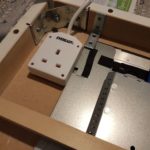
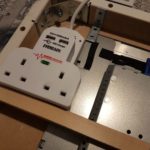
*REMARQUE* c’est le seul piratage que j’ai fait à quelque chose impliquant l’électricité du secteur. Procéder avec prudence! Je ne voulais pas m’électrocuter moi-même, mon enfant ou l’un de ses amis à une date ultérieure. C’est pour cette raison que je ne me suis pas soucié de personnaliser le câblage secteur ou d’ajouter des interrupteurs d’alimentation, etc.
Le haut-parleur
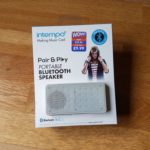
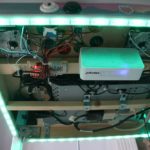
Le son est en fait l’une des considérations les plus difficiles si vous voulez réduire les coûts. J’ai cherché des haut-parleurs PC bon marché mais j’ai fini par acheter un petit haut-parleur amplifié « Bluetooth » avec une entrée AUX. Il est alimenté via l’une des prises USB du répartiteur de puissance Energiser. La prise jack 3,5 mm se connecte à la sortie analogique du Pi. Étant beau et carré, il était plus facile de le monter sur un support sous la table avec des tampons collants.
Le Perspex et les graphiques
En utilisant mon modèle LibreOffice Draw, j’ai joué avec quelques graphiques. Ce n’est pas facile car les images sympas sont souvent gâchées une fois que vous supprimez le trou pour le moniteur.
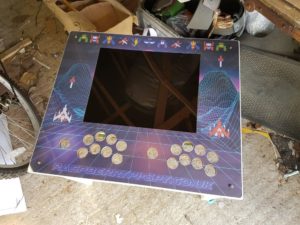
J’ai opté pour un paysage virtuel générique des années 80 et décoré de sprites de Galaga.
Acquérir un morceau de plexiglas bon marché était un défi. Au final, j’ai acheté un cadre photo « FISKBO » 50x70cm chez IKEA (5 £) et je l’ai utilisé. Il est plus fin que je ne le souhaiterais mais fait le travail. Plutôt que d’utiliser mon gabarit en papier, j’ai utilisé la table et un Sharpie pour marquer la position des trous sur le plastique avant de percer soigneusement des trous de 30 mm. Heureusement, mon approche prudente a abouti à 18 trous dans le plexiglas sans aucune fissure ! J’ai également créé une bande pour couvrir le bord avant avec 4 trous.
Mise à jour : Beaucoup de gens m’ont posé des questions sur les fichiers graphiques que j’ai utilisés. Ils peuvent être téléchargés sur mon Dossier Google Drive. Ils peuvent ou non vous être utiles et beaucoup dépendront des installations d’impression dont vous disposez. Dans de nombreux cas, il serait plus facile de créer votre propre modèle en utilisant l’application avec laquelle vous êtes le plus familier.
Les lumières LED multicolores
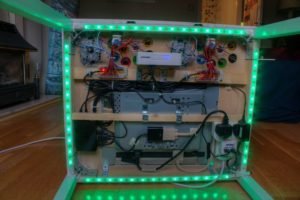 C’était un peu une réflexion après coup, mais je savais qu’ils seraient faciles à monter et fonctionneraient à partir de la 2ème prise USB dont je disposais. Ils coûtaient 10 £ sur eBay et étaient livrés avec une télécommande. J’ai dû raccourcir les longueurs en les coupant aux bons endroits et en ressoudant les connecteurs à l’extrémité. Il existe de nombreuses vidéos YouTube qui expliquent comment couper les bandes lumineuses LED. La télécommande peut être utilisée pour changer la couleur, ce qui ajoute un peu d’atmosphère à toute la table et la rend un peu plus impressionnante pour les autres. Vous pouvez choisir une couleur qui convient au jeu auquel vous jouez. (Vert pour les Tortues Ninja évidemment)
Câblage général
Pour éviter que quiconque n’accroche des câbles pendant l’utilisation, j’ai essayé de m’assurer que tous les câbles étaient fixés à l’écart. J’ai utilisé une sélection de serre-câbles et de supports de serre-câbles en plastique. Dans la mesure du possible, ces supports ont été vissés car les coussinets collants échouent toujours à un moment donné.
Configuration Pi/RetroPie
Je ne vais pas entrer dans l’installation ou la configuration de RetroPie, mais deux ajustements que j’ai dû faire concernant cette configuration matérielle méritent d’être mentionnés.
- Le premier était de dire au Pi de faire pivoter l’écran pour compenser le montage du moniteur à l’envers (voir le didacticiel sur la rotation de l’affichage)
- La seconde était de forcer le Pi à sortir l’audio sur la prise jack 3,5 mm et non via HDMI (voir le didacticiel audio force 3,5 mm)
Prix des composants et coût total
Le coût total de ma table d’arcade Raspberry Pi était de 150 £ (200 $). Voici les coûts finaux pour ce projet et je l’ai divisé en trois sections.
| Coût | Fournisseur | |
|---|---|---|
| Pièces Raspberry Pi | ||
| Raspberry Pi 3 | 39,59 £ | RS (donné) |
| Etui Raspberry Pi | 5,39 £ | RS (donné) |
| Source de courant | 7,80 £ | RS (donné) |
| Carte microSD de 16 Go | 9,00 £ | Amazone |
| total | 61,78 £ | |
| Pièces spécifiques au projet | ||
| Table IKEA Gullilver | 0,00 £ | Groupe de vente Facebook local |
| Moniteur 17 pouces | 5,00 £ | Marché Facebook |
| câble VGA | 0,00 £ | Livré avec moniteur |
| Câble d’alimentation IEC « bouilloire » | 0,00 £ | Livré avec moniteur |
| Convertisseur HDMI vers VGA | 2,40 £ | eBay |
| Haut-parleur portatif | £6.99 | Bonnes affaires B&M |
| Carte zéro délai + boutons joystick et arcade | 17,40 £ | eBay |
| Carte zéro délai + boutons joystick et arcade | 17,40 £ | eBay |
| Câble de rallonge à prise unique de 5 m | 4,99 £ | Bonnes affaires B&M |
| Bloc d’extension 2 prises avec 2 sorties USB | 8,99 £ | Bonnes affaires B&M |
| Vis diverses | 0,00 £ | Mon atelier |
| Bois de rebut | 0,00 £ | Mon atelier |
| total | 63,17 £ | |
| Mises à niveau facultatives | ||
| Boutons 1 et 2 joueurs | £6.99 | eBay |
| Bornes à fourche pour boutons de joueur | 1,80 £ | eBay |
| Kit de bandes lumineuses LED multicolores | 9,39 £ | eBay |
| Câble « bouilloire » 0,5 m IEC | 3,39 £ | eBay |
| Câble VGA 0,5 m | 3,00 £ | eBay |
| total | £24.57 | |
| 149,52 £ |
Le coût peut être diminué si vous avez déjà des articles disponibles ou si vous ignorez les mises à niveau « facultatives ». Le moniteur et Raspberry Pi sont probablement les articles les plus chers. Vous pouvez également choisir d’utiliser un Pi 1 ou Pi 2.
Table d’arcade Photos
Voici quelques photos supplémentaires :
Dernières pensées
J’étais vraiment content de la façon dont cela s’est avéré. Les seuls problèmes que j’ai rencontrés au cours des derniers mois sont que le haut-parleur se décolle de son support, je dois donc examiner une meilleure option de montage pour cela.
J’ai créé un diaporama vidéo des photos pour les personnes qui préfèrent regarder plutôt que lire :
Les projets d’arcade Raspberry Pi sont extrêmement populaires, alors essayez-le. Vous pouvez d’abord construire un système de jeu rétro, puis décider comment construire une armoire ou une table par la suite.