


Dans ce didacticiel, nous vous montrerons comment configurer votre Raspberry Pi comme point d’accès WiFi et comment NAT le point d’accès à votre connexion Internet sans fil. Si vous cherchez à connecter votre point d’accès à Internet via une connexion Internet filaire, consultez ce tutoriel ici.
Nous vous recommandons d’exécuter ce didacticiel avec une connexion Ethernet filaire pour vous assurer de conserver une connexion Internet pour l’installation des packages requis.
Ce didacticiel utilisera notre dongle WiFi à gain élevé et à très longue portée comme point d’accès, et utilisera le WiFi intégré sur le Raspberry Pi 3B + pour se connecter à Internet. Si vous avez un Pi plus ancien, qui n’a pas de WiFi intégré, vous pouvez simplement utiliser deux dongles WiFi USB.
Commençons par nous assurer que notre installation Raspbian est entièrement à jour
sudo apt-get update
sudo apt-get upgrade
Ensuite, nous pouvons installer le logiciel requis pour ce tutoriel, hostapd et dnsmasq
sudo apt-get install dnsmasq hostapd
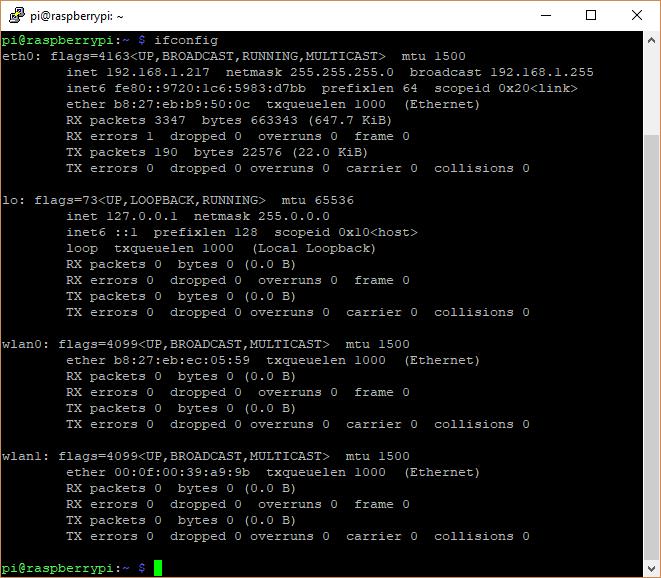
Nous pouvons maintenant vérifier pour voir les noms de nos interfaces WiFi, car nous en aurons besoin plus tard.
ifconfig
Vous devriez voir une liste des interfaces réseau, y compris les interfaces WiFi. Ils seront probablement appelés wlan0 et wlan1

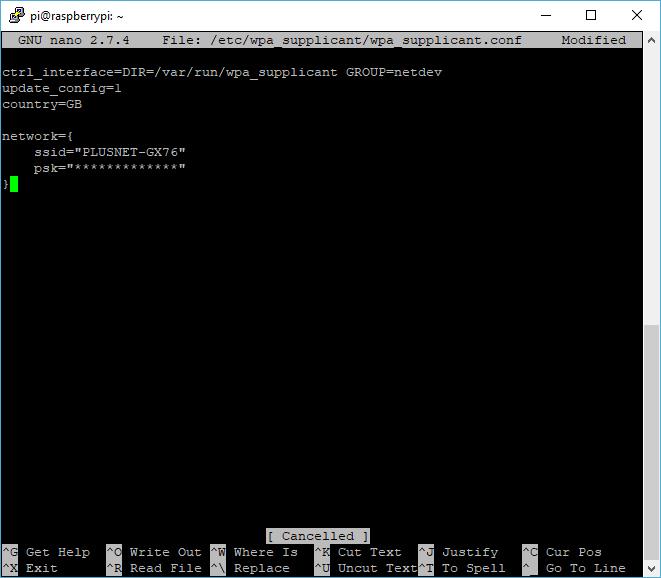
La première chose à faire est de configurer notre connexion Internet WiFi. Pour ce faire, nous devons connaître le SSID et le mot de passe.
Modifiez le fichier wpa_supplicant.conf:
sudo nano /etc/wpa_supplicant/wpa_supplicant.conf
et ajoutez l’extrait suivant, en remplaçant les détails par les vôtres:
network={
    ssid="YOUR_NETWORK_SSID"
    psk="WIFI_PASSWORD"
}

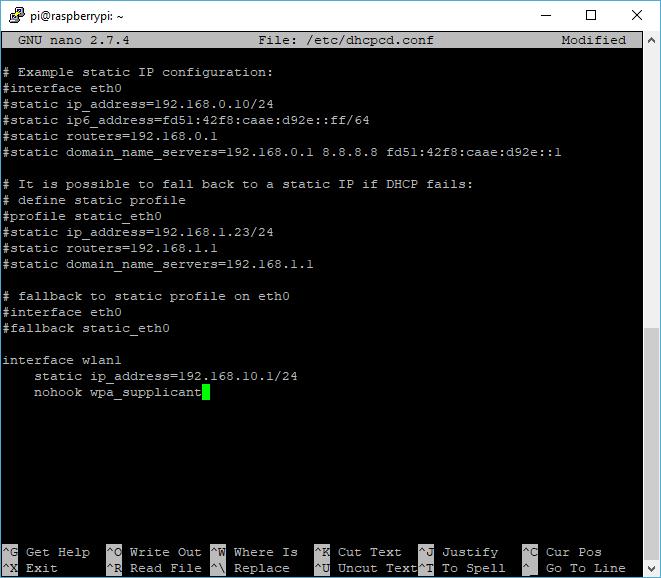
Nous pouvons maintenant configurer notre point d’accès. La première chose à faire est de donner à l’AP une adresse IP statique.
Modifiez le fichier dhcpcd.conf:
sudo nano /etc/dhcpcd.conf
et ajoutez ce qui suit:
interface wlan1
    static ip_address=192.168.10.1/24
    nohook wpa_supplicant

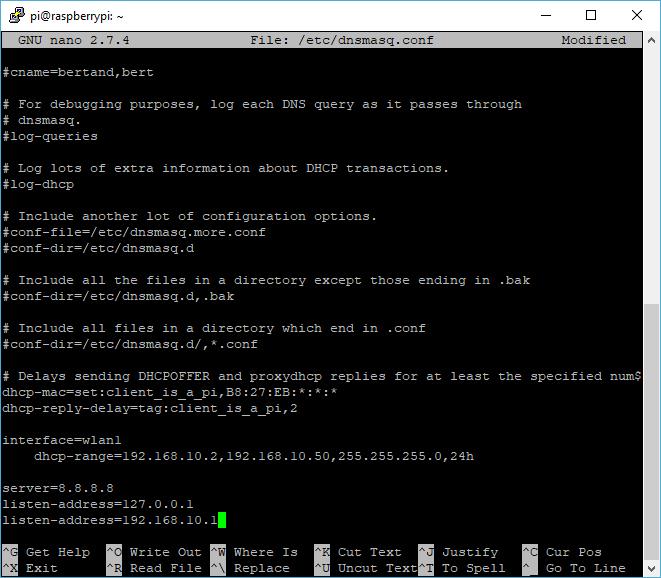
Ensuite, nous devons configurer dnsmasq pour fournir l’adresse IP correcte aux connexions via l’AP.
Modifiez le fichier dnsmasq.conf:
sudo nano /etc/dnsmasq.conf
et ajoutez ce qui suit:
interface=wlan1
    dhcp-range=192.168.10.2,192.168.10.50,255.255.255.0,24h

server=8.8.8.8
listen-address=127.0.0.1
listen-address=192.168.10.1

Nous devons maintenant configurer les paramètres du point d’accès.
Modifiez le fichier hostapd.conf:
sudo nano /etc/hostapd/hostapd.conf
et ajoutez ce qui suit:
interface=wlan1
driver=nl80211
ssid=RPi_AP
hw_mode=g
channel=7
wmm_enabled=0
macaddr_acl=0
auth_algs=1
ignore_broadcast_ssid=0
wpa=2
wpa_passphrase=SecurePassword
wpa_key_mgmt=WPA-PSK
wpa_pairwise=TKIP
rsn_pairwise=CCMP
Modifiez les lignes suivantes selon vos besoins:
ssid = – Il s’agit du nom du réseau que vous voyez lorsque vous recherchez des réseaux WiFi
wpa_passphrase = – Il s’agit du mot de passe requis pour se connecter au réseau WiFi (veuillez noter que les guillemets ne doivent PAS être utilisés autour du mot de passe et doivent comporter plus de 8 caractères, mais moins de 64)
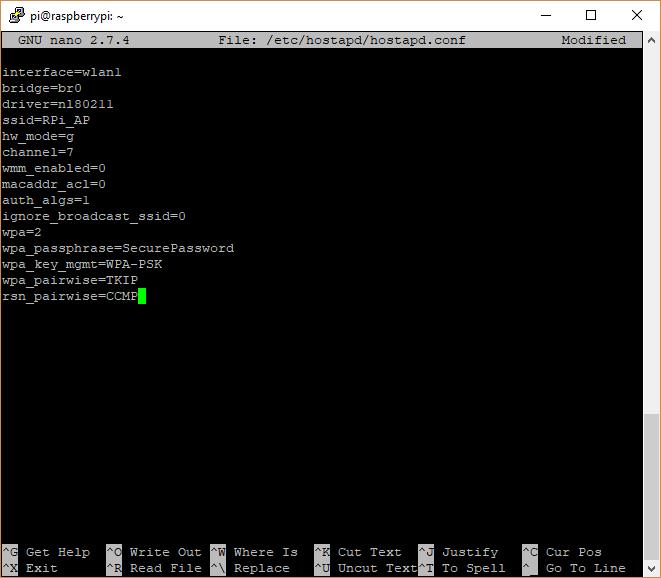

Une fois que vous avez ajouté cette configuration, nous devons dire à hostapd de l’utiliser par défaut. Pour ce faire, nous devons modifier le fichier par défaut de hostapd:
sudo nano /etc/default/hostapd
Mettez à jour la ligne #DAEMON_CONF pour:
DAEMON_CONF="/etc/hostapd/hostapd.conf"
Notez que le # a été supprimé!
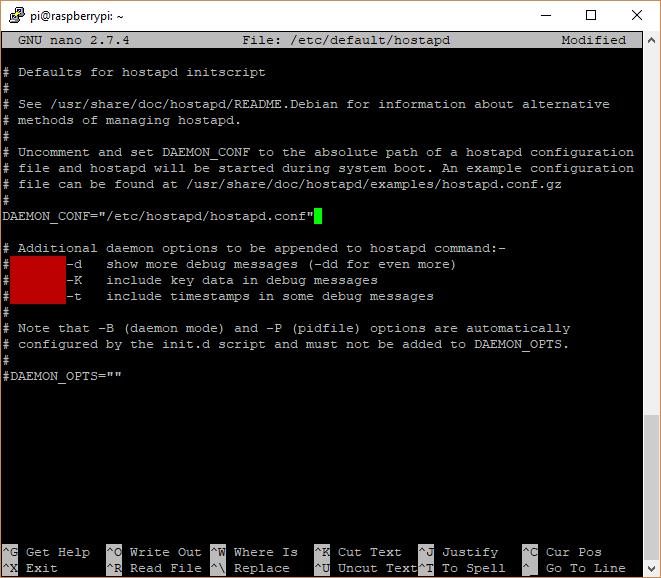

La dernière étape consiste à configurer hostapd pour qu’il démarre au démarrage:
sudo systemctl unmask hostapd
sudo systemctl enable hostapd
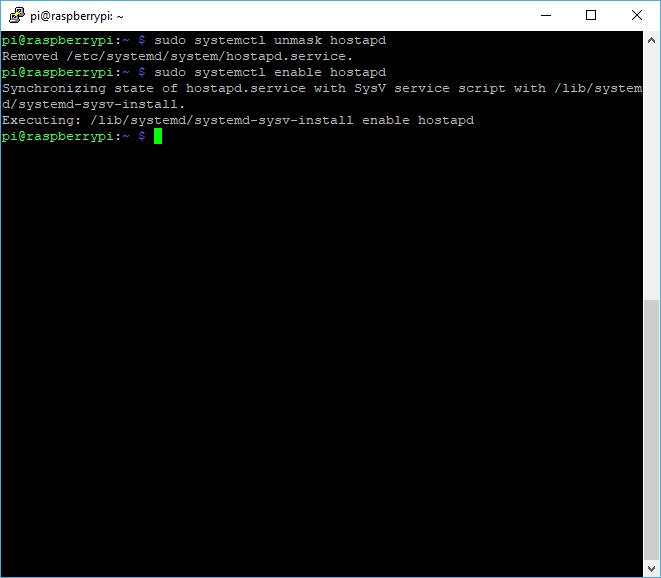

Une fois la configuration AP effectuée, les dernières étapes consistent à autoriser le trafic à passer entre les deux interfaces WiFi.
Tout d’abord, assurez-vous que le transfert ip ipv4 est activé.
Modifiez le fichier sysctl.conf:
sudo nano /etc/sysctl.conf
Trouvez la ligne qui se lit:
# net.ipv4.ip_forward=1
Et déconseillez-le, en supprimant le symbole #
net.ipv4.ip_forward=1
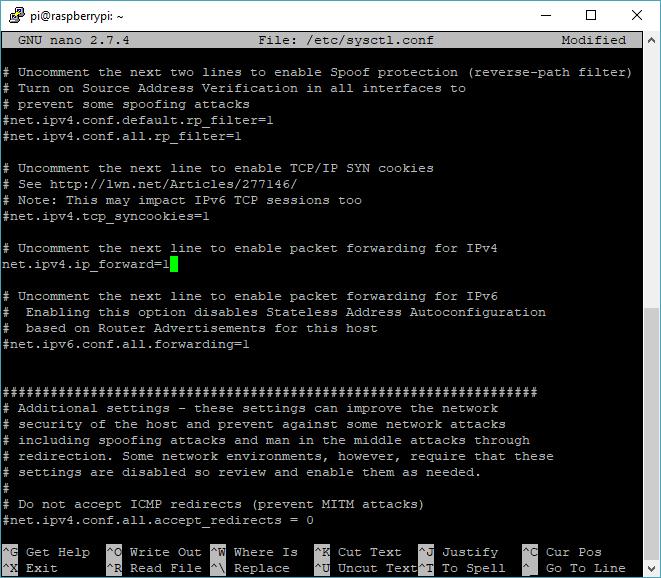

Maintenant, nous pouvons ajouter une règle iptable:
sudo iptables -t nat -A POSTROUTING -o wlan0 -j MASQUERADE
Enregistrez les règles dans un fichier afin que nous puissions charger automatiquement la règle au démarrage:
sudo sh -c "iptables-save > /etc/iptables.ipv4.nat"
Pour charger le fichier au démarrage, modifiez le fichier rc.local:
sudo nano /etc/rc.local
juste avant:
exit 0
ajouter:
iptables-restore < /etc/iptables.ipv4.nat
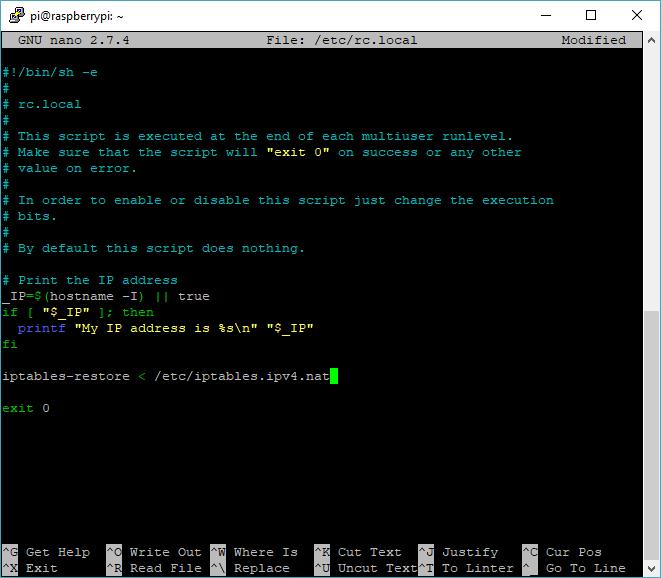

C'est tout! Redémarrez votre Raspberry Pi et vous devriez maintenant pouvoir voir un réseau sans fil appelé RPi_AP. Connectez-vous et vous devriez avoir accès à Internet (en supposant que le Pi est connecté à votre réseau WiFi principal)
-
 ximie Interface de Contrôleur D'Éclairage Ethernet ArtNet 512, 2 Univers Métal Noir + Plastique 1 Pièces
 -
 NINMORTH Module d'interface Ethernet UB-E03, serveur d'impression 100 Mbps C32C824541 pour imprimantes TM-U220/TM-T88/TM-T82II/TM-T70