

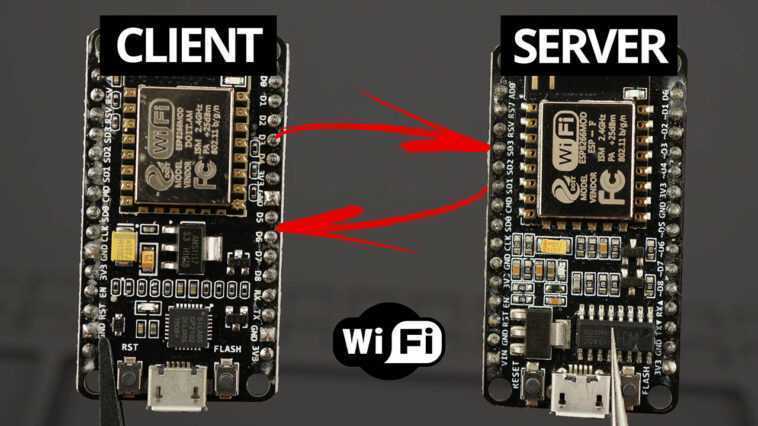
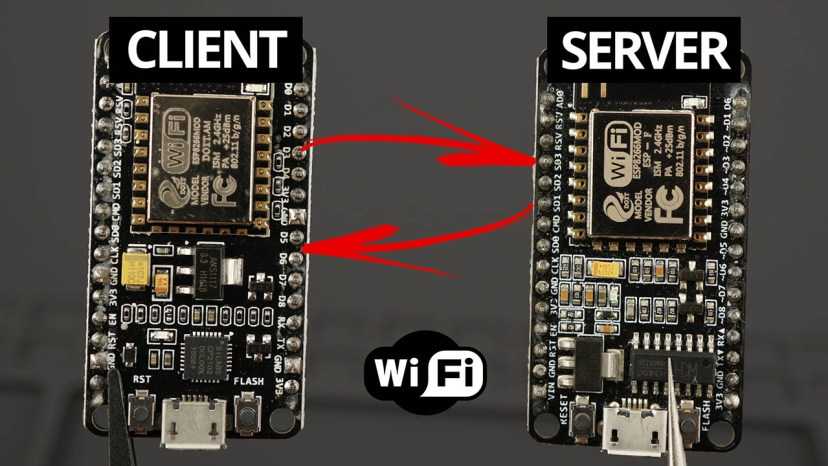
Apprenez à établir une communication Wi-Fi (HTTP) entre deux cartes ESP8266 NodeMCU pour échanger des données sans avoir besoin de vous connecter à Internet (vous n’avez pas besoin de routeur).
Vous allez définir un ESP8266 comme point d’accès (serveur) et un autre ESP8266 comme station (client). Ensuite, le serveur et le client échangeront des données (lectures de capteurs) via des requêtes HTTP. Nous allons programmer les cartes ESP8266 à l’aide de l’IDE Arduino.
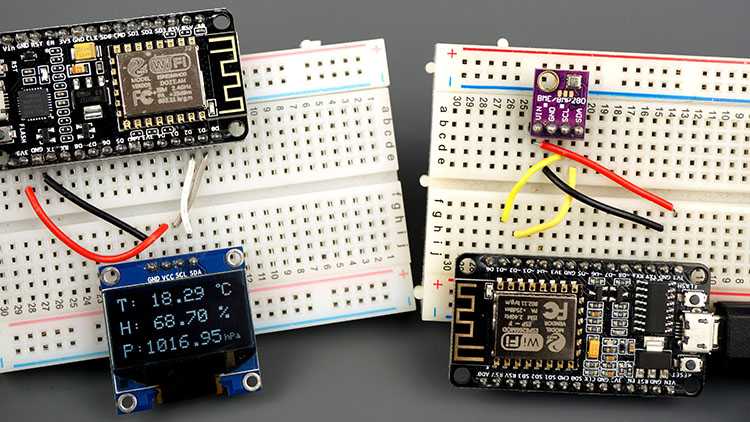
Dans cet exemple, nous allons envoyer les lectures du capteur BME280 d’une carte à l’autre. Le récepteur affichera les lectures sur un écran OLED.
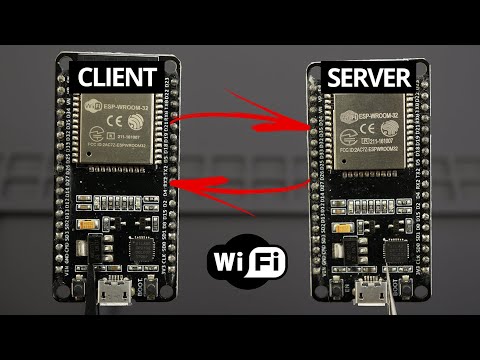
Si vous avez une carte ESP32, vous pouvez lire ce guide dédié : ESP32 Client-Server Wi-Fi Communication.
Regardez la démonstration vidéo
Pour voir comment fonctionne le projet, vous pouvez regarder la vidéo de démonstration suivante :
Aperçu du projet
Pour mieux comprendre comment tout fonctionne, jetez un œil au schéma suivant.

- Le serveur ESP8266 crée son propre réseau sans fil (ESP8266 Soft-Access Point). Ainsi, d’autres appareils Wi-Fi peuvent se connecter à ce réseau (SSID : ESP8266-Point d’accès, Mot de passe: 123456789).
- Le client ESP8266 est défini comme une station. Ainsi, il peut se connecter au réseau sans fil du serveur ESP8266.
- Le client peut envoyer des requêtes HTTP GET au serveur pour demander des données de capteur ou toute autre information. Il lui suffit d’utiliser l’adresse IP du serveur pour faire une requête sur une certaine route : /Température, /humidité ou /pression.
- Le serveur écoute les demandes entrantes et envoie une réponse appropriée avec les lectures.
- Le client reçoit les lectures et les affiche sur l’écran OLED.
A titre d’exemple, le client ESP8266 demande la température, l’humidité et la pression au serveur en faisant des requêtes sur l’adresse IP du serveur suivie de /Température, /humidité et /pression, respectivement (HTTP GET).
Le serveur ESP8266 écoute sur ces routes et lorsqu’une demande est faite, il envoie les lectures de capteur correspondantes via une réponse HTTP.
Pièces requises
Pour ce tutoriel, vous avez besoin des pièces suivantes :
Vous pouvez utiliser les liens précédents ou accéder directement à MakerAdvisor.com/tools pour trouver toutes les pièces pour vos projets au meilleur prix !

Installation des bibliothèques
Pour ce tutoriel, vous devez installer les bibliothèques suivantes :
Bibliothèques de serveurs Web asynchrones
Nous utiliserons les bibliothèques suivantes pour gérer la requête HTTP :
Ces bibliothèques ne peuvent pas être installées via le gestionnaire de bibliothèques. Vous devez donc décompresser les bibliothèques et les déplacer dans le dossier des bibliothèques d’installation de l’IDE Arduino.
Alternativement, vous pouvez aller à Esquisser > Inclure la bibliothèque > Ajouter une bibliothèque .ZIP… et sélectionnez les bibliothèques que vous venez de télécharger.
Vous pourriez également aimer : Serveur Web asynchrone DHT11/DHT22 avec l’ESP8266
Bibliothèques BME280
Les bibliothèques suivantes peuvent être installées via le gestionnaire de bibliothèque Arduino. Aller à Esquisser > Inclure la bibliothèque> Gérer les bibliothèques et recherchez le nom de la bibliothèque.
Vous pourriez également aimer : Guide pour BME280 avec ESP8266
Bibliothèques I2C SSD1306 OLED
Pour interfacer avec l’écran OLED, vous avez besoin des bibliothèques suivantes. Ceux-ci peuvent être installés via le gestionnaire de bibliothèque Arduino. Aller à Esquisser > Inclure la bibliothèque> Gérer les bibliothèques et recherchez le nom de la bibliothèque.
Vous pourriez également aimer : Guide complet pour l’écran OLED SSD1306 avec ESP8266
#1 Serveur ESP8266 (point d’accès)
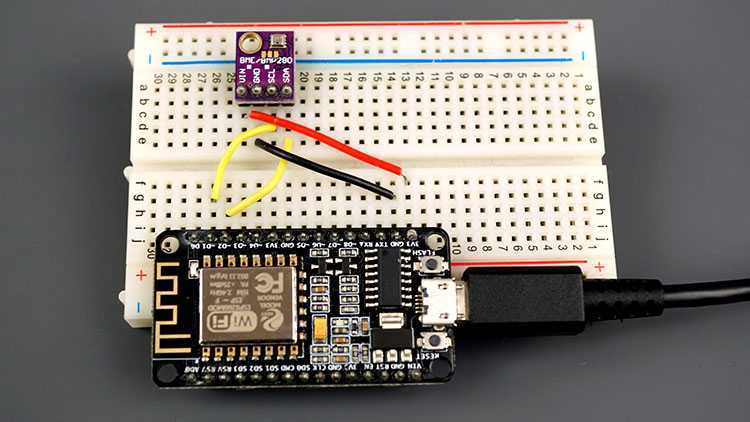
Le serveur ESP8266 est un point d’accès (AP), qui écoute les requêtes sur le /Température, /humidité et /pression URL. Lorsqu’il reçoit des requêtes sur ces URL, il envoie les dernières lectures du capteur BME280.
Pour les tests, nous utilisons un capteur BME280, mais vous pouvez utiliser n’importe quel autre capteur en modifiant quelques lignes de code (par exemple : DHT11/DHT22 ou DS18B20).
Diagramme schématique
Câblez l’ESP8266 au capteur BME280 comme indiqué dans le schéma suivant.
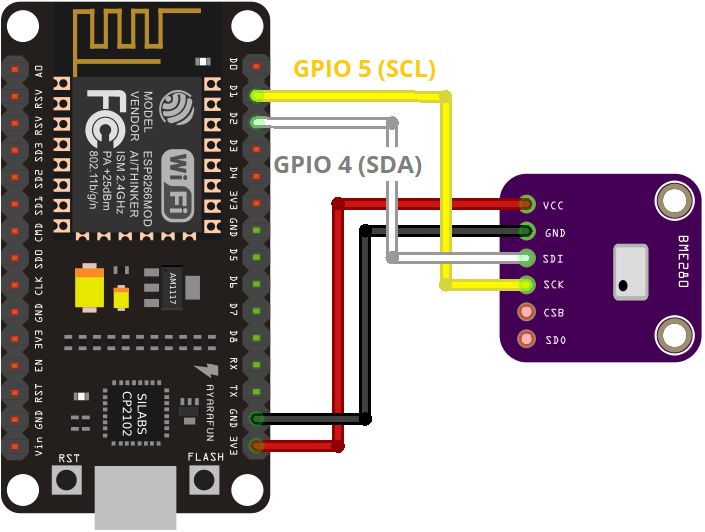
| BME280 | ESP8266 |
| NIV/VCC | 3.3V |
| Terre | Terre |
| SCL | GPIO 5 (D1) |
| SDA | GPIO 4 (D2) |
Esquisse Arduino pour le serveur #1 ESP8266
Téléchargez le code suivant sur votre tableau.
/*
  Rui Santos
  Complete project details at https://Raspberryme.com/esp8266-nodemcu-client-server-wi-fi/

  Permission is hereby granted, free of charge, to any person obtaining a copy
  of this software and associated documentation files.

  The above copyright notice and this permission notice shall be included in all
  copies or substantial portions of the Software.
*/

// Import required libraries
#include <ESP8266WiFi.h>
#include "ESPAsyncWebServer.h"

#include <Wire.h>
#include <Adafruit_Sensor.h>
#include <Adafruit_BME280.h>

// Set your access point network credentials
const char* ssid = "ESP8266-Access-Point";
const char* password = "123456789";

/*#include <SPI.h>
#define BME_SCK 18
#define BME_MISO 19
#define BME_MOSI 23
#define BME_CS 5*/

Adafruit_BME280 bme; // I2C
//Adafruit_BME280 bme(BME_CS); // hardware SPI
//Adafruit_BME280 bme(BME_CS, BME_MOSI, BME_MISO, BME_SCK); // software SPI

// Create AsyncWebServer object on port 80
AsyncWebServer server(80);

String readTemp() {
  return String(bme.readTemperature());
  //return String(1.8 * bme.readTemperature() + 32);
}

String readHumi() {
  return String(bme.readHumidity());
}

String readPres() {
  return String(bme.readPressure() / 100.0F);
}

void setup(){
  // Serial port for debugging purposes
  Serial.begin(115200);
  Serial.println();

  // Setting the ESP as an access point
  Serial.print("Setting AP (Access Point)…");
  // Remove the password parameter, if you want the AP (Access Point) to be open
  WiFi.softAP(ssid, password);

  IPAddress IP = WiFi.softAPIP();
  Serial.print("AP IP address: ");
  Serial.println(IP);

  server.on("/temperature", HTTP_GET, [](AsyncWebServerRequest *request){
    request->send_P(200, "text/plain", readTemp().c_str());
  });
  server.on("/humidity", HTTP_GET, [](AsyncWebServerRequest *request){
    request->send_P(200, "text/plain", readHumi().c_str());
  });
  server.on("/pressure", HTTP_GET, [](AsyncWebServerRequest *request){
    request->send_P(200, "text/plain", readPres().c_str());
  });

  bool status;

  // default settings
  // (you can also pass in a Wire library object like &Wire2)
  status = bme.begin(0x76);
  if (!status) {
    Serial.println("Could not find a valid BME280 sensor, check wiring!");
    while (1);
  }

  // Start server
  server.begin();
}

void loop(){

}
Comment fonctionne le code
Commencez par inclure les bibliothèques nécessaires. Inclure le ESP8266WiFi.h bibliothèque et la ESPAsyncWebServer.h bibliothèque pour gérer les requêtes HTTP entrantes.
#include <ESP8266WiFi.h>
#include "ESPAsyncWebServer.h"
Incluez les bibliothèques suivantes pour l’interface avec le capteur BME280.
#include <Wire.h>
#include <Adafruit_Sensor.h>
#include <Adafruit_BME280.h>
Dans les variables suivantes, définissez les identifiants réseau de votre point d’accès :
const char* ssid = "ESP8266-Access-Point";
const char* password = "123456789";
Nous configurons le SSID sur ESP8266-Point d’accès, mais vous pouvez lui donner n’importe quel autre nom. Vous pouvez également modifier le mot de passe. Par défaut, il est réglé sur 123456789.
Créez une instance pour le capteur BME280 appelée bme.
Adafruit_BME280 bme;Créez un serveur Web asynchrone sur le port 80.
AsyncWebServer server(80);Ensuite, créez trois fonctions qui renvoient la température, l’humidité et la pression sous forme de variables String.
String readTemp() {
  return String(bme.readTemperature());
  //return String(1.8 * bme.readTemperature() + 32);
}

String readHumi() {
  return String(bme.readHumidity());
}

String readPres() {
  return String(bme.readPressure() / 100.0F);
}
Dans le mettre en place(), initialisez le moniteur série à des fins de démonstration.
Serial.begin(115200);Définissez votre ESP8266 comme point d’accès avec le nom SSID et le mot de passe définis précédemment.
WiFi.softAP(ssid, password);Ensuite, gérez les routes où l’ESP8266 écoutera les demandes entrantes.
Par exemple, lorsque le serveur ESP8266 reçoit une requête sur le /Température URL, il envoie la température retournée par le readTemp() fonctionner comme un caractère (c’est pourquoi nous utilisons le c_str() méthode.
server.on("/temperature", HTTP_GET, [](AsyncWebServerRequest *request){
  request->send_P(200, "text/plain", readTemp().c_str());
});
La même chose se produit lorsque l’ESP reçoit une demande sur le /humidité et /pression URL.
server.on("/humidity", HTTP_GET, [](AsyncWebServerRequest *request){
  request->send_P(200, "text/plain", readHumi().c_str());
});
server.on("/pressure", HTTP_GET, [](AsyncWebServerRequest *request){
  request->send_P(200, "text/plain", readPres().c_str());
});
Les lignes suivantes initialisent le capteur BME280.
bool status;

// default settings
// (you can also pass in a Wire library object like &Wire2)
status = bme.begin(0x76);
if (!status) {
  Serial.println("Could not find a valid BME280 sensor, check wiring!");
  while (1);
}
Enfin, démarrez le serveur.
server.begin();Comme il s’agit d’un serveur Web asynchrone, il n’y a rien dans le boucler().
void loop(){

}
Test du serveur ESP8266
Téléchargez le code sur votre carte et ouvrez le moniteur série. Vous devriez obtenir quelque chose comme suit :
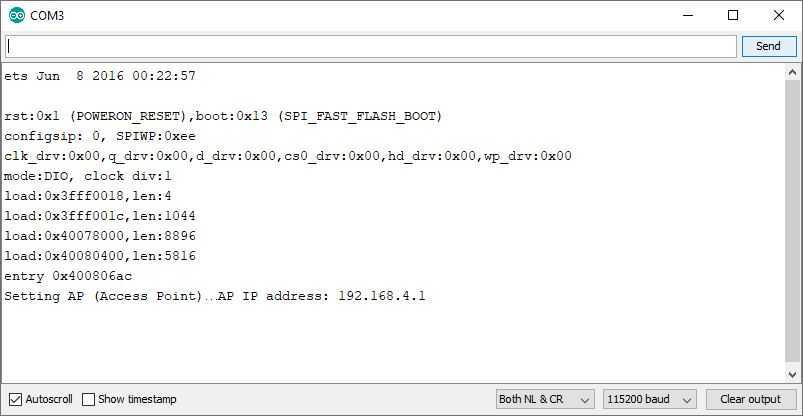
Cela signifie que le point d’accès a été défini avec succès.
Maintenant, pour vous assurer qu’il écoute les demandes de température, d’humidité et de pression, vous devez vous connecter à son réseau.
Dans votre smartphone, rendez-vous dans les paramètres Wi-Fi et connectez-vous au ESP8266-Point d’accès. Le mot de passe est 123456789.
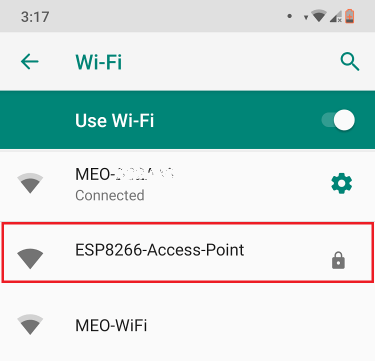
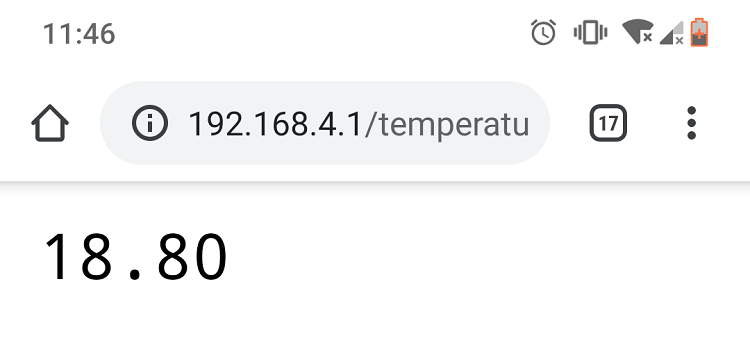
Une fois connecté au point d’accès, ouvrez votre navigateur et tapez 192.168.4.1/température
Vous devriez obtenir la valeur de température dans votre navigateur :
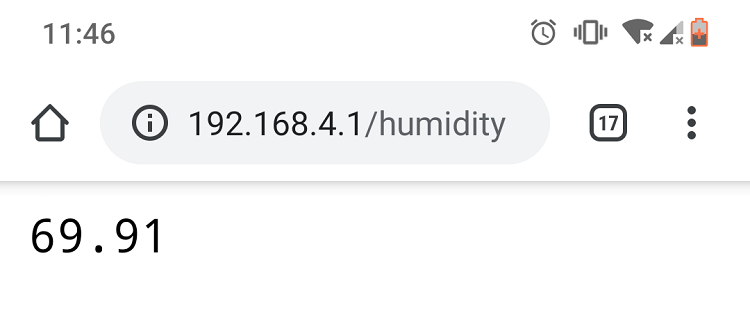
Essayez ce chemin d’URL pour l’humidité 192.168.4.1/humidité:
Enfin, rendez-vous sur 192.168.4.1/pression URL :
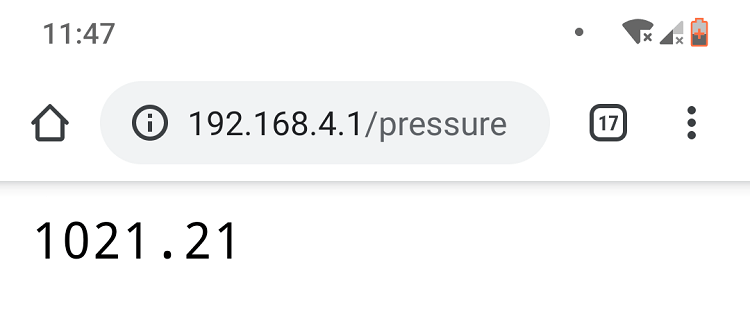
Si vous obtenez des lectures valides, cela signifie que tout fonctionne correctement. Maintenant, vous devez préparer l’autre carte ESP8266 (client) pour faire ces demandes pour vous et les afficher sur l’écran OLED.
#2 Client ESP8266 (Station)
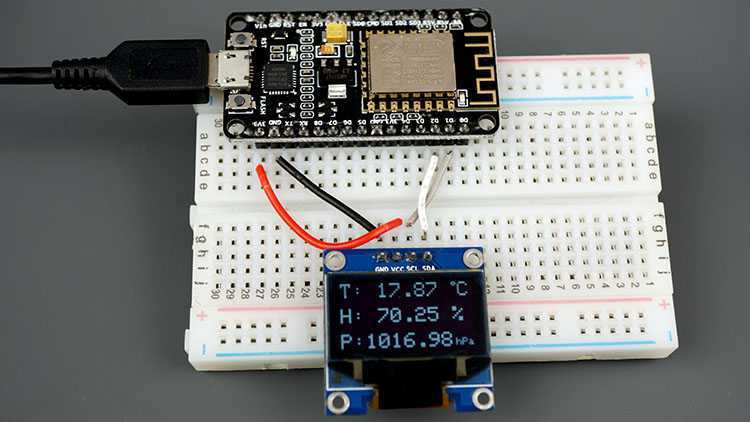
Le client ESP8266 est une station Wi-Fi qui se connecte au serveur ESP8266. Le client demande la température, l’humidité et la pression au serveur en effectuant des requêtes HTTP GET sur le /Température, /humidité, et /pression Routes d’URL. Ensuite, il affiche les lectures sur l’écran OLED.
Diagramme schématique
Connectez un écran OLED à votre carte ESP8266 comme indiqué dans le schéma suivant.

| Épingler | ESP8266 |
| Vin | 3.3V |
| Terre | Terre |
| SCL | GPIO 5 (D1) |
| SDA | GPIO 4 (D2) |
Esquisse Arduino pour le client #2 ESP8266
Téléchargez le code suivant sur l’autre ESP8266 (le client) :
/*
  Rui Santos
  Complete project details at https://Raspberryme.com/esp8266-client-server-wi-fi/

  Permission is hereby granted, free of charge, to any person obtaining a copy
  of this software and associated documentation files.

  The above copyright notice and this permission notice shall be included in all
  copies or substantial portions of the Software.
*/

#include <ESP8266WiFi.h>
#include <ESP8266HTTPClient.h>
#include <WiFiClient.h>

#include <ESP8266WiFiMulti.h>
ESP8266WiFiMulti WiFiMulti;

const char* ssid = "ESP8266-Access-Point";
const char* password = "123456789";

//Your IP address or domain name with URL path
const char* serverNameTemp = "http://192.168.4.1/temperature";
const char* serverNameHumi = "http://192.168.4.1/humidity";
const char* serverNamePres = "http://192.168.4.1/pressure";

#include <Wire.h>
#include <Adafruit_GFX.h>
#include <Adafruit_SSD1306.h>

#define SCREEN_WIDTH 128 // OLED display width, in pixels
#define SCREEN_HEIGHT 64 // OLED display height, in pixels

// Declaration for an SSD1306 display connected to I2C (SDA, SCL pins)
#define OLED_RESET     -1 // Reset pin # (or -1 if sharing Arduino reset pin)
Adafruit_SSD1306 display(SCREEN_WIDTH, SCREEN_HEIGHT, &Wire, OLED_RESET);

String temperature;
String humidity;
String pressure;

unsigned long previousMillis = 0;
const long interval = 5000;

void setup() {
  Serial.begin(115200);
  Serial.println();

  // Address 0x3C for 128x64, you might need to change this value (use an I2C scanner)
  if(!display.begin(SSD1306_SWITCHCAPVCC, 0x3C)) {
    Serial.println(F("SSD1306 allocation failed"));
    for(;;); // Don't proceed, loop forever
  }
  display.clearDisplay();
  display.setTextColor(WHITE);

  Serial.print("Connecting to ");
  Serial.println(ssid);
  WiFi.begin(ssid, password);
  while (WiFi.status() != WL_CONNECTED) {
    delay(500);
    Serial.print(".");
  }
  Serial.println("");
  Serial.println("Connected to WiFi");
}

void loop() {
  unsigned long currentMillis = millis();

  if(currentMillis - previousMillis >= interval) {
     // Check WiFi connection status
    if ((WiFiMulti.run() == WL_CONNECTED)) {
      temperature = httpGETRequest(serverNameTemp);
      humidity = httpGETRequest(serverNameHumi);
      pressure = httpGETRequest(serverNamePres);
      Serial.println("Temperature: " + temperature + " *C - Humidity: " + humidity + " % - Pressure: " + pressure + " hPa");

      display.clearDisplay();

      // display temperature
      display.setTextSize(2);
      display.setCursor(0,0);
      display.print("T: ");
      display.print(temperature);
      display.print(" ");
      display.setTextSize(1);
      display.cp437(true);
      display.write(248);
      display.setTextSize(2);
      display.print("C");

      // display humidity
      display.setTextSize(2);
      display.setCursor(0, 25);
      display.print("H: ");
      display.print(humidity);
      display.print(" %");

      // display pressure
      display.setTextSize(2);
      display.setCursor(0, 50);
      display.print("P:");
      display.print(pressure);
      display.setTextSize(1);
      display.setCursor(110, 56);
      display.print("hPa");

      display.display();

      // save the last HTTP GET Request
      previousMillis = currentMillis;
    }
    else {
      Serial.println("WiFi Disconnected");
    }
  }
}

String httpGETRequest(const char* serverName) {
  WiFiClient client;
  HTTPClient http;

  // Your IP address with path or Domain name with URL path
  http.begin(client, serverName);

  // Send HTTP POST request
  int httpResponseCode = http.GET();

  String payload = "--";

  if (httpResponseCode>0) {
    Serial.print("HTTP Response code: ");
    Serial.println(httpResponseCode);
    payload = http.getString();
  }
  else {
    Serial.print("Error code: ");
    Serial.println(httpResponseCode);
  }
  // Free resources
  http.end();

  return payload;
}
Comment fonctionne le code
Incluez les bibliothèques nécessaires pour la connexion Wi-Fi et pour effectuer des requêtes HTTP :
#include <ESP8266WiFi.h>
#include <ESP8266HTTPClient.h>
#include <WiFiClient.h>

#include <ESP8266WiFiMulti.h>
Vous devez créer un Wi-FiMulti exemple.
ESP8266WiFiMulti WiFiMulti;Insérez les identifiants réseau du serveur ESP8266. Si vous avez modifié les informations d’identification réseau par défaut sur le serveur ESP8266, vous devez les modifier ici pour qu’elles correspondent.
const char* ssid = "ESP8266-Access-Point";
const char* password = "123456789";
Ensuite, enregistrez les URL où le client fera des requêtes HTTP. Le serveur ESP8266 a l’adresse IP 192.168.4.1, et nous ferons des demandes sur le /Température, /humidité et /pression URL.
const char* serverNameTemp = "http://192.168.4.1/temperature";
const char* serverNameHumi = "http://192.168.4.1/humidity";
const char* serverNamePres = "http://192.168.4.1/pressure";
Inclure les bibliothèques pour s’interfacer avec l’écran OLED :
#include <Wire.h>
#include <Adafruit_GFX.h>
#include <Adafruit_SSD1306.h>
Définissez la taille de l’affichage OLED :
#define SCREEN_WIDTH 128  // OLED display width, in pixels
#define SCREEN_HEIGHT 64  // OLED display height, in pixels
Créer un affichage objet avec la taille que vous avez définie précédemment et avec le protocole de communication I2C.
Adafruit_SSD1306 display(SCREEN_WIDTH, SCREEN_HEIGHT, &Wire, OLED_RESET);Initialisez les variables de chaîne qui contiendront les relevés de température, d’humidité et de pression récupérés par le serveur.
String temperature;
String humidity;
String pressure;
Définissez l’intervalle de temps entre chaque demande. Par défaut, il est défini sur 5 secondes, mais vous pouvez le modifier sur n’importe quel autre intervalle.
const long interval = 5000; Dans le mettre en place(), initialisez l’affichage OLED :
// Address 0x3C for 128x64, you might need to change this value (use an I2C scanner)
if(!display.begin(SSD1306_SWITCHCAPVCC, 0x3C)) {
  Serial.println(F("SSD1306 allocation failed"));
  for(;;); // Don't proceed, loop forever
}
display.clearDisplay();
display.setTextColor(WHITE);
Noter: si votre écran OLED ne fonctionne pas, vérifiez son adresse I2C à l’aide d’un Croquis du scanner I2C et modifiez le code en conséquence.
Connectez le client ESP8266 au réseau du serveur ESP8266.
while (WiFi.status() != WL_CONNECTED) {
  delay(500);
  Serial.print(".");
}
Serial.println("");
Serial.println("Connected to WiFi");
Dans le boucler() C’est là que nous faisons les requêtes HTTP GET. Nous avons créé une fonction appelée httpGETRequest() qui accepte comme argument le chemin de l’URL où nous voulons faire la requête et renvoie la réponse sous forme de Chaîne de caractères.
Vous pouvez utiliser la fonction suivante dans vos projets pour simplifier votre code :
String httpGETRequest(const char* serverName) {
  WiFiClient client;
  HTTPClient http;

  // Your IP address with path or Domain name with URL path
  http.begin(client, serverName);

  // Send HTTP POST request
  int httpResponseCode = http.GET();

  String payload = "--";

  if (httpResponseCode>0) {
    Serial.print("HTTP Response code: ");
    Serial.println(httpResponseCode);
    payload = http.getString();
  }
  else {
    Serial.print("Error code: ");
    Serial.println(httpResponseCode);
  }
  // Free resources
  http.end();

  return payload;
}
Nous utilisons cette fonction pour obtenir les relevés de température, d’humidité et de pression du serveur.
temperature = httpGETRequest(serverNameTemp);
humidity = httpGETRequest(serverNameHumi);
pressure = httpGETRequest(serverNamePres);
Imprimez ces lectures dans le moniteur série pour le débogage.
Serial.println("Temperature: " + temperature + " *C - Humidity: " + humidity + " % - Pressure: " + pressure + " hPa");Ensuite, affichez la température sur l’écran OLED :
display.setTextSize(2);
display.setTextColor(WHITE);
display.setCursor(0,0);
display.print("T: ");
display.print(temperature);
display.print(" ");
display.setTextSize(1);
display.cp437(true);
display.write(248);
display.setTextSize(2);
display.print("C");
L’humidité :
display.setTextSize(2);
display.setCursor(0, 25);
display.print("H: ");
display.print(humidity);
display.print(" %");
Enfin, la lecture de la pression :
display.setTextSize(2);
display.setCursor(0, 50);
display.print("P:");
display.print(pressure);
display.setTextSize(1);
display.setCursor(110, 56);
display.print("hPa");

display.display();
Nous utilisons des minuteries au lieu de délais pour faire une demande toutes les x nombre de secondes. C’est pourquoi nous avons le précédentMillis, courantMillis variables et utilisez les millis() une fonction. Nous avons un article qui montre la différence entre les minuteries et les retards qui pourraient vous être utiles (ou lisez les minuteurs ESP8266).
Téléchargez le croquis sur # 2 ESP8266 (client) pour tester si tout fonctionne correctement.
Test du client ESP8266
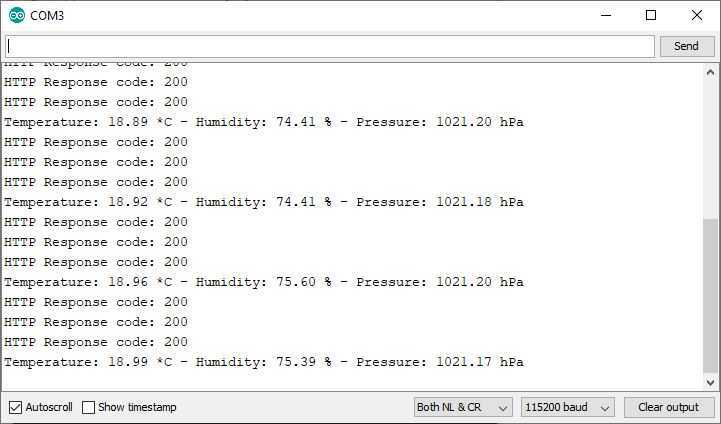
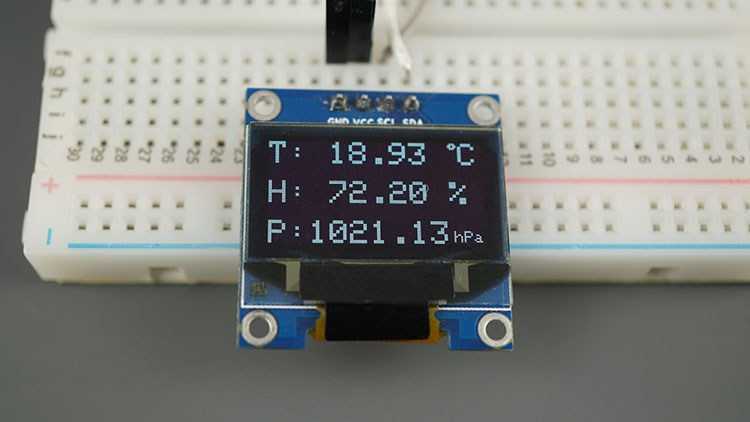
Avec les deux cartes assez proches et alimentées, vous verrez que l’ESP #2 reçoit de nouvelles lectures de température, d’humidité et de pression toutes les 5 secondes de l’ESP #1.
C’est ce que vous devriez voir sur le moniteur série du client ESP8266.
Les lectures du capteur sont également affichées dans l’OLED.
C’est ça! Vos deux cartes ESP8266 communiquent entre elles.
Conclusion
Dans ce tutoriel, nous vous avons montré comment envoyer des données d’une carte ESP8266 à l’autre à l’aide de requêtes HTTP. Ce projet peut être très utile si vous avez besoin d’établir une communication sans fil entre deux cartes ou plus et que vous n’avez pas de routeur à proximité.
À des fins de démonstration, nous avons montré comment envoyer des lectures de capteur BME280, mais vous pouvez utiliser n’importe quel autre capteur ou envoyer d’autres données. Autres capteurs recommandés :
Nous avons un tutoriel similaire pour l’ESP32 qui pourrait vous être utile :
Nous espérons que ce tutoriel vous a plu. Nous préparons d’autres tutoriels comme ceux-ci. Alors restez connectés et abonnez-vous à notre blog !
Merci d’avoir lu.
-
 EPLZON 3 Pièces ESP8266 Mini développement Module ESP8266-12F NodeMcu Lua WiFi Board Binghe Compatible avec Arduino Interface de Type C
 -
 AZDelivery 3 x D1 Mini NodeMCU Lua avec ESP8266-12F Module WLAN CH340G Compatible avec Arduino incluant Un E-Book!