

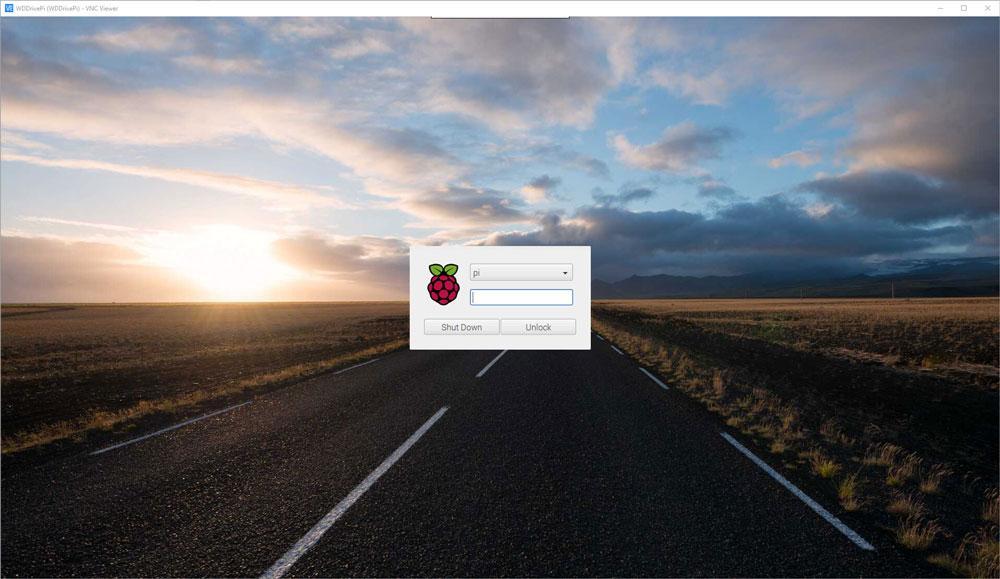
Beaucoup d’entre vous connaissent l’écran de veille / verrouillage de Windows. Si vous prévoyez de laisser votre PC seul pendant un certain temps où d’autres personnes peuvent y avoir accès (comme dans un bureau occupé), il est conseillé de le verrouiller chaque fois que vous vous en éloignez à l’aide des combinaisons de touches Win + L.
Mais nous parlons ici du Raspberry Pi. Si vous l’exécutez sans en-tête ou en mode ligne de commande et que vous n’êtes pas connecté, toute personne qui y aura accès devra se connecter (vous avez changé le mot de passe par défaut, n’est-ce pas?).
Mais que faire si vous avez un Raspberry Pi en mode bureau? Il en va de même pour un Raspberry Pi comme pour un PC; vous devez verrouiller l’écran si vous vous en éloignez. Cela est particulièrement important si vous utilisez un Pi en tant que serveur et que le mode Bureau est en cours d’exécution pour aider à la gestion d’un service.
Un «économiseur d’écran» n’est pas installé par défaut, mais un écran de verrouillage l’est; il n’a tout simplement pas été mis au menu. Vous pouvez le faire en modifiant un fichier qui définit l’apparence de vos menus et de votre barre d’outils.
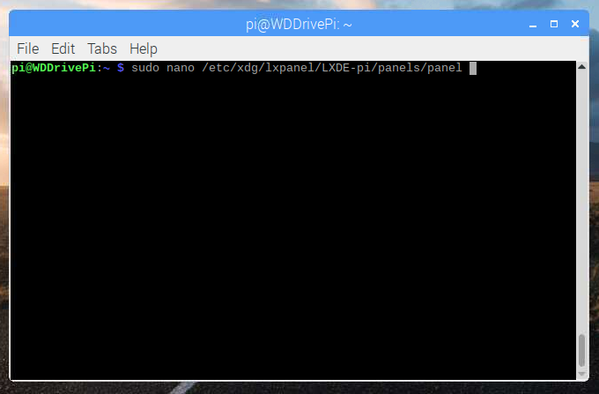
Ouvrez une fenêtre de terminal et saisissez *:
sudo nano /etc/xdg/lxpanel/LXDE-pi/panels/panel
Faites défiler vers le bas (en utilisant les touches de curseur) jusqu’à la section qui commence:
Plugin {
type=menu
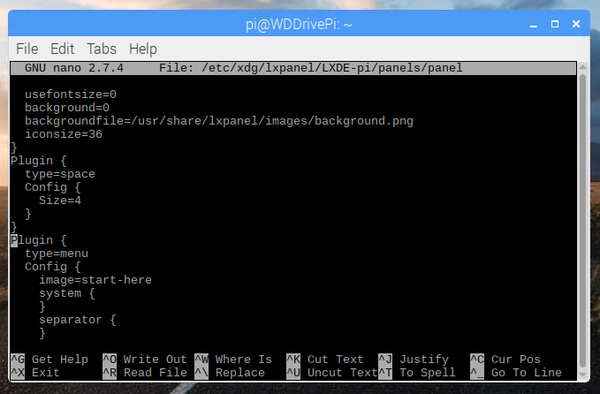
Passez à la fin de cette section et saisissez (ou copiez / collez) ce qui suit:
    item {
      name=Lock…
      image=gnome-lockscreen
      action=/usr/bin/dm-tool lock
    }
Le fichier devrait ressembler à ceci:
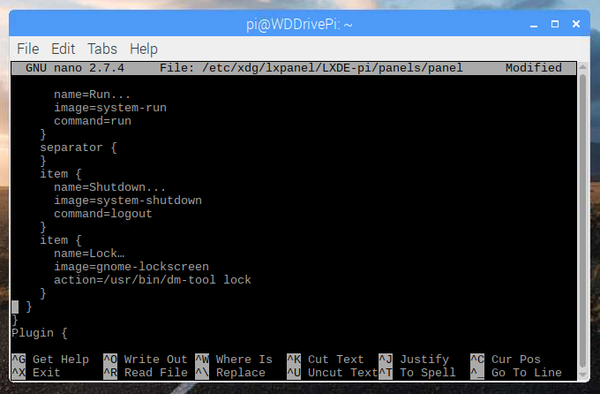
Enregistrez le fichier en tapant en tapant Ctrl + x (la touche Ctrl, avec x), puis «y» à l’invite à enregistrer et la touche Entrée.
Après votre prochain redémarrage, vous verrez maintenant un nouvel élément au bas de votre menu:
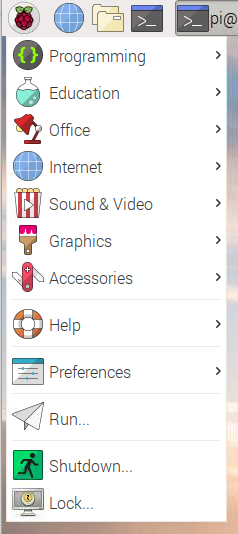
Maintenant, lorsque vous allez vous éloigner de votre Raspberry Pi, tout ce que vous avez à faire pour le sécuriser est de cliquer sur le menu Verrouiller… et l’écran sera verrouillé:
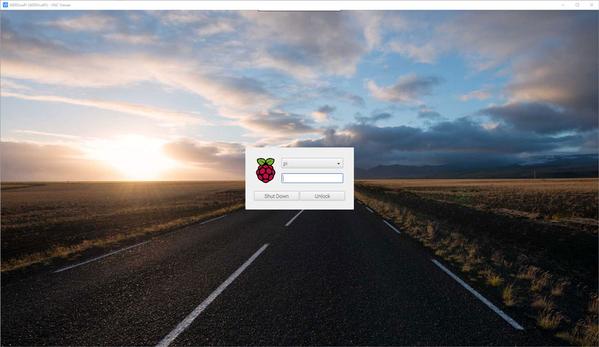
Tapez simplement votre mot de passe, votre Pi et vous pourrez reprendre là où vous vous étiez arrêté.
* Sur les anciennes versions de Raspbian, vous pouvez trouver le fichier de configuration dans ~ / .config / lxpanel / LXDE-pi / panels / panel à la place.
-
 FACAIIO Boîtier ABS pour Raspberry Pi 4B 3B avec fenêtre transparente, verrou coulissant, support mural et rail DIN Blanc
 -
 VRTYVEYBB Boîtier ABS pour Raspberry Pi avec fenêtre de visualisation et montage sur rail DIN, couvercle de protection pour Pi 4B/3B, verrouillable, trous de montage