

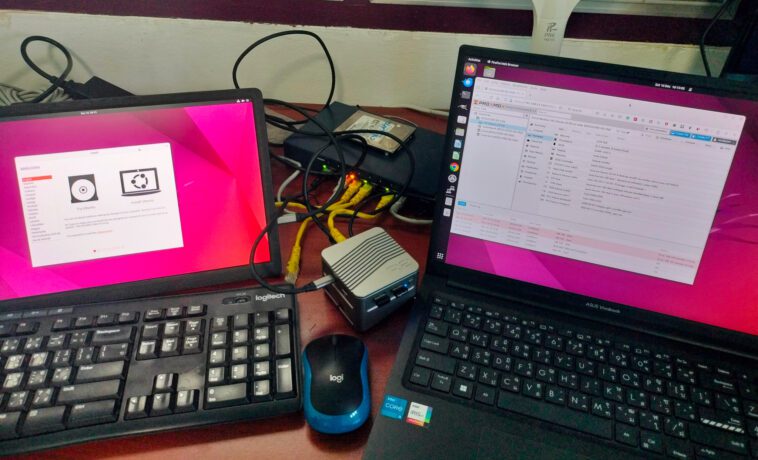
Nous avons commencé à voir plusieurs plates-formes Alder Lake-N agir à la fois comme un mini PC et un routeur ou un appareil réseau avec des produits tels que iKOOLCORE R2 ou CWWK x86-P5 qui disposent non seulement du port HDMI, USB et Ethernet unique habituel, mais sont livrés avec plusieurs ports Ethernet, ce qui les rend idéaux pour exécuter Proxmox VE afin d’exécuter simultanément un système d’exploitation de bureau tel que Ubuntu 22.04 ou Windows 11 et un système d’exploitation réseau sans tête tel que pfSense ou OpenWrt.
J’examine actuellement le mini PC iKOOLCORE R2 doté de quatre ports 2,5 GbE et je pourrais installer Ubuntu 22.04 Desktop, pfSense 2.7.1 et OpenWrt 23.05 relativement facilement, mais le bureau Ubuntu n’est visible que dans le tableau de bord Proxmox VE et le HDMI. l’écran physiquement connecté au mini PC affiche uniquement l’invite de connexion à Proxmox VE.


Donc, à ce stade, j’ai appris que je devais activer le relais PCIe pour le GPU dans Proxmox afin d’afficher le bureau Ubuntu sur l’écran physique, j’ai donc essayé d’ajouter le périphérique PCIe pour l’Alder Lake-N (graphiques UHD) dans Promox. Lorsque j’ai démarré la VM Ubuntu, l’invite de connexion a disparu, mais elle a seulement été remplacée par un écran noir… J’étais donc dans une impasse et j’ai demandé à iKOOLCORE s’ils savaient comment faire, et ils m’ont dirigé vers une vidéo YouTube (en mandarin) montrant comment procéder avec Windows.
Le processus implique le téléchargement d’un fichier ROM GPU depuis Feijipan, et malheureusement mon chinois n’est pas assez bon pour le faire, alors iKOOLCORE m’a encore aidé et m’a fourni le fichier N300_gop.rom puisque l’iKOOLCORE R2 est alimenté par un Intel Core i3-N305 Alder Lake. -N processeur. Un miroir avec ces fichiers ROM GPU Alder Lake-N plus faciles d’accès en dehors de la Chine serait une bonne chose, je vais voir ce que je peux faire. Le site Web d’Intel explique comment vider le BIOS vidéo, mais cela a échoué pour moi avec une erreur d’E/S, peut-être parce qu’il nécessite un démarrage du BIOS hérité au lieu d’un démarrage UEFI (à confirmer), mais je n’ai pas étudié cela plus en détail.
Le deuxième fichier dont nous avons besoin est le fichier idg.rom que nous pouvons obtenir depuis GitHub. Puisque nous utilisons un 12ème processeur Alder Lake-N, j’ai téléchargé le fichier gen12_igd.rom et je l’ai renommé igd.rom avant de télécharger les deux fichiers dans le dossier /usr/share/kvm/ de notre instance Proxmox VE :
|
jaufranc@Raspberryme-LAPTOP-5:~/Téléchargements$ scp igd.rom N300_gop.rom root@192.168.31.249:/usr/share/kvm idg.rom 100% 18 Ko 9,8 Mo/s 00:00 N300_gop.rom 100 % 186 Ko 30,6 Mo/s 00:00 |
Une fois cela fait, nous pouvons installer Ubuntu 22.04 dans Proxmox VE en créant une machine virtuelle.

La prochaine étape sera dans l’onglet OS, nous pouvons sélectionner l’ISO du bureau Ubuntu 22.04.3 pour l’installation.

Dans l’onglet Système, j’ai principalement suivi les instructions de la vidéo YouTube en réglant la carte graphique sur « aucune », le BIOS sur « OVMF (UEFI) », le stockage EFI sur « local-lvm », et j’ai même ajouté un TPM, quelque chose qui n’est probablement pas nécessaire pour Ubuntu…

J’ai ensuite défini la taille du disque à 128 Go, ce qui, avec le recul, est probablement un peu trop petit étant donné que nous avons un SSD de 512 Go, et je prévois uniquement d’installer pfSense et OpenWrt, qui ne prennent pas beaucoup de place. J’ai également coché Discard car j’ai lu quelque part que c’était mieux pour les performances (je ne me souviens tout simplement pas où…).

Pour la configuration du processeur, j’ai défini le nombre de cœurs sur 8 puisque le Core i3-N300 est un processeur octa-core et les cœurs n’ont pas besoin d’être partagés entre les machines virtuelles comme l’est la mémoire. Le type de processeur doit également être défini sur « hôte » pour de meilleures performances.

J’ai également défini la mémoire sur 4 096 Mo (puisque mon système dispose de 8 Go de RAM) et utilisé le paramètre réseau par défaut avec l’interface de pont vmbr0 en utilisant le modèle « Virtio (paravirtualisé) ».

La dernière fenêtre résume toutes les options que nous avons sélectionnées, et si nous sommes satisfaits, nous pouvons cliquer sur le bouton Terminer.
Nous pouvons maintenant accéder à 100 (Ubuntu-22.04) -> Matériel-> Ajouté-> Périphérique PCIe au périphérique PCIe ajouté 00: 02.0 « Alder Lake-N [UHD Graphics]…

puis ajoutez le périphérique PCIe 00:1f:3.

Nous voudrons également utiliser un clavier et une souris, j’ai donc également ajouté les deux dongles USB RF pour respectivement un clavier et une souris Logitech.

Une fois que tout est terminé, la configuration matérielle devrait ressembler à ci-dessous avec deux périphériques USB et deux périphériques PCIe. Certaines personnes peuvent ne disposer que d’un seul périphérique USB si elles utilisent un seul dongle RF pour la souris et le clavier.

Nous n’avons pas utilisé nos fichiers GPU ROM jusqu’à présent, nous allons donc les utiliser maintenant. Modifiez /etc/etc/pve/qemu-server/100.conf dans le shell Proxmox ou via SSH pour modifier les deux lignes hostpci comme suit :
|
hôtepci0 : 0000:00:02.0,legacy-igd=1,romfile=igd.rom hôtepci1 : 0000:00:1f.3,romfile=N300_gop.rom |
Enregistrez le fichier. Les nouveaux paramètres doivent apparaître dans le tableau de bord Promox dans la section HArdware de la machine virtuelle Ubuntu, comme indiqué ci-dessous.

Cliquons sur le bouton Démarrer pour voir ce qui se passe… Génial ! Après un petit moment, nous avons l’assistant d’installation d’Ubuntu 22.04 sur l’écran HDMI tandis que nous pouvons surveiller la VM dans le tableau de bord Proxmox VE.

Ce qui ne fonctionne plus, c’est la console VNC dans Proxmox VE affichant le bureau Ubuntu tel qu’il est maintenant affiché sur l’écran physique. C’est tout à fait normal.

J’ai donc effectué l’installation d’Ubuntu 22.04, supprimé l’image ISO de la VM, répété la procédure (moins les éléments de relais) pour pfSense, et en ai également profité pour installer OpenWrt 23.05. Cela signifie que nous pouvons exécuter les trois systèmes d’exploitation en même temps, avec Ubuntu 22.04 utilisé comme système d’exploitation de bureau affiché sur l’écran HDMI et pfSense et/ou OpenWrt pour la mise en réseau, et un seul appareil peut être utilisé comme mini PC et pare-feu. /router grâce à la virtualisation.

Vous pouvez également ajouter d’autres instances telles que Home Assistant pour une configuration Smart Home, mais il y a un point où 8 Go de RAM deviennent limités et la version 16 Go de RAM du système devient plus adaptée… J’écrirai davantage sur l’utilisation de pfSense et l’analyse comparative du système. iKOOLCORE R2 dans Ubuntu 22.04 dans la test actuelle de l’appareil.
Retrouvez l’histoire de Raspberry Pi dans cette vidéo :
