

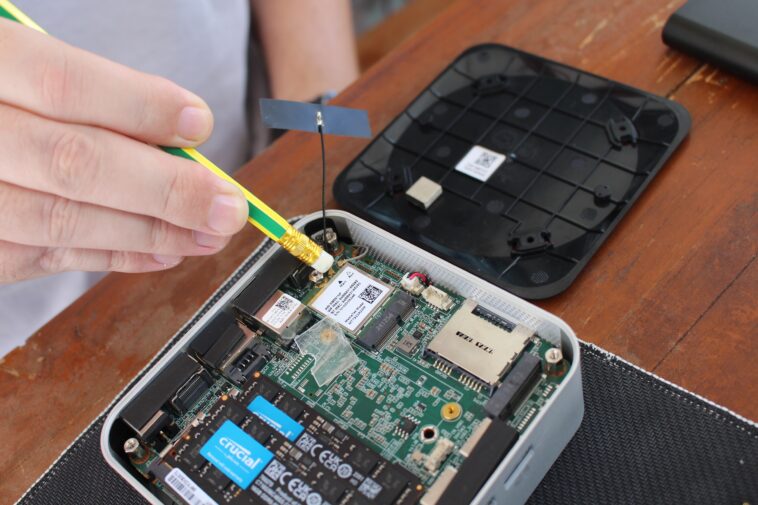
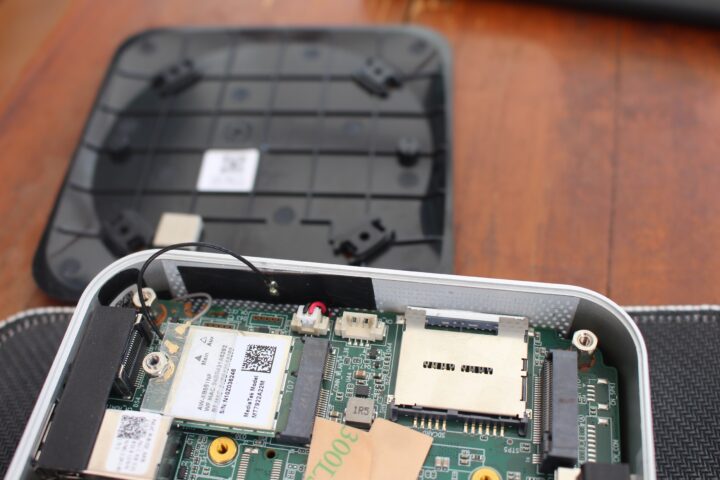
Dans ce court tutoriel, nous allons montrer comment réparer/remplacer une antenne WiFi dans un mini PC. Nous utiliserons le mini PC GEEKOM A8 comme appareil de test car l’une de ses antennes WiFi est fixée au couvercle en plastique supérieur et elle peut potentiellement être endommagée lorsque l’utilisateur ouvre le boîtier pour changer ou mettre à niveau le SSD ou les clés USB.
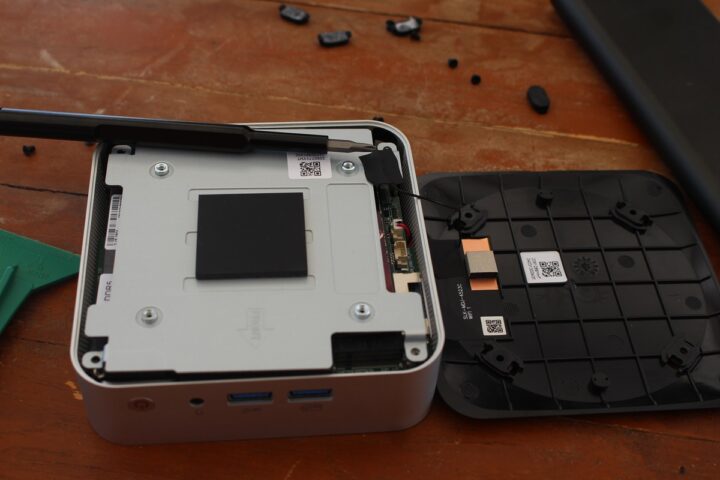
Cela nous est arrivé lors du démontage du mini PC GEEKOM A8 comme le montre l’image ci-dessous. Bien que le WiFi fonctionne toujours avec une seule antenne, les performances sont bien meilleures lorsque deux antennes sont connectées. Nous avons donc décidé de réparer le mini PC.
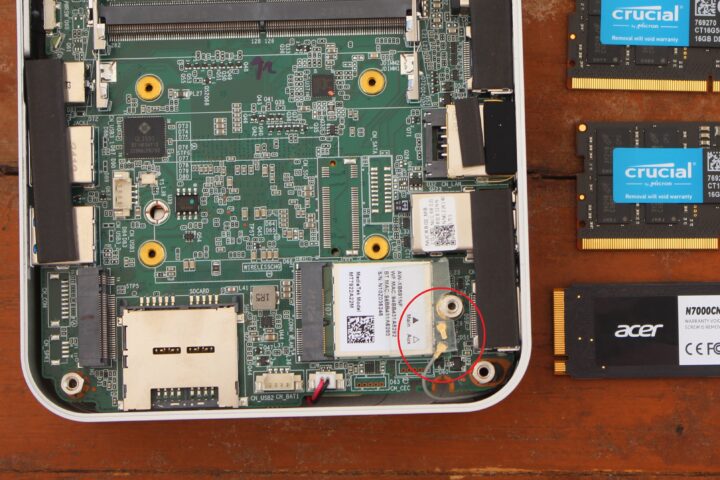
Nous avons interrogé quelques magasins locaux, mais ils ne vendaient que des modules WiFi avec antennes et aucun ne vendait les antennes eux-mêmes. Mais heureusement, ces antennes WiFi peuvent facilement être achetées en ligne par paires.
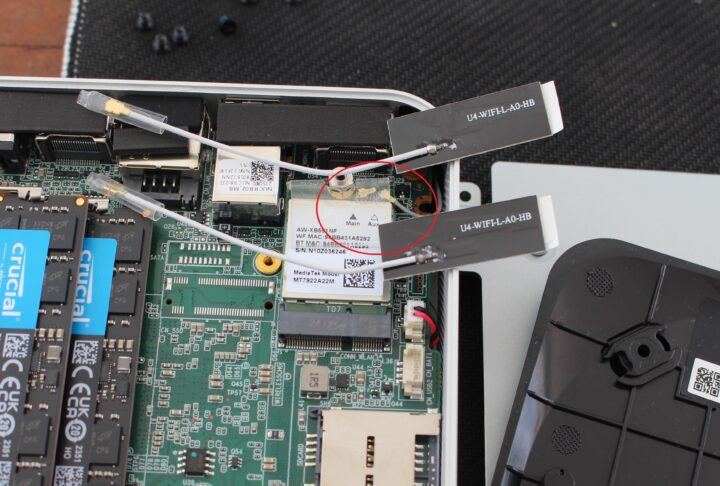
La première fois, nous avons acheté une paire d’antennes WiFi chez Shopee (un équivalent d’Aliexpress en Thaïlande), car elle fonctionnerait avec les modules WiFi installés dans les mini PC et ordinateurs portables. Mais l’antenne que nous avons achetée est livrée avec un connecteur IPEX1 qui n’est pas compatible avec le module MediaTek trouvé dans le GEEKOM A8 et nécessite une antenne avec un connecteur IPX4/MHF4 plus petit, comme indiqué ci-dessous.
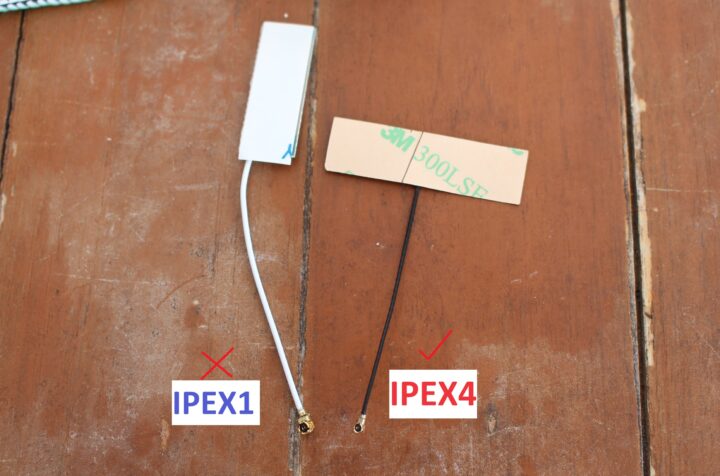
Les lecteurs doivent donc d’abord découvrir de quel modèle d’antenne ils ont besoin pour leur modèle spécifique.
Maintenant que nous avons une antenne IPEX4, installons-la. Nous devrons d’abord retirer l’embout de protection en plastique transparent qui recouvre les connecteurs de l’antenne avant d’insérer l’antenne IPEX4/MHF4 à l’aide d’un crayon avec une gomme pour aider à l’enfoncer. Nous utilisons un crayon avec une gomme car il nous permet de doucement insérez le connecteur car j’ai déjà endommagé quelques connecteurs d’antenne en utilisant d’autres méthodes (en utilisant un tournevis pour l’enfoncer).
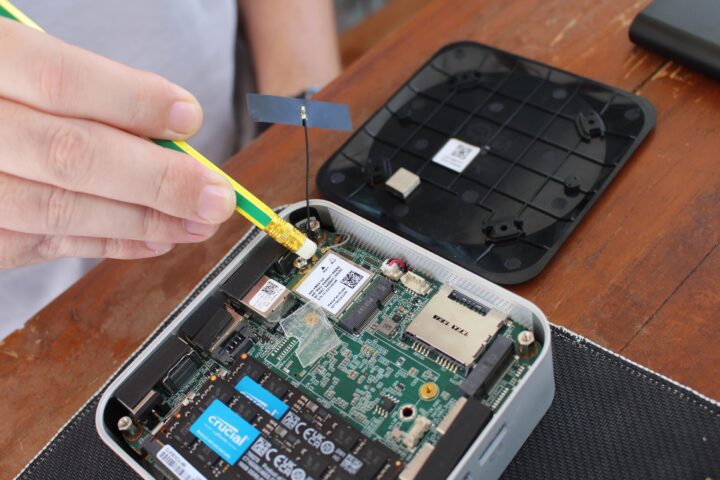
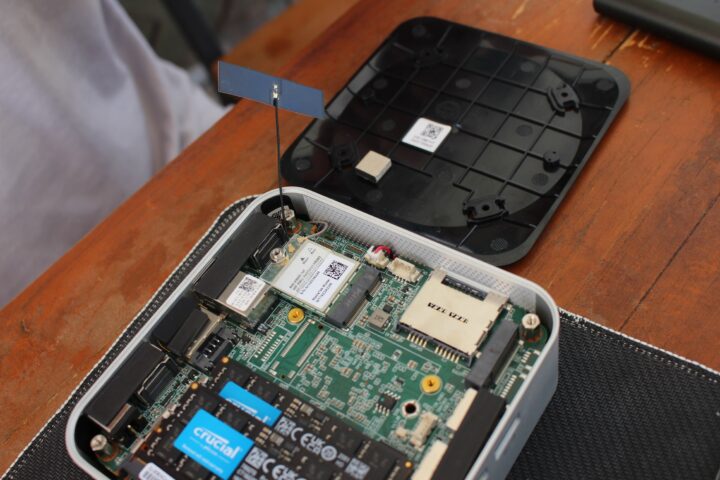
Maintenant que la nouvelle antenne est installée, nous pouvons remettre le couvercle en plastique en place.
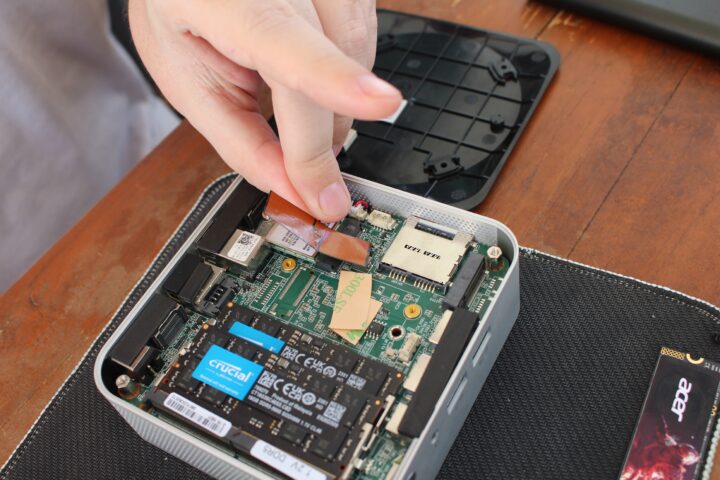
Nous devons maintenant fixer l’antenne au boîtier. Nous ne le remettrons pas au couvercle inférieur en raison du risque de le casser à nouveau. Nous allons d’abord décoller le film protecteur 3M de l’antenne et le placer sur l’un des côtés du boîtier du mini PC. Notez que cela fonctionne car le boîtier est en plastique, et si nous avions un boîtier en métal cela pourrait potentiellement bloquer le signal.
La photo ci-dessous montre la nouvelle antenne fixée sur le côté du mini PC.
C’est tout. Nous avons réparé le mini PC GEEKOM A8 et nous disposons désormais de 2 antennes connectées au module WiFi pour des performances sans fil optimales.
Trouver la référence de carte réseau pour choisir la bonne antenne sans se tromper
Avant même de commander quoi que ce soit, une étape souvent négligée peut vous éviter bien des allers-retours : savoir exactement quelle carte réseau se cache dans votre mini PC. Le modèle du module WiFi conditionne directement le type de connecteur requis et pour identifier une carte réseau facilement, il faut savoir où chercher cette information sans démonter votre PC une deuxième fois. Le gestionnaire de périphériques Windows, par exemple, affiche l’identifiant matériel complet du composant, exploitable ensuite pour une recherche précise. Sous Linux, une simple commande lspci dans le terminal livre la même information en quelques secondes.
Ce que la référence de votre carte réseau révèle sur la compatibilité des antennes
Une fois la référence en main, tout devient plus lisible. Les modules WiFi embarqués dans les mini PC récents sont généralement des cartes M.2 de type Intel, MediaTek ou Qualcomm, chacune avec ses propres spécifications d’antenne. Le GEEKOM A8, on l’a vu, embarque un module MediaTek qui impose un connecteur MHF4/IPEX4, plus compact que l’IPEX1 courant. D’autres constructeurs optent pour des modules Intel AX210 ou AX200, compatibles avec les deux formats selon la version.
Vérifier la référence avant toute commande, c’est s’épargner le scénario classique du colis reçu, déballé avec enthousiasme, et immédiatement incompatible. Une recherche rapide suffit à confirmer le type de connecteur, le nombre d’antennes supportées et la fréquence prise en charge (2,4 GHz, 5 GHz, voire 6 GHz pour les modules WiFi 6E). Certains modules triple-bande exigent même trois connecteurs d’antenne distincts, un détail que seule la fiche technique officielle du composant permet de vérifier avec certitude. Prenez donc le réflexe de noter la référence exacte dès l’ouverture du boîtier, pendant que tout est accessible.
-
 HSSDTECH Câble d'antenne SFF Mini PC Wi-FI Remplacement pour Dell Optiplex 3000 5000 7000 7010 7020 0V21PX WiFi Antenna Cable
 -
 ZAHARA antenne WiFi Carte WiFi pour pc pour HP EliteDesk 400 600 800 G4 G5 DM Mini PC WiFi DQ601701600 WiFi Cable/Antenna(with 2 Screws) pour Mini pc Uniquement