


Que vous les appeliez des disques flash USB, des clés USB, des clés ou des lecteurs, ils sont un accessoire utile dans le monde des ordinateurs. À l’heure actuelle, de nombreuses personnes auront une collection de divers appareils de capacités variables. Les utiliser avec le Pi est un excellent moyen de les utiliser plutôt que de les laisser ramasser la poussière dans un tiroir.
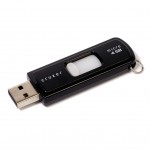 J’ai tendance à transférer des fichiers de mon Pi en utilisant FTP, mais il est parfois utile de mettre des éléments sur une clé USB. Il existe déjà de nombreux guides, mais j’ai eu quelques problèmes à utiliser la plupart d’entre eux, principalement en raison de problèmes d’autorisation. Mon objectif principal était de clarifier le processus par lequel je pouvais monter des lecteurs FAT32 standard et autoriser les autorisations de lecture/écriture par défaut de l’utilisateur Pi.
Voici donc ma procédure pour utiliser des clés USB avec le Raspberry Pi où l’utilisateur Pi a les autorisations pour l’utiliser sans avoir besoin de « sudo ». Cela fonctionne très bien avec le nouveau Kingston Digital 32 Go DataTraveler Micro que je viens de m’acheter.
 Étape 1 – Branchez l’appareil
 Étape 1 – Branchez l’appareil
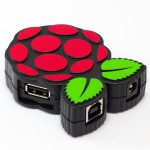
La première étape consiste à brancher votre clé USB. Si vous utilisez une souris et un clavier, vous aurez besoin d’un concentrateur USB décent à ce stade. (par exemple le PiHub par Pimoroni).
Étape 2 – Identifiez l’identifiant unique de l’appareil
Afin de trouver la référence unique (UUID) de votre variateur, exécutez la commande suivante dans le terminal :
ls -l /dev/disk/by-uuid/
Cela vous donnera une sortie qui devrait lister votre lecteur :
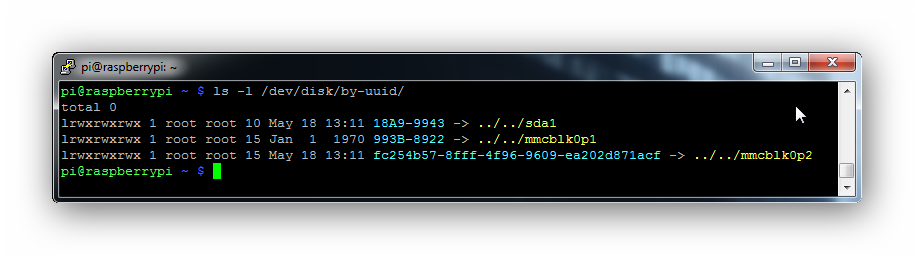
La ligne fera généralement référence à « /sda » et dans cet exemple, il s’agit de « sda1 ». Mon identifiant est « 18A9-9943 ». Notez le vôtre.
Vous devrez répéter cette étape si vous souhaitez utiliser un autre appareil, car l’UUID serait différent.
Étape 3 – Créer un point de montage
Un point de montage est un répertoire qui pointera vers le contenu de votre clé USB. Créez un dossier approprié :
sudo mkdir /media/usb
J’utilise « usb » mais vous pouvez lui donner le nom que vous voulez. Soyez bref car cela évite de taper plus tard. Nous devons maintenant nous assurer que l’utilisateur Pi possède ce dossier :
sudo chown -R pi:pi /media/usb
Vous n’aurez besoin de faire cette étape qu’une seule fois.
Étape 4 – Montez manuellement le lecteur
Pour monter manuellement le lecteur utilisez la commande suivante :
sudo mount /dev/sda1 /media/usb -o uid=pi,gid=pi
Cela montera le lecteur afin que l’utilisateur Pi ordinaire puisse y écrire. Omettre le « -o uid=pi,gid=pi » signifierait que vous ne pouvez y écrire qu’en utilisant « sudo ».
Vous pouvez désormais lire, écrire et supprimer des fichiers en utilisant « /media/usb » comme destination ou source sans avoir besoin d’utiliser sudo.
Étape 5 – Démontage du lecteur
Vous n’avez pas besoin de démonter manuellement si vous éteignez votre Pi, mais si vous devez retirer le lecteur à tout autre moment, vous devez d’abord le démonter. Seul l’utilisateur qui a monté le disque peut le démonter.
umount /media/usb
Si vous avez utilisé le fichier fstab pour le monter automatiquement, vous devrez utiliser :
sudo umount /media/usb
Si vous faites attention, vous remarquerez que la commande est « umount » PAS « ummonter »!
Étape 6 – Montage automatique
Lorsque vous redémarrez votre Pi, vos montages seront perdus et vous devrez répéter l’étape 4. Si vous souhaitez que votre clé USB soit montée au démarrage du système, vous pouvez éditer le fichier fstab : .
sudo nano /etc/fstab
Ajoutez ensuite la ligne suivante à la fin :
UUID=18A9-9943 /media/usb vfat auto,nofail,noatime,users,rw,uid=pi,gid=pi 0 0
L’option « nofail » permet au processus de démarrage de se poursuivre si le lecteur n’est pas branché. L’option « noatime » arrête la mise à jour du temps d’accès au fichier à chaque fois qu’un fichier est lu à partir de la clé USB. Cela permet d’améliorer les performances.
Mon fichier fstab ressemble à ceci :

Assurez-vous de définir le bon UUID. Utilisez CTRL-X suivi de Y pour enregistrer et quitter l’éditeur nano.
Redémarrez maintenant :
sudo reboot
Votre clé USB doit être montée automatiquement et disponible sous le nom « / media/usb ».
Une note supplémentaire sur les systèmes de fichiers
Dans les exemples ci-dessus, j’ai spécifié « vfat » comme système de fichiers de l’appareil car il était formaté en FAT32. Si vous devez changer le système de fichiers, remplacez les références de « vfat » par « ntfs-3g », « ext3 » ou « ext4 ».
Si vous utilisez NTFS, vous devrez également installer le package suivant :
sudo apt-get install ntfs-3g
Dernières pensées
Cette technique convient à mes applications mais le principal inconvénient est qu’elle est spécifique à un périphérique USB connu étant donné que nous utilisons l’identifiant du périphérique. Cependant, si vous avez créé quelques points de montage à l’avance, vous pouvez monter manuellement un nouveau périphérique sur un point de montage de rechange sans vous soucier de la mise à jour du fichier fstab.
-
 Raspberry Pi Flash Drive 128GB USB 3.0
 -
 GeeekPi pour Raspberry Pi 4, X862 V2.0 M.2 NGFF SATA SSD Carte d'extension de Stockage avec Connexion USB 3.1 Support Key-B 2280 SSD Uniquement