

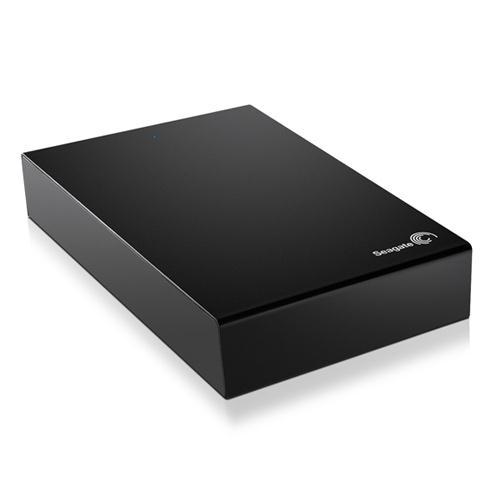
Ceci est un petit guide sur la façon de connecter un disque dur externe au Raspberry Pi! La plupart des disques durs externes sont assez juteux et nécessiteront un concentrateur USB pour fonctionner de manière stable, veuillez donc vérifier ceci avant d’essayer d’installer votre disque!
La première étape consiste à le brancher, puis à allumer votre Pi! Il devrait démarrer normalement, alors allez-y et connectez-vous à Raspian comme d’habitude.
Étape 1. Est-ce là?!
Si vous souhaitez vérifier les périphériques de stockage actuels connectés à votre Pi, exécutez simplement la commande:
sudo blkid
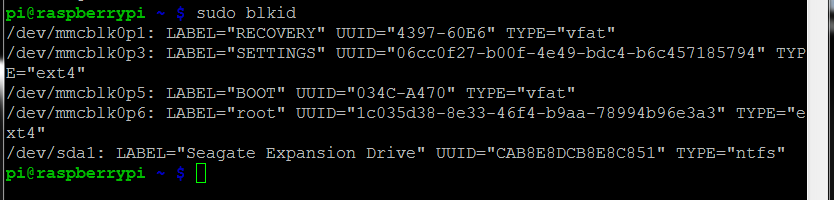
Cela révèle que notre «Seagate Expansion Drive» est actuellement connecté.
Étape 2. Vérifiez les partitions
Nous devons maintenant vérifier le nom de démarrage de la partition de notre Seagate.
Se soucier: la commande fdisk peut faire beaucoup de choses, notamment en essuyant votre lecteur / vos partitions. Suivez attentivement les étapes.
sudo fdisk –l
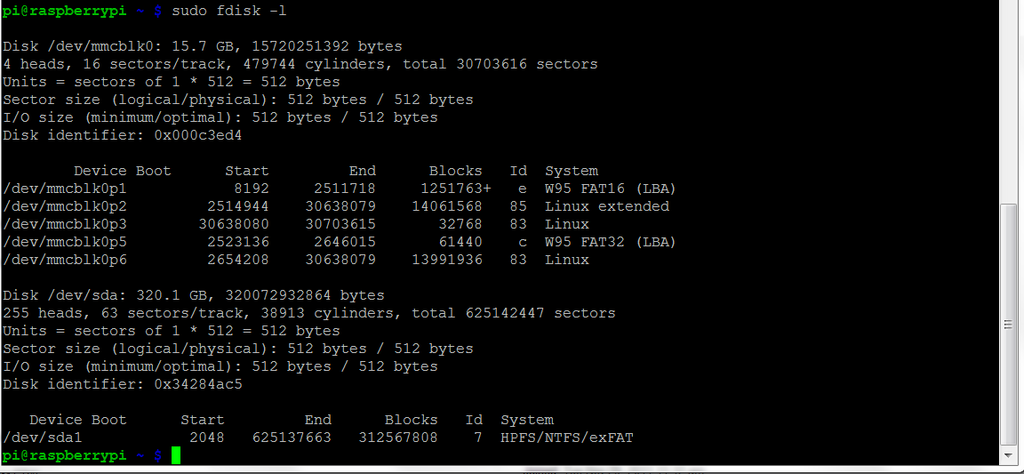
Révèle que notre lecteur est situé à / dev / sda1
Étape 3. Le monter.
Maintenant que nous savons où se trouve notre lecteur, nous devons le monter:
montage sudo / dev / sda1 / mnt
Le dossier «/ mnt» est l’emplacement standard pour le montage de supports permanents, mais vous pouvez toujours créer votre propre dossier si nécessaire en utilisant la commande «mkdir».
C’est ça! Notre lecteur est monté.
Étape 4. Autorisations.
Comme notre lecteur est formaté en NTFS, nous devrons peut-être modifier les autorisations de lecteur / mnt afin d’activer un accès approprié. Exécutez simplement la commande suivante:
sudo chmod 775 / mnt
Cela modifiera vos autorisations et vous permettra d’accéder au lecteur.
Pour tester cela, essayons de créer un dossier. . .
cd / mnt
sudo mkdir / IMAFOLDER
cd / IMAFOLDER

Génial! Nous pouvons donc lire et écrire sur notre disque dur!
Étape 5. Montage automatique de notre lecteur.
Si vous souhaitez que votre disque dur monte à partir du démarrage, nous devons le configurer!
La première étape consiste à éditer notre fichier « fstab »
sudo nano / etc / fstab

Cela ouvrira le fichier dans l’éditeur de texte nano:
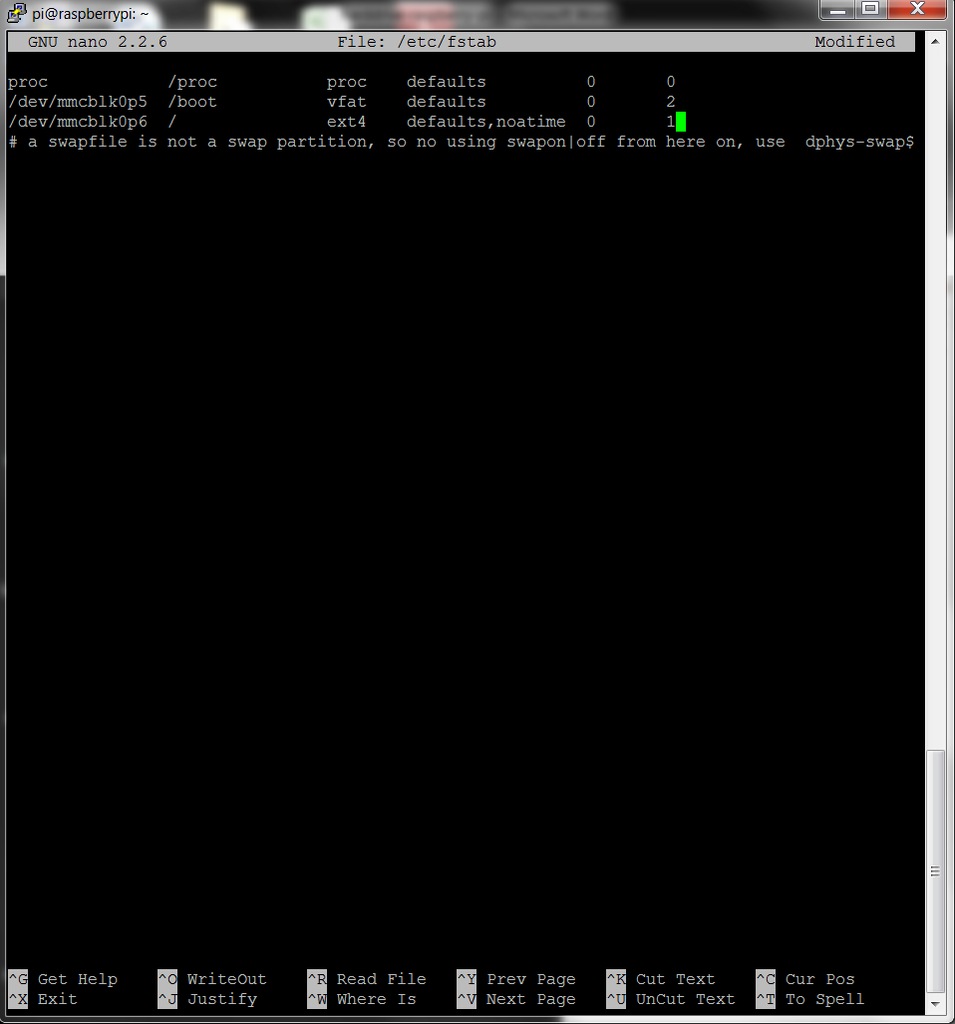
Nous devons ajouter la ligne suivante pour avoir notre support de disque dur au démarrage!
/ dev / sda1 / mnt ntfs par défaut 0 0
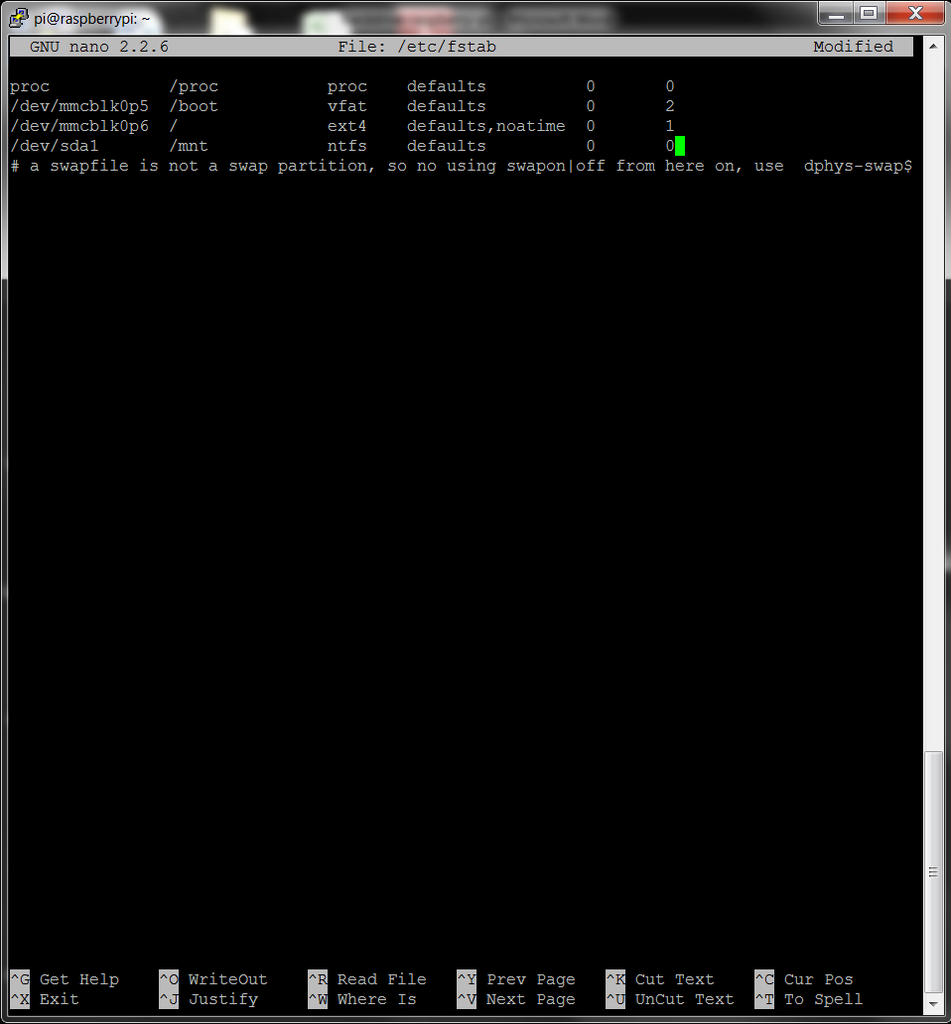
Vous pouvez maintenant redémarrer votre Raspbery Pi et votre disque dur se montera automatiquement!
Étape 5. Comment démonter.
Pour démonter le lecteur, exécutez simplement la commande:
sudo umount / mnt
Tant que vous n’accédez pas actuellement au lecteur, il doit se démonter correctement.
-
 Maxone Disques durs externes 500Go - 2.5'' USB 3.0 Ultra Fin Tout-Aluminium Stockage HDD pour Xbox One, PS4, PC, Mac, Laptop, Ordinateur de Bureau, Ordinateur Portable, Wii U, TV, Windows(Gris)
 -
 BNEHHOV Disque Dur Externe Portable 500Go 2.5'' USB 3.0 Stockage HDD pour PS4, PC, Mac, Ordinateur Portable, Xbox, Android, Bureau SATA, TV, Wii U, Chromebook, Ordinateur de Bureau, Windows