

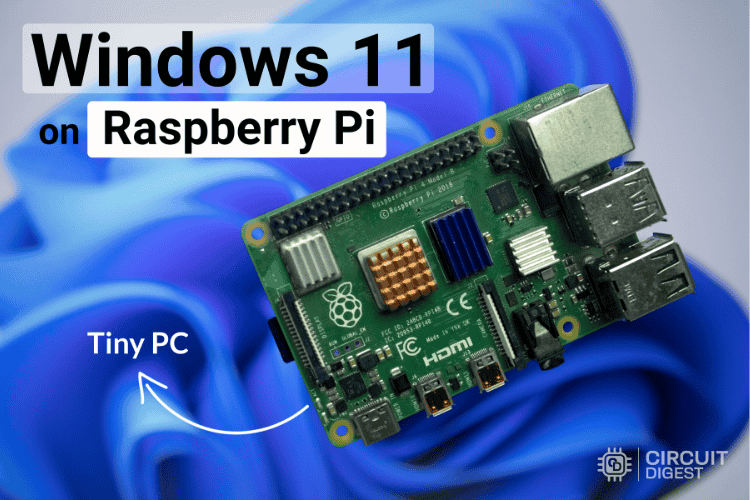
Si vous bricolez les cartes Raspberry Pi depuis un moment, vous connaissez probablement le choix par défaut : Système d’exploitation Raspberry Pi. Il est léger, optimisé et fonctionne parfaitement pour la plupart des projets de bricolage. Mais et si tu pouvais installer Windows 11 sur Raspberry Pi? C’est exactement ce que j’ai accompli sur mon Raspberry Pi 4 et plus tard sur les Pi 5 et Pi 3.
- Interface familière : Pour beaucoup d’entre nous, Windows ressemble à un chez-soi. Si vous êtes habitué au menu Démarrer, à l’Explorateur de fichiers et à l’écosystème Microsoft, exécuter Windows 11 sur Pi facilite grandement la transition d’un PC traditionnel à un ordinateur monocarte.
- Accès au logiciel Windows: Bien que tout ne fonctionne pas, certaines applications Windows natives ARM64 s’exécutent. J’ai pu lancer des outils Office comme Word et Excel, naviguer avec Edge et même tester des outils de développement légers sans avoir besoin d’équivalents Linux.
- Expérimentation et apprentissage : C’était la principale raison pour moi. Exécuter Windows sur un matériel pour lequel il n’a jamais été conçu, c’est comme résoudre un casse-tête amusant. Vous en apprendrez davantage sur l’architecture ARM, le micrologiciel UEFI et la façon dont les systèmes d’exploitation démarrent sous le capot.
- Gestion à distance avec les outils Microsoft : Si vous travaillez déjà dans un environnement Windows, des éléments tels que PowerShell, Remote Desktop et les utilitaires de développement de Microsoft s’intègrent de manière plus transparente que Linux.
- Un banc d’essai économique : Raspberry Pi est bon marché par rapport à l’achat d’un ordinateur portable ARM ou d’un appareil Surface. En exécutant Windows 11 sur Pi, j’ai pu tester des applications Windows basées sur ARM dans un environnement peu coûteux avant de les migrer vers du matériel plus puissant.
- Facteur de démonstration : Soyons honnêtes, il y a quelque chose de cool à pointer votre petite carte Raspberry Pi et à dire : « Oui, c’est Windows 11 qui fonctionne ici. » C’est un démarreur de conversation parfait pour les rencontres techniques ou les démonstrations en classe.
- Possibilités de projet élargies : Certains ingénieurs en robotique et en électronique peuvent préférer travailler sous Windows. L’exécuter sur Pi signifie que vous pouvez toujours vous connecter à des GPIO, des périphériques USB et d’autres interfaces tout en codant ou en déboguant dans un environnement familier.
Après avoir terminé l’installation et testé Windows 11 ARM sur Raspberry Pi sur plusieurs modèles, j’ai découvert plusieurs raisons impérieuses :
Avantages de l’exécution de Windows 11 sur Raspberry Pi
| Avantage | Description | Idéal pour |
| Interface familière | Le menu Démarrer de Windows, l’Explorateur de fichiers et l’écosystème Microsoft facilitent la transition depuis les PC traditionnels pour les utilisateurs peu familiers avec Linux. | Utilisateurs Windows |
| Logiciel Windows ARM | Accès aux applications Windows natives ARM64, notamment Office 365, le navigateur Edge et des outils de développement légers sans alternatives Linux | Tâches de productivité |
| Expérience d’apprentissage | Plongez en profondeur dans l’architecture ARM, le micrologiciel UEFI et les processus de démarrage du système d’exploitation : parfait pour comprendre les composants internes de Windows | Éducation |
| Gestion à distance | Les utilitaires de développement PowerShell, Remote Desktop et Microsoft s’intègrent parfaitement aux flux de travail centrés sur Windows | Professionnels de l’informatique |
| Plateforme de tests budgétaires | Testez les applications Windows basées sur ARM dans un environnement peu coûteux (35 à 75 $) avant d’investir dans des ordinateurs portables ARM ou des appareils Surface coûteux. | Développeurs |
| Valeur de démonstration | Démarreur de conversation impressionnant pour les rencontres techniques, les démonstrations en classe et la présentation des capacités techniques | Éducateurs, créateurs |
| Modèle Raspberry Pi | RAM minimale | RAM recommandée | Évaluation des performances | Meilleur cas d’utilisation |
| Raspberry Pi 3 | 1 Go | N / A | (Lent) | Test uniquement |
| Raspberry Pi 4 | 2 Go | 4 Go-8 Go | (Modéré) | Tâches légères, navigation |
| Raspberry Pi 5 | 4 Go | 8 Go | (Bien) | Applications bureautiques, développement |
| Composants | Quantité |
| Composant | Quantité | But |
| Carte Raspberry Pi 5 | 1 | 4 Go ou 8 Go de RAM pour une Performances du Raspberry Pi 5 sous Windows 11 |
| Carte microSD de 1 Go ou plus | 1 | Pour conserver les fichiers du micrologiciel UEFI (séparés du stockage Windows) |
| SSD USB externe | 1 | 64 Go+ pour l’installation de Windows 11 ARM (plus rapide que microSD) |
| Mêmes périphériques que Pi 4 | — | Clavier, souris, écran HDMI, adaptateur réseau |
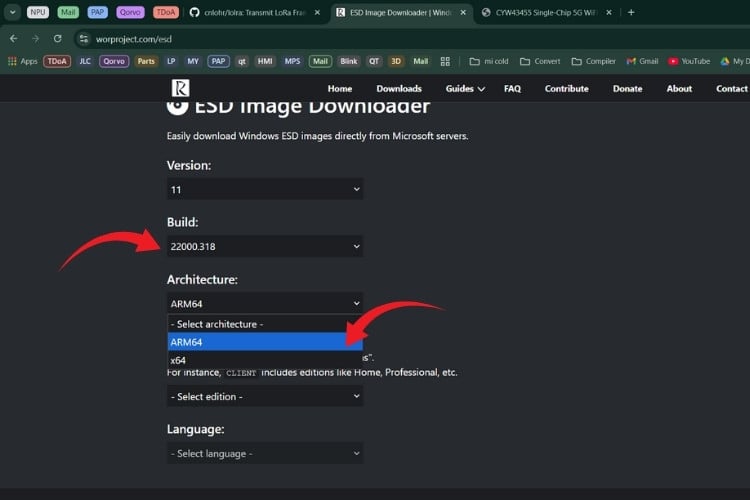
1. Ouvrez votre navigateur et accédez à la page de téléchargement de WoR ESD.
2. Dans le Liste déroulante des versions, sélectionnez la dernière version stable de Windows 11.

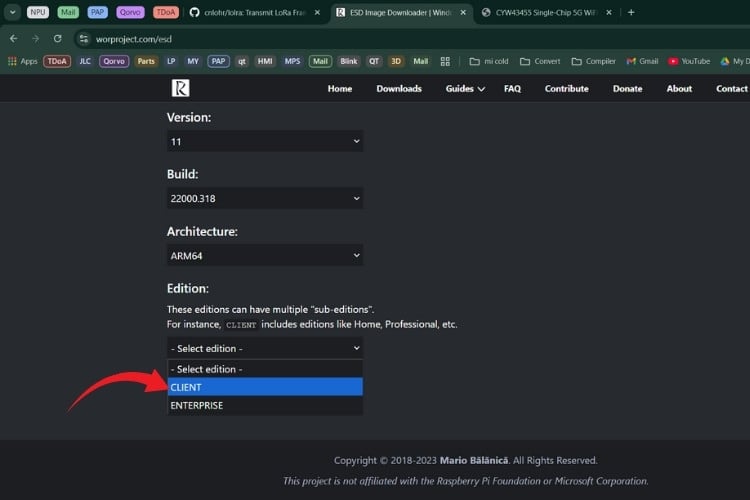
- Client : Windows 11 Famille ou Pro
- Éditions Education ou Enterprise, si vous souhaitez plus de fonctionnalités
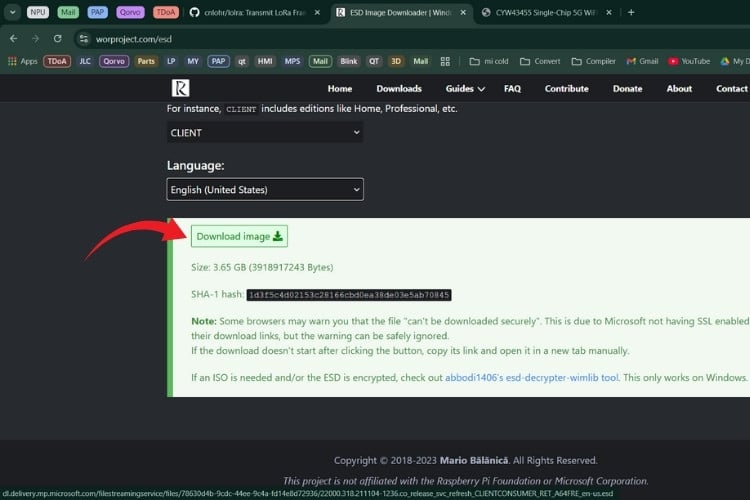
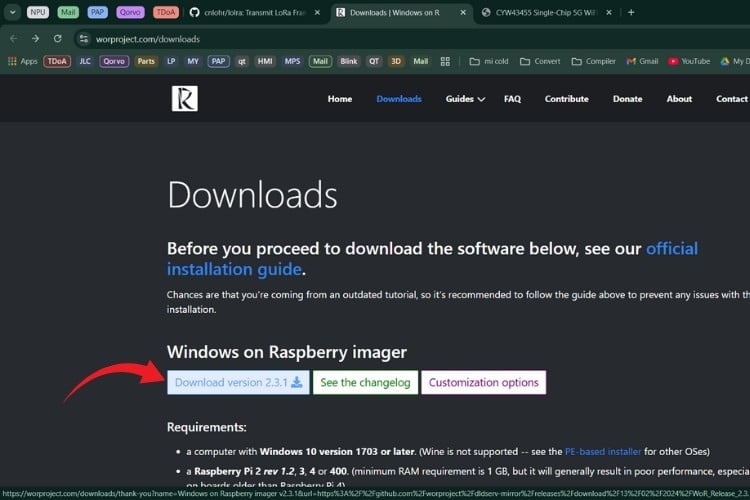
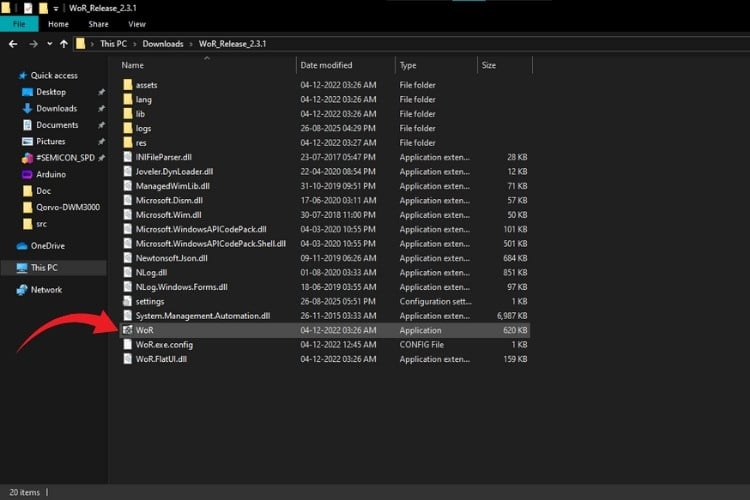
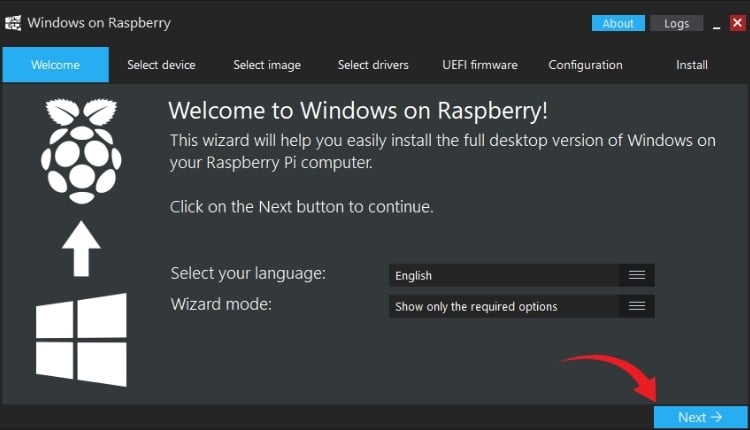
- Pour mon Raspberry Pi 4, J’ai utilisé une carte microSD de 64 Go.
- Pour mon Raspberry Pi 5j’ai choisi un SSD externe (recommandé pour la rapidité).
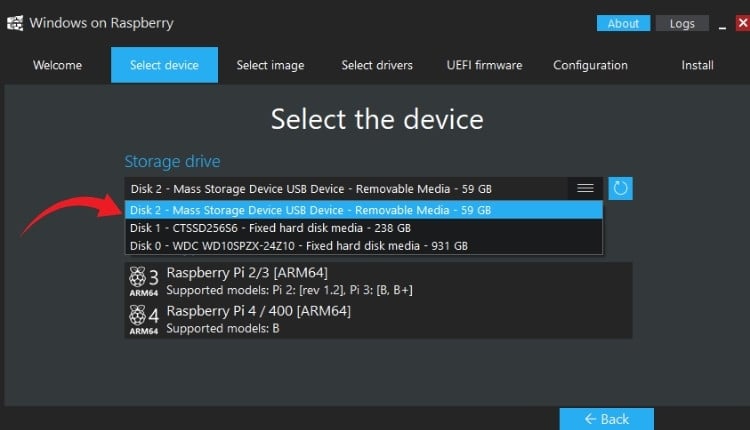
Meilleure pratique : Les SSD USB 3.0 offrent des performances 5 à 10 fois supérieures à celles des cartes microSD pour Windows 11 Raspberry Pi installations, améliorant considérablement les temps de démarrage et la réactivité des applications.
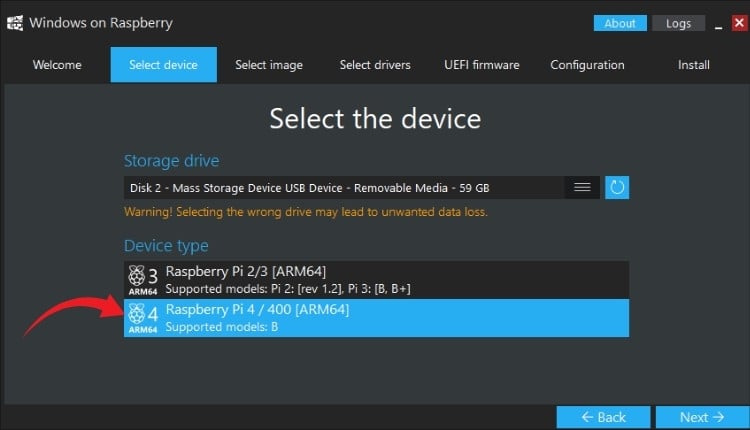

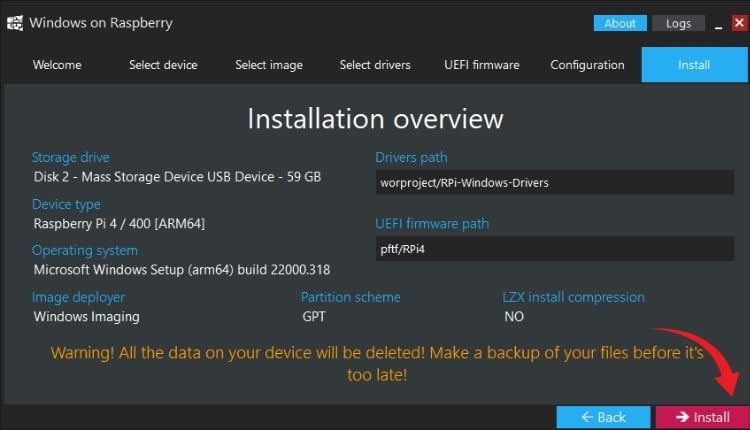
9. En fonction de votre PC et de la vitesse de stockage, ce processus peut durer de 15 à 45 minutes. Je l’ai laissé fonctionner, j’ai pris un café et je suis revenu pour voir le message de réussite.
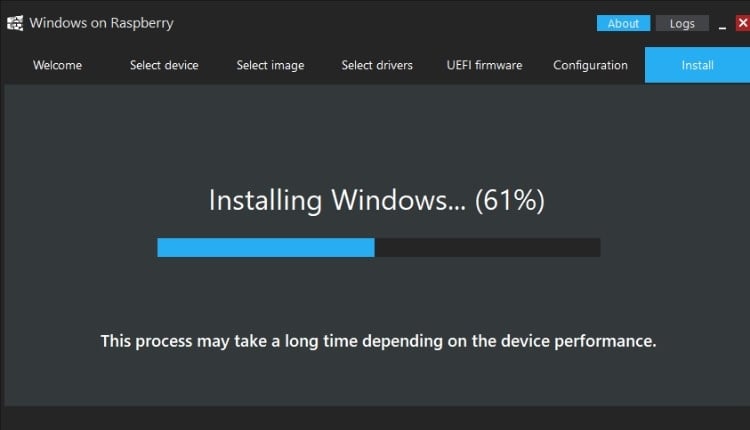
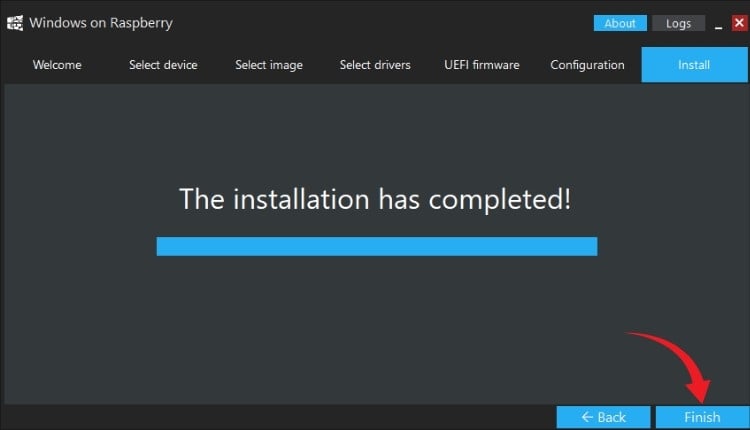
10. Quand ce fut fini, j’ai frappé Finition et éjecté en toute sécurité le périphérique de stockage.
- J’ai téléchargé le dernier Raspberry Pi 5 UEFI progiciel à partir de sa page de version officielle de GitHub. Il s’agit d’une petite collection de fichiers de démarrage qui agissent essentiellement comme un traducteur, permettant au Pi 5 de comprendre comment charger Windows 11.
- J’en ai pris une de rechange Carte microSD (au moins 1 Go) et je l’ai formaté en FAT32 à l’aide de l’outil de formatage intégré de Windows.
- Une fois la carte prête, j’ai extrait tous les fichiers UEFI du téléchargement GitHub et les ai copiés directement à la root de la carte microSD.
- Cela fait, j’ai inséré la carte microSD dans le Raspberry Pi 5. Cette carte agit désormais comme une puce BIOS personnalisée, donnant au Pi les instructions supplémentaires dont il a besoin pour démarrer Windows.
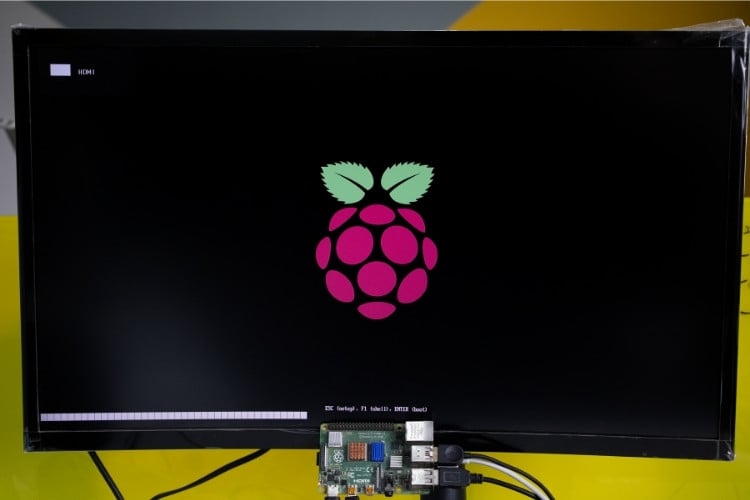
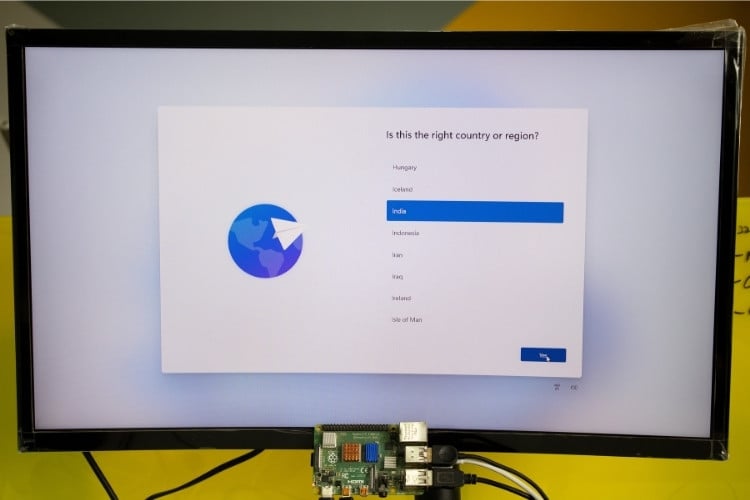
- Enfin, j’ai connecté mon SSD externe (sur lequel j’avais flashé Windows 11 plus tôt avec WoR) et j’ai allumé le Pi 5. Cette fois, au lieu de la redoutable erreur ACPI, le firmware UEFI s’est initialisé correctement et a transmis les choses au programme d’installation de Windows.
La configuration est plus complexe que celle du Pi 4, mais c’est actuellement le seul moyen de réaliser des tests de performances du Raspberry Pi 5 sous Windows 11 jusqu’à ce que WoR ajoute la prise en charge officielle du Pi 5.
Note technique : La carte microSD doit rester insérée en permanence pendant Raspberry Pi 5 Windows 11 installations. Il remplace le BIOS, tandis que votre SSD contient le véritable système d’exploitation Windows.
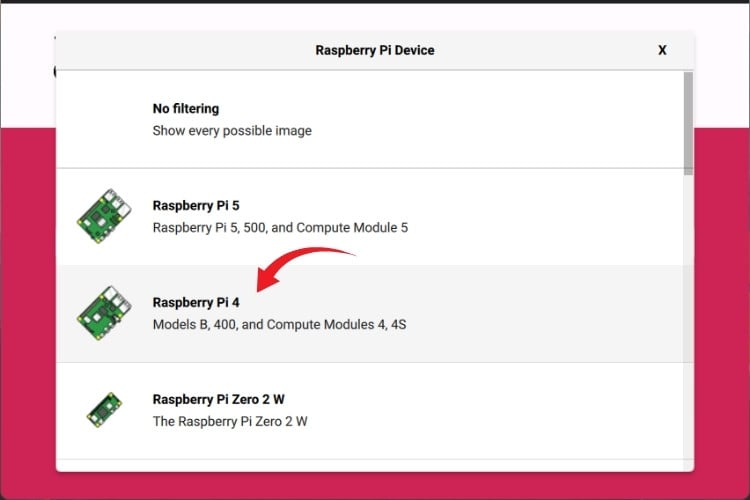
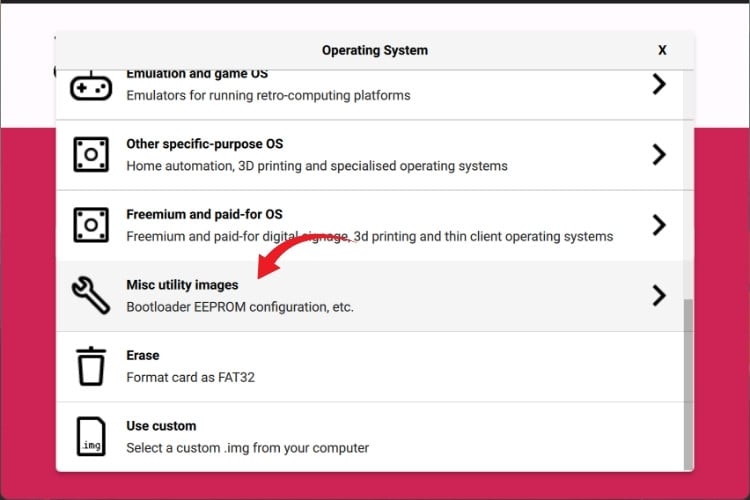
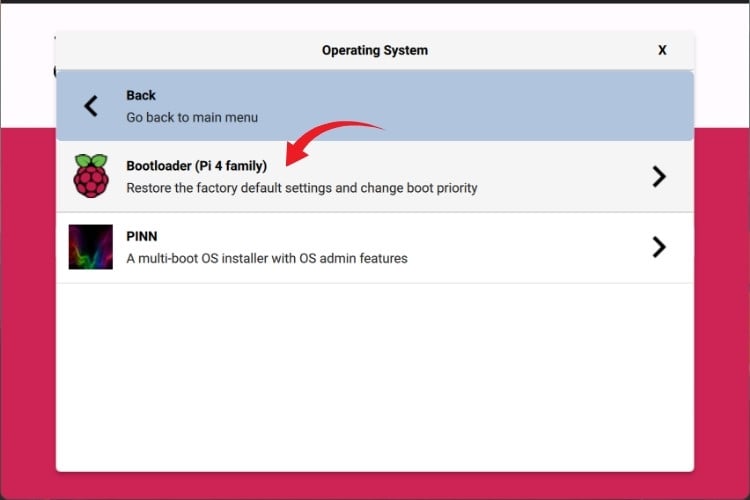
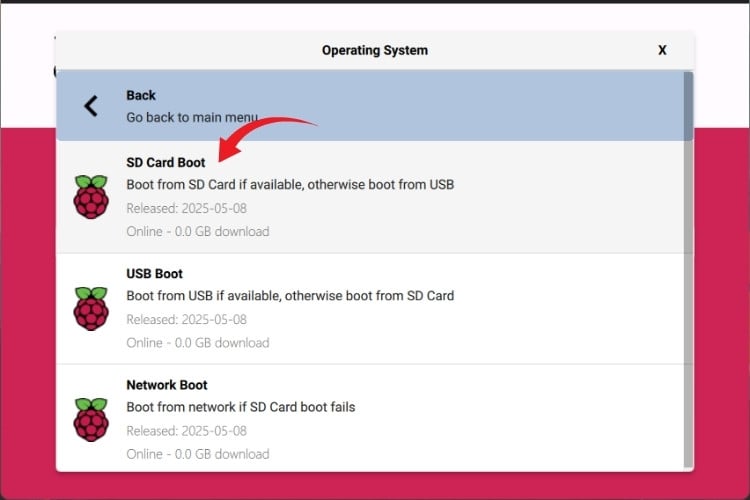
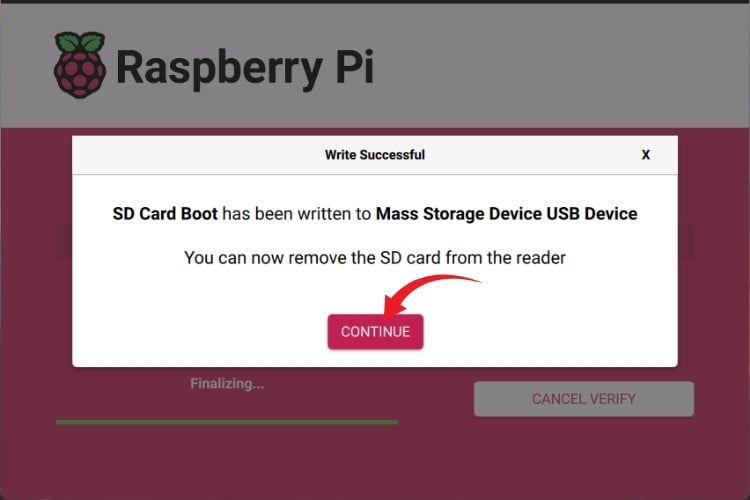
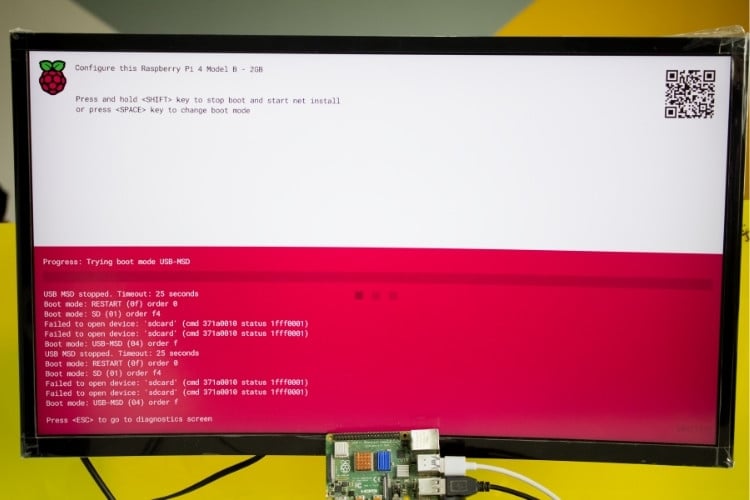
- Démarrage de la carte SD : Si vous prévoyez d’exécuter Windows 11 à partir d’une carte microSD.
- Démarrage USB : Si vous utilisez un SSD externe ou une clé USB (que je recommande pour les performances).
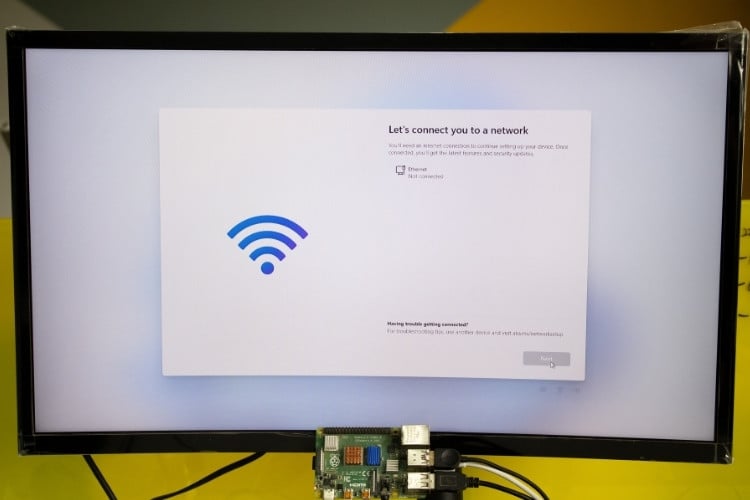
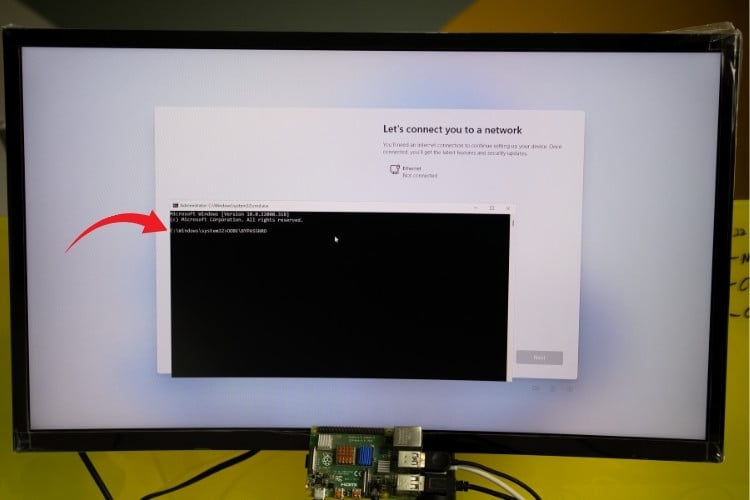
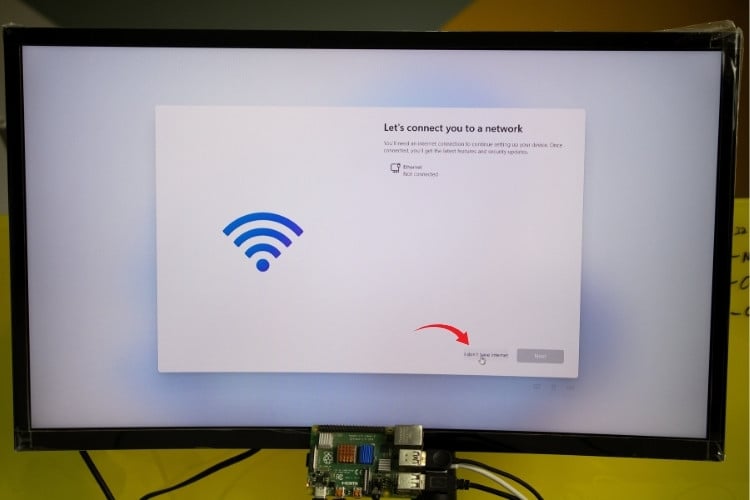
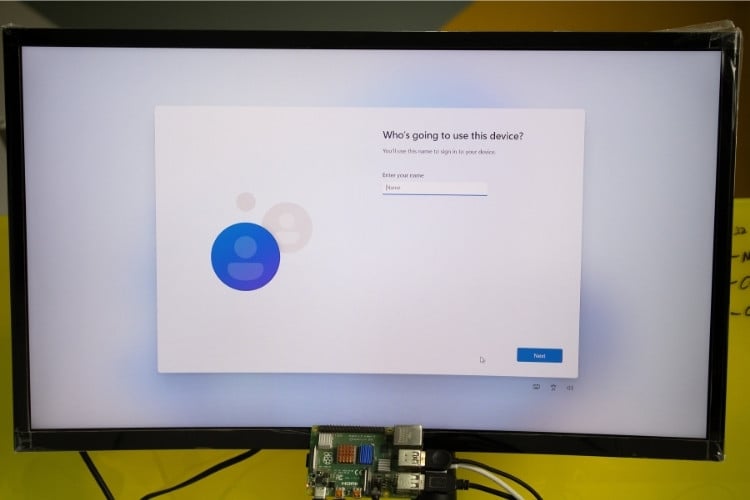
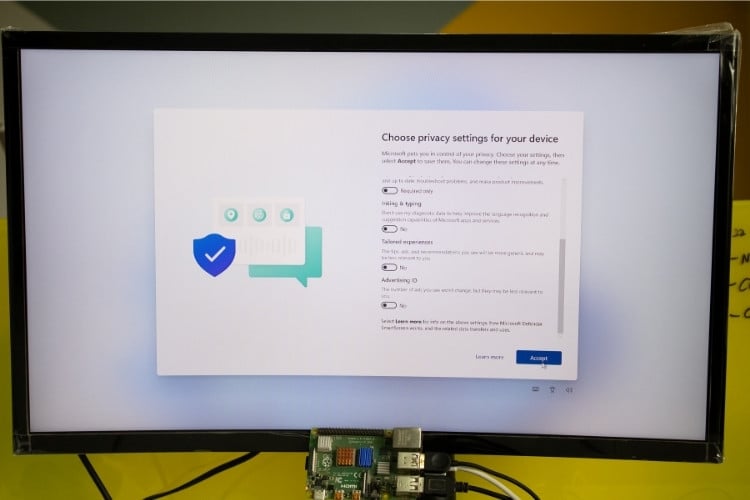
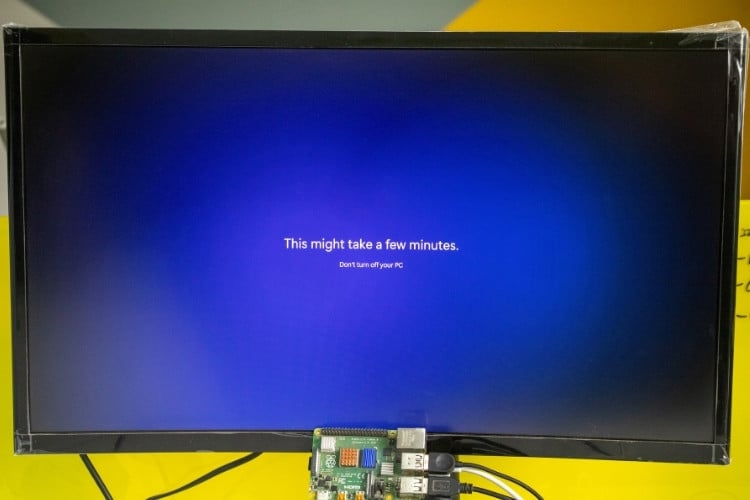
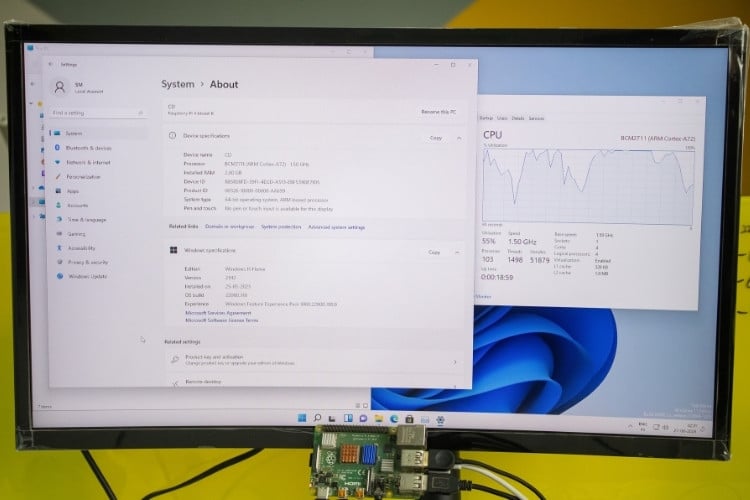

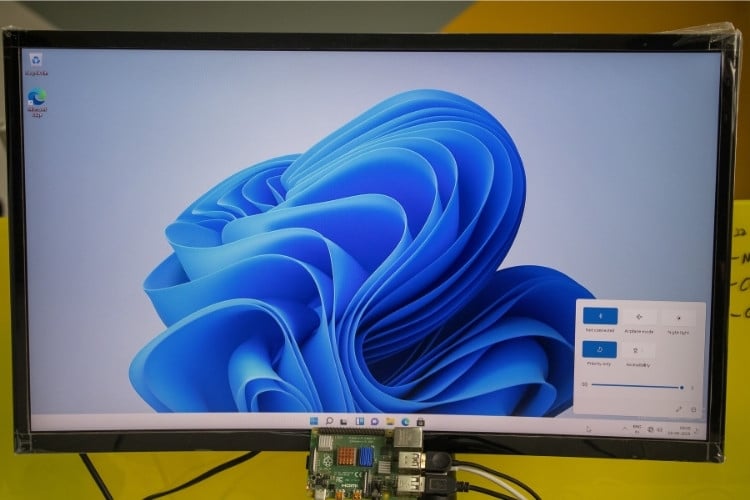
Pour les projets nécessitant la fonctionnalité GPIO, envisagez ces alternatives : Contrôler le GPIO du Raspberry Pi à l’aide de MQTT Cloud ou démarrer avec le Raspberry Pi. pour un accès complet au matériel.
| Métrique | Raspberry Pi 4 (2 Go) | Raspberry Pi 4 (4 Go) | Raspberry Pi 5 (8 Go) |
| Temps de démarrage (démarrage à froid) | 5-6 minutes | 4-5 minutes | 1,5 à 2 minutes |
| Réactivité du bureau | (En retard) | (Modéré) | (Lisse) |
| Lancement de Microsoft Edge | 15-20 secondes | 10-12 secondes | 5-7 secondes |
| Navigation Web (3 à 5 onglets) | Congélation fréquente | Utilisable, décalage occasionnel | Généralement lisse |
| Applications bureautiques (Word/Excel) | Non recommandé | Documents légers uniquement | Fonctionne bien |
| Lecture vidéo (720p) | Bégaiement | Jouable avec des drops | Lisse |
| Capacité multitâche | Très limité | 2-3 applications maximum | 5 à 6 applications confortablement |
| Convivialité globale | Preuve de concept uniquement | Tâches légères acceptables | Effectivement utilisable |
Ce didacticiel a été créé par l’équipe d’ingénierie de Circuit Digest. Nos experts se concentrent sur la création de didacticiels pratiques qui aident les créateurs et les ingénieurs à maîtriser les projets Raspberry Pi, les projets Arduino et les projets de développement IoT.
J’espère que vous avez aimé cet article et que vous en avez appris quelque chose de nouveau. Partagez votre parcours Windows 11 Raspberry Pi dans les commentaires ci-dessous ou utilisez notre forum Circuit Digest pour une discussion détaillée.
Tutoriels basés sur Raspberry Pi

Comment définir une IP statique sur Raspberry Pi ?
Découvrez comment définir une adresse IP statique sur Raspberry Pi à l’aide des méthodes NetworkManager (nmcli) et GUI. Guide complet étape par étape pour Raspberry Pi OS Bookworm avec des captures d’écran et des conseils de dépannage.
Retrouvez l’histoire de Raspberry Pi dans cette vidéo :

-
 ELECROW Écran Tactile pour Raspberry Pi, Moniteur Miniature 7 Pouces 1024x600 Compatible avec Raspberry Pi 5/4/3/2/Zero, Windows 11/10/8/7, BeagleBone Black, Jetson Nano, Banana Pi
 -
 SuisseTool Compatible pour Windows 10 et 11 Bootable, Réparation - Récupération Mot de Passe et données - Effacer Formater Cloner Un Disque