Dans ce guide, nous expliquerons comment installer vos ROM de jeu sur votre système d’exploitation PiMAME.
|
| Utiliser PiMAME |
|
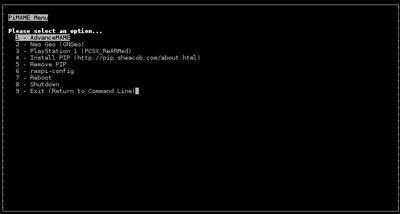
Lors d’un démarrage réussi, vous serez automatiquement connecté et le menu principal de PiMAME apparaîtra à l’écran. De là, vous pouvez accéder à plusieurs émulateurs et utilitaires pour le Raspberry Pi. Utilisez les flèches haut et bas pour naviguer et appuyez sur « Entrée » ou « c » pour sélectionner une option.
|
 |
| Ajout de ROM |
| Toutes les ROM des systèmes doivent être stockées dans le répertoire / home / pi / roms /. PiMAME a un serveur FTP intégré et un téléchargeur Web qui facilite l’ajout de jeux. Il existe deux façons d’ajouter des ROM à votre système: |
1. Interface Web
|
|
La façon la plus simple est d’utiliser l’interface Web de PiMAME.
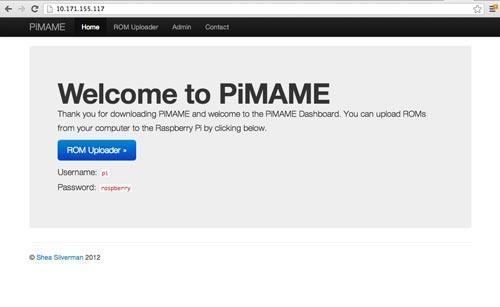
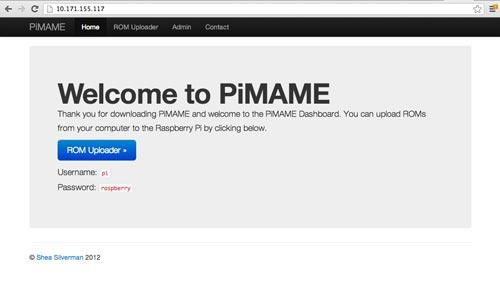
- Accédez à l’adresse IP de votre Raspberry Pi dans un navigateur et vous serez accueilli avec la page Web PiMAME
- Cliquez sur le bouton «ROM Uploader»
- Entrez votre nom d’utilisateur et votre mot de passe. (Par défaut: pi / Raspberry PI)
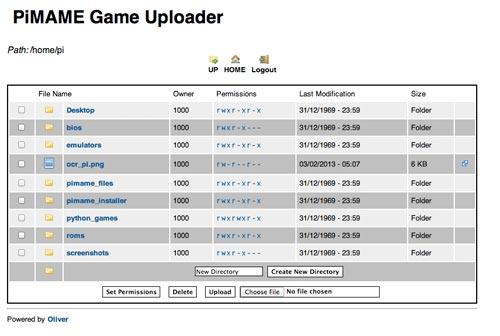
- Vous verrez maintenant votre dossier personnel.
- Cliquez sur ROMs.
- Cliquez sur Choisir un fichier et sélectionnez l’élément que vous souhaitez télécharger.
- Cliquez sur télécharger.
- Après quelques secondes, votre ROM devrait être téléchargée.
|
 |
 |
| 2. Client FTP |
|
Une autre façon est d’utiliser un client FTP comme FileZilla pour télécharger des fichiers sur PiMAME. Ceci est recommandé pour les fichiers volumineux dépassant 50 Mo.
- Démarrez votre client FTP
- Le nom d’hôte / l’adresse IP doit être l’adresse IP de votre Raspberry Pi.
- Le nom d’utilisateur et le mot de passe sont: pi et Raspberry PI
- Cliquez sur se connecter.
- Si la connexion réussit, vous devriez voir une liste de fichiers.
- Double-cliquez sur les roms / dossier pour y accéder.
- Faites glisser et déposez les fichiers que vous souhaitez stocker dans le répertoire.
|
| Mise à jour de PiMAME |
|
PiMAME est livré avec un script de mise à jour intégré afin que vous puissiez vous assurer que vous utilisez la dernière version.
- Sur l’écran du menu principal, sélectionnez Quitter (Retour à la ligne de commande)
- Sur la ligne de commande, tapez: « cd pimame_installer / » puis appuyez sur Entrée.
- Tapez maintenant: « sudo ./update.sh »
- Une fois le script terminé, il est temps de redémarrer.
- Tapez: « sudo reboot » et appuyez sur entrée.
- Vous utilisez maintenant la dernière version de PiMAME.
|

Vous voulez contribuer au projet PiMAME? Visitez leur site Internet