

Vous voulez démarrer votre Raspberry Pi depuis USB au lieu de cartes SD peu fiables? Si vous avez utilisé un Raspberry Pi Assez longtemps, vous avez probablement fait face à la défaillance de la carte SD redoutée. Peut-être que cela s’est corrompu juste après une panne de courant, ou peut-être qu’il épuisait des milliers d’écrits de journaux. C’est à ce moment-là que je n’ai finalement pas décidé de cartes SD. Ils sont parfaits pour commencer avec Raspberry Pi, mais quand vous voulez la fiabilité et la vitesse, il est préférable de Boot Raspberry Pi de USB.
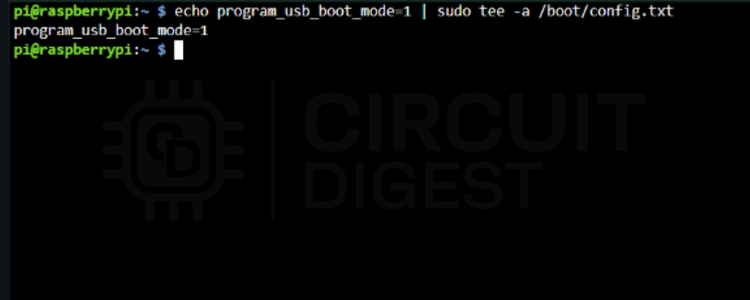
| Echo Program_USB_BOOT_MODE = 1 | sudo tee -a /boot/config.txt |
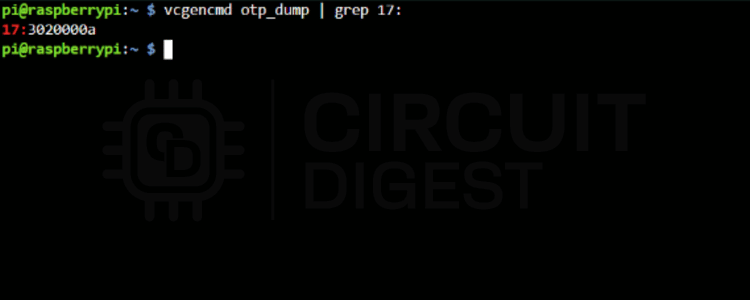
| vcGencmd otp_dump | Grep 17: |
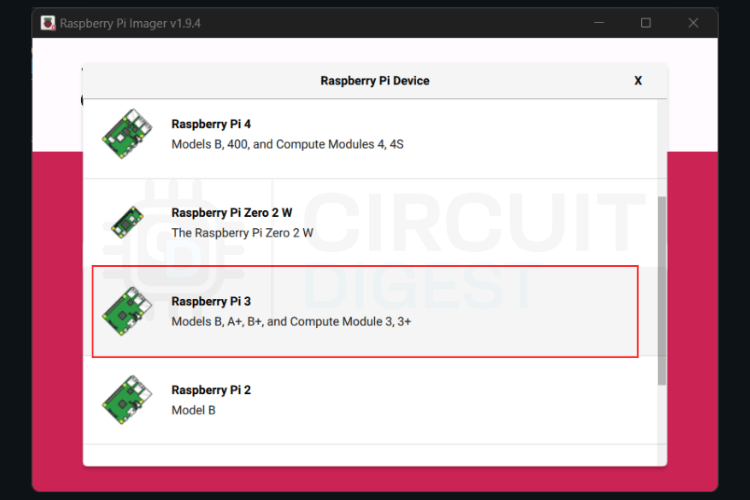
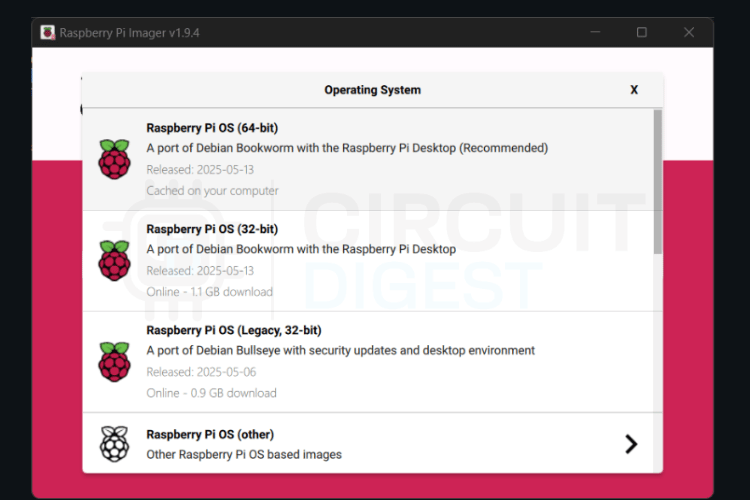
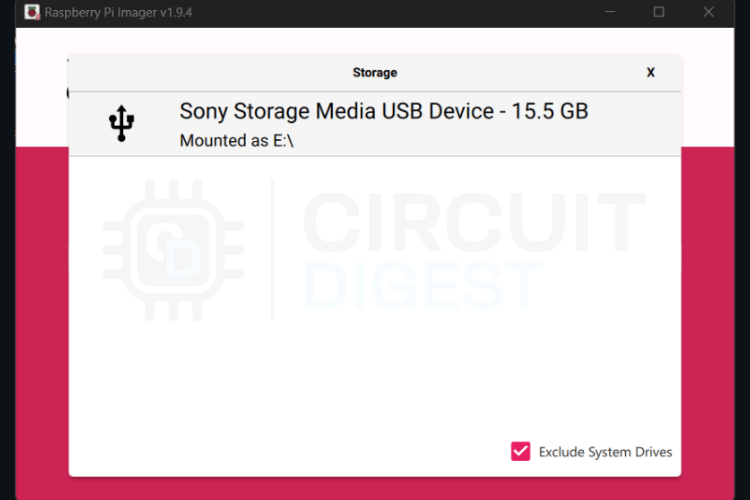

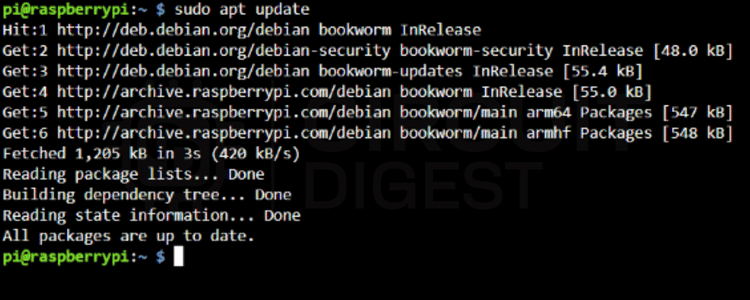
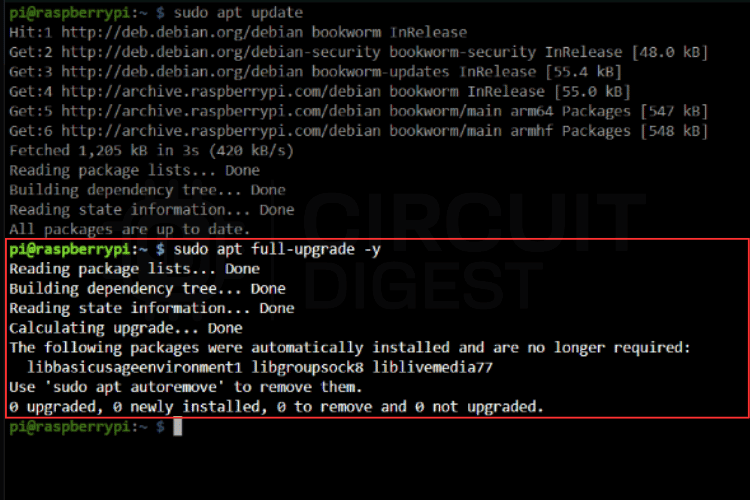
| Sudo RPI-Eeprom-update -a |
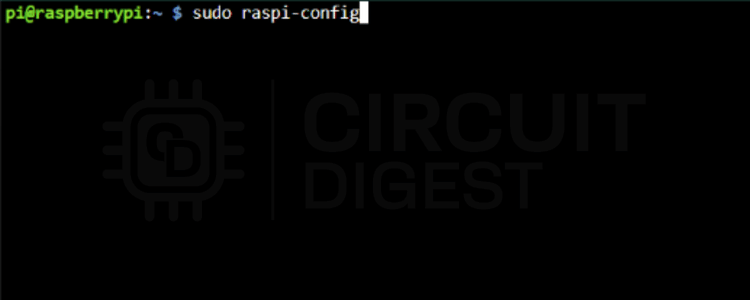
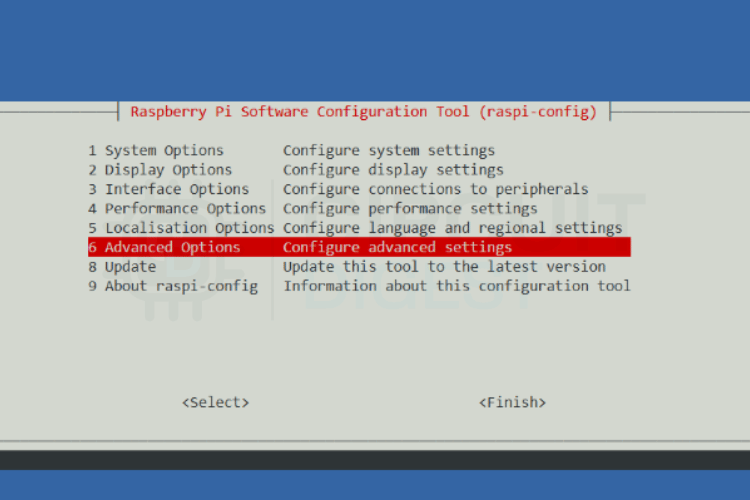
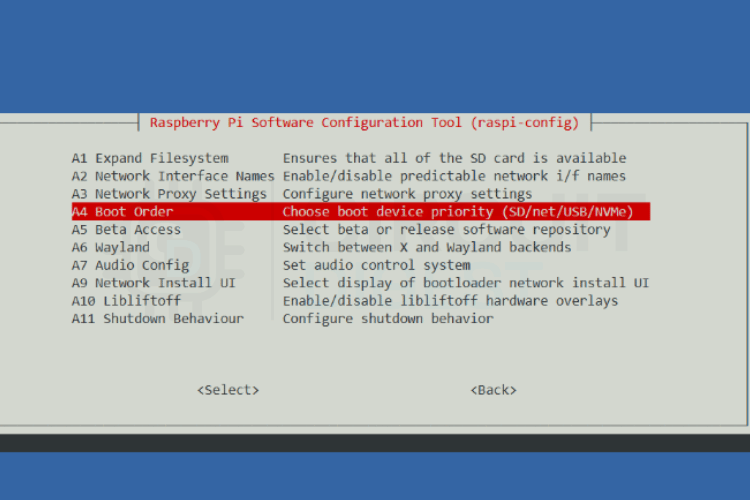
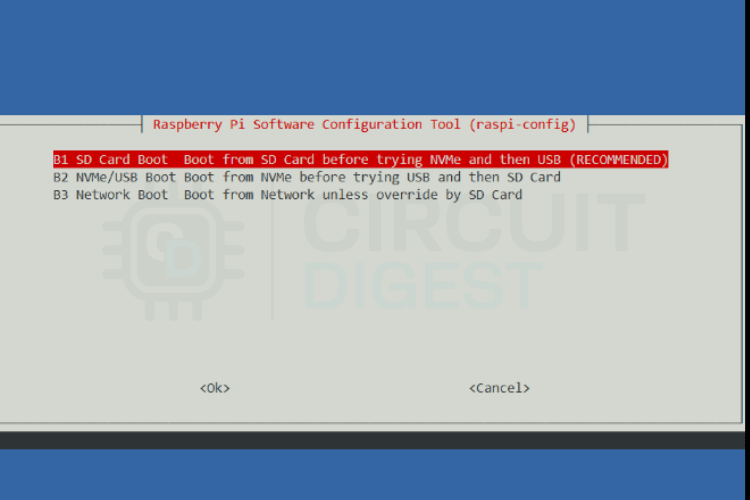
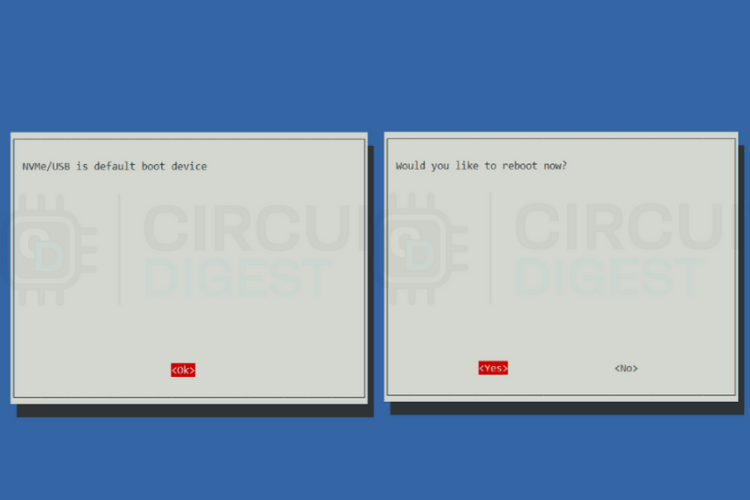
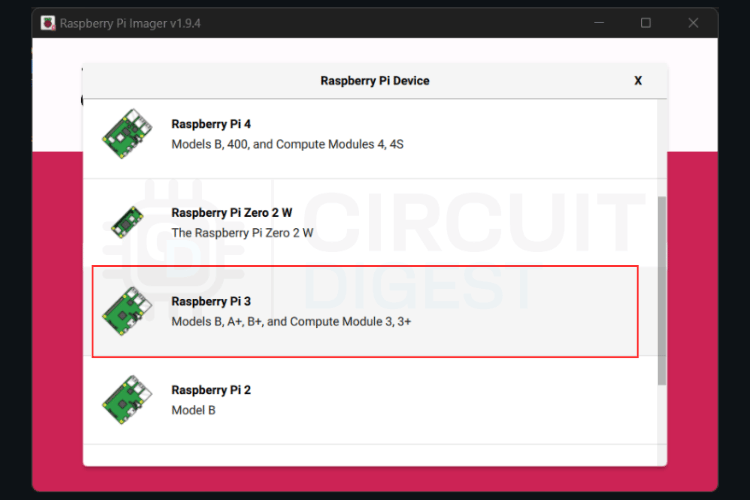
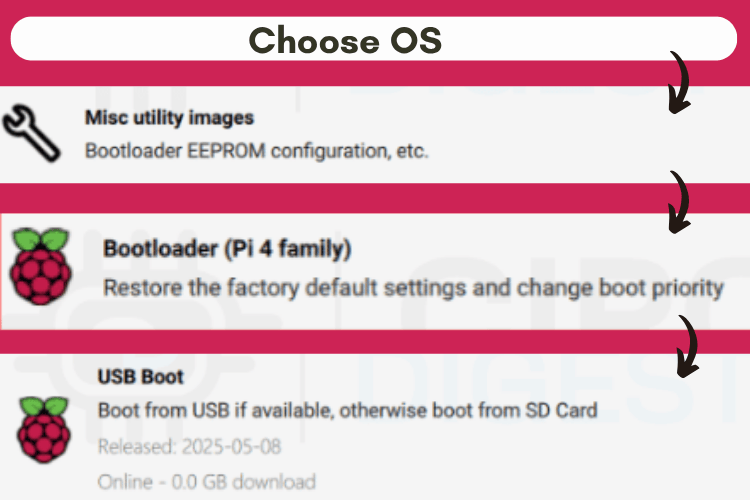

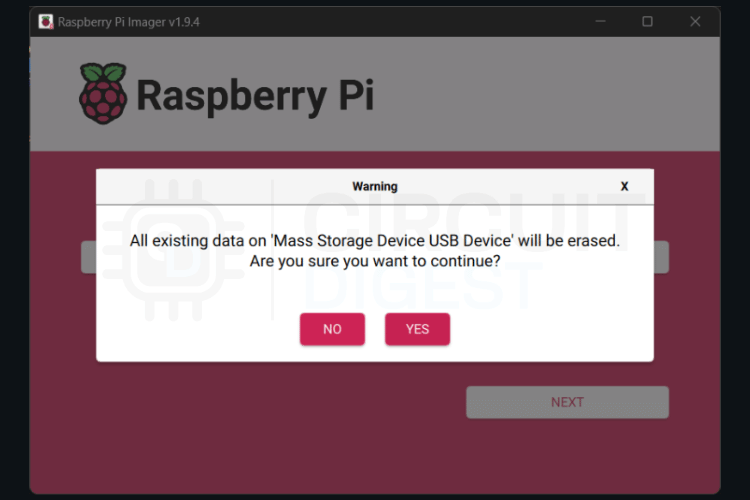
- Imageur Raspberry Pi utilisé pour flasher Raspberry Pi OS à un SSD USB.
- Branché le SSD dans l’un des ports Blue USB 3.0.
- Propulsé sur le PI 5 (sans carte SD).
Tutoriels de configuration Raspberry Pi
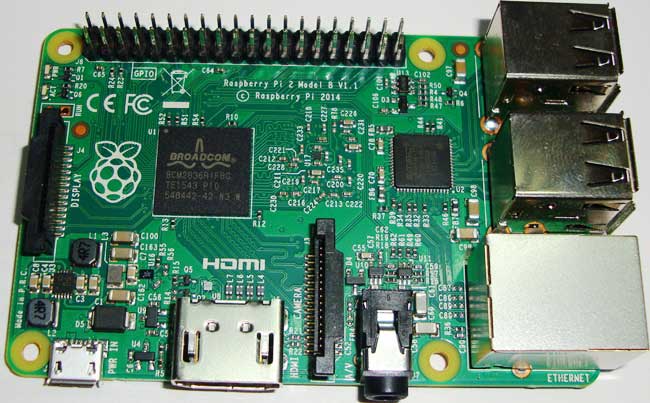

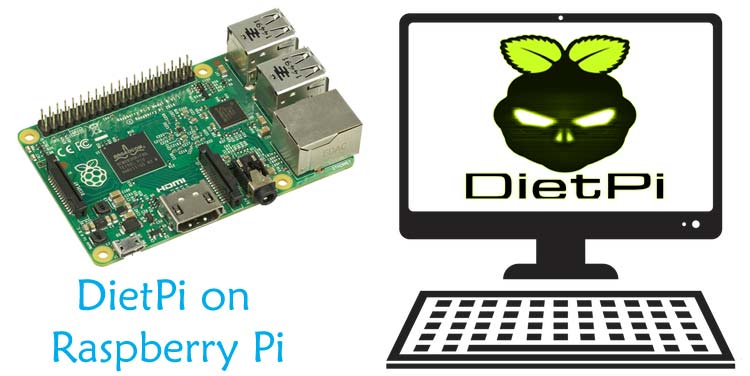
Comment configurer Dietpi sur Raspberry Pi
Apprenez à installer DietPI sur Raspberry Pi avec ce guide étape par étape. Configurez un système d’exploitation léger et optimisé pour votre PI avec une meilleure vitesse et un meilleur contrôle.
Retrouvez l’histoire de Raspberry Pi dans cette vidéo :

-
 ANGEEK 5 pièces SD Card Reader Module SD Card Shield Module Compatible avec Arduino ESP Raspberry Pi
 -
 Raspberry Pi 3 B Kit de démarrage | Bloc d'alimentation | Boîtier | Carte mémoire de 64 Go | Câble HDMI 1 m | Lecteur de Carte USB | Dissipateur Thermique | Raspberry Pi 3 B 1 Go de RAM