

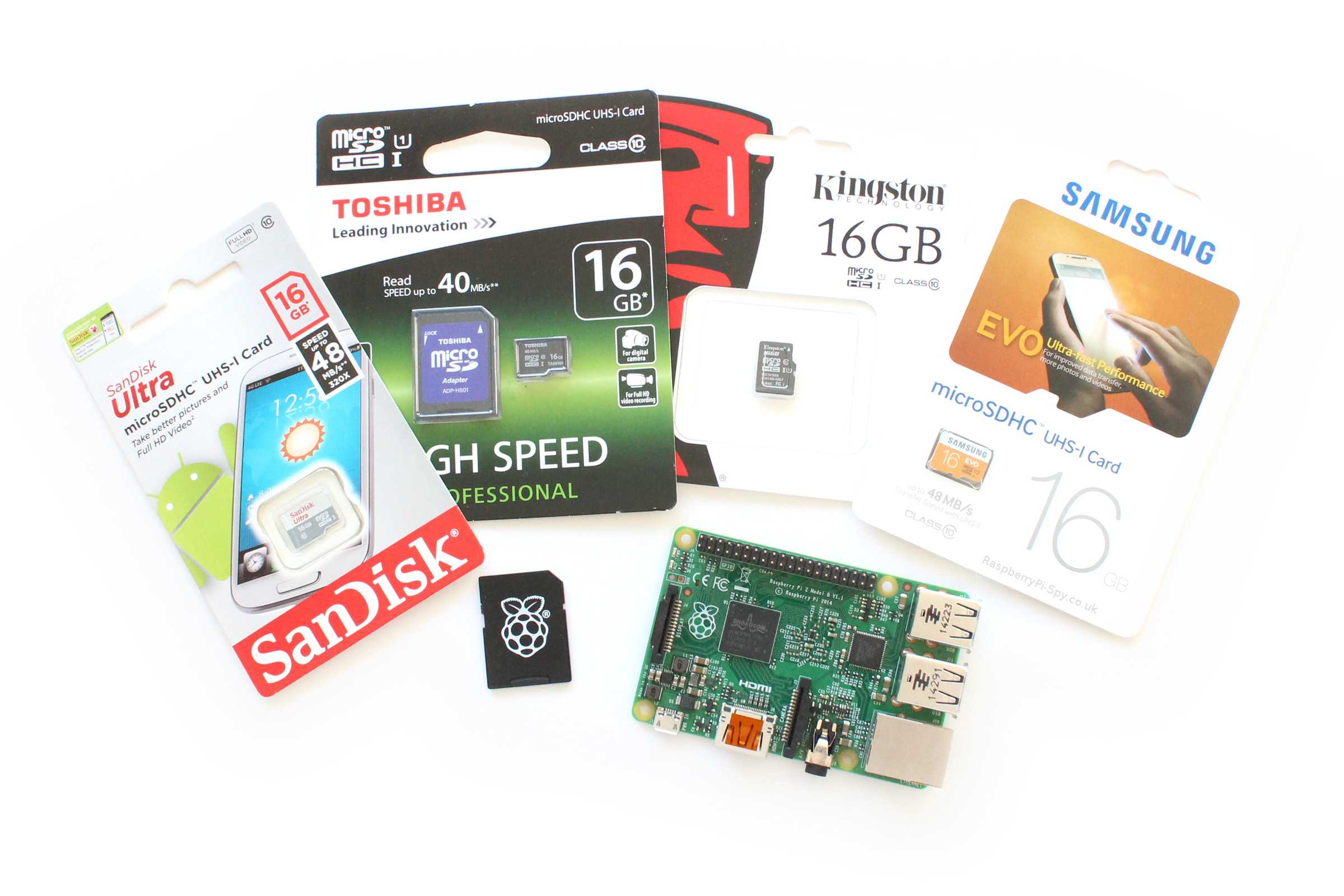
Ce tutoriel explique comment créer une nouvelle carte SD pour votre Raspberry à l’aide d’un PC Windows. C’est la technique que j’utilise pour mettre à jour mes cartes chaque fois qu’une nouvelle version de Raspbian est publiée.
Il est important de démarrer avec une nouvelle installation si vous rencontrez des problèmes ou si vous démarrez un nouveau projet matériel. Je recommande d’utiliser des cartes SD d’une capacité de 8 Go et plus.
 Étape 1 – Télécharger une image
Il existe un certain nombre d’images de carte SD pré-créées que vous utilisez dans votre Pi. Celui que vous choisissez dépend de votre projet mais mes favoris incluent :
Raspberry Pi
Raspbian est le système officiel pris en charge. Vous pouvez choisir la version avec l’environnement de bureau Pixel ou la version Lite. Télécharger à partir de : https://www.raspberrypi.org/software/operating-systems/
OSMC
OSMC (Open Source Media Center) est un lecteur multimédia gratuit et open source basé sur Linux. Il est basé sur Kodi et vous permet de lire des médias à partir de votre réseau local, de votre stockage connecté et d’Internet. Télécharger à partir de : https://osmc.tv/download/
RétroPie
RetroPie vous permet de transformer votre Raspberry Pi en une machine de rétro-gaming. Il s’appuie sur Raspbian, EmulationStation, RetroArch et de nombreux autres projets pour vous permettre de jouer à votre arcade et à votre console de salon préférées avec une configuration minimale. Télécharger à partir de : https://retropie.org.uk/download/
Une fois téléchargé, vous devrez peut-être extraire le fichier IMG des archives zip ou gz.
Étape 2 – Écrivez l’image
Pour écrire l’image, j’utilise Etcher. C’est mon logiciel préféré car il est disponible pour Windows, MacOS et Linux. Son utilisation est décrite dans mon article Écrire des images sur carte SD à l’aide d’Etcher sous Windows, Linux et Mac.
Une fois écrit et vérifié, Etcher démontera la carte afin qu’elle puisse être immédiatement retirée du PC.
Étape 3 – Activer SSH (facultatif)
Par défaut, SSH est désactivé sur l’image Raspbian. Si vous avez l’intention d’utiliser SSH, vous pouvez l’activer en réinsérant la carte SD dans votre PC et en créant un fichier texte vierge nommé « ssh ». Notez qu’il n’y a pas d’extension de fichier. Il doit juste être nommé « ssh ». Lorsque le Pi démarre, il remarquera ce fichier, activez SSH, puis supprimez le fichier.
Étape 4 – Configuration initiale
Insérez la carte dans votre Pi et allumez-la.
Différentes images auront des procédures différentes pour la configuration initiale et ce que vous ferez ensuite dépendra de votre projet. RetroPie et OSMC vous présenteront une interface graphique à partir de laquelle vous pourrez configurer les systèmes.
-
 AZDelivery 3 x SPI Reader Mémoire Lecteur Micro SD TF Memory Card Module Shield Compatible avec Arduino incluant Un E-Book!
 -
 Raspberry Pi 32 Go préchargé (NOOBS) carte SD