



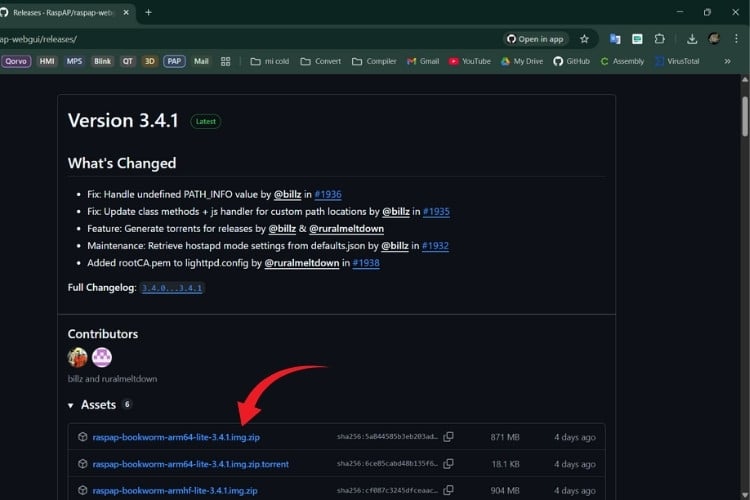


- Connectez-vous au Tableau de bord RaspAP sur http://10.3.141.1.
- Dans le menu de gauche, accédez à Blocage des publicités.
- Basculez le commutateur sur Activez les listes de blocage.
- Sélectionnez un fournisseur de liste de blocage DNS (la valeur par défaut fonctionne bien, mais vous pouvez en ajouter davantage si vous souhaitez un filtrage plus fort).
- Enregistrez les paramètres et redémarrez le Pi.


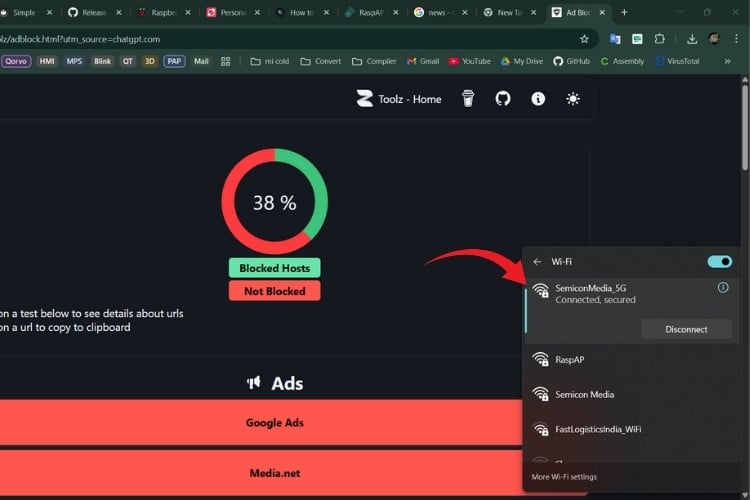
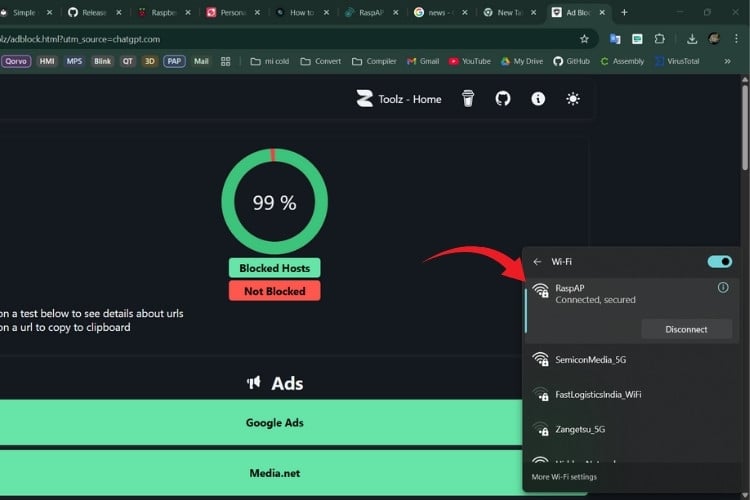
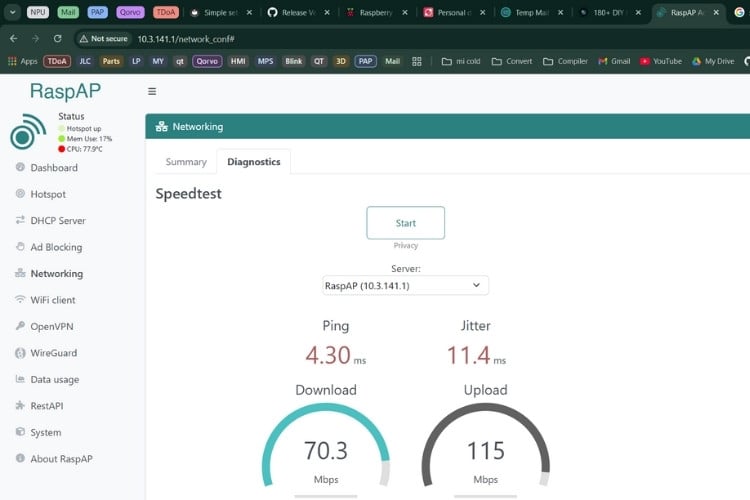
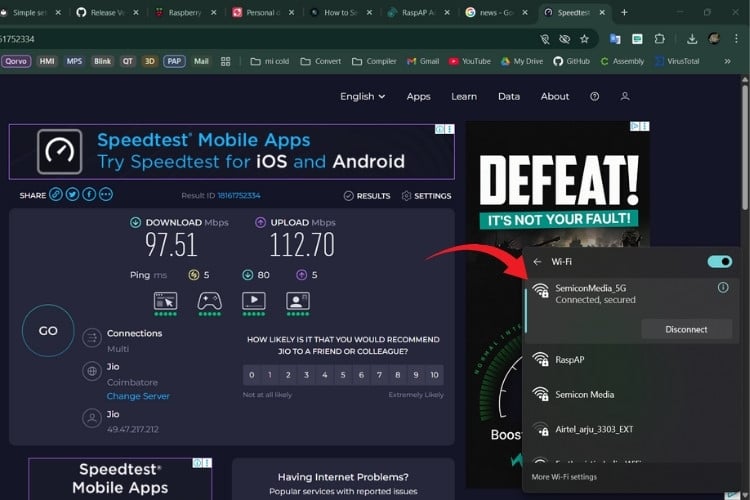
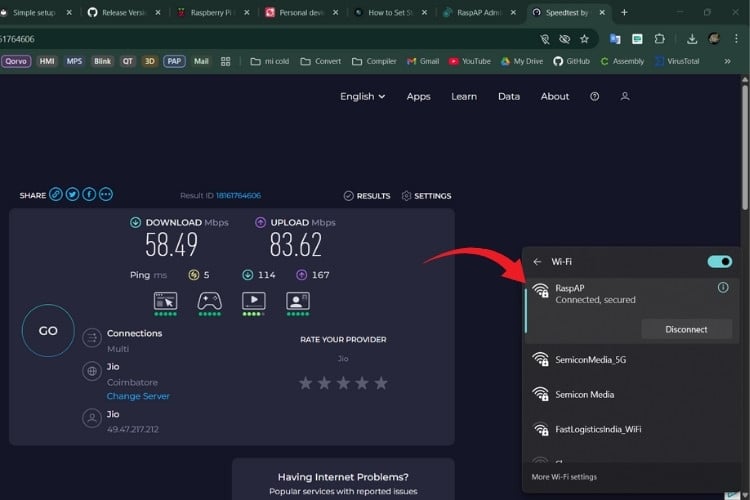

Pour les scénarios de voyage, cette fonctionnalité est particulièrement pratique : vous pouvez connecter votre point d’accès Wi-Fi Raspberry Pi avec Ethernet au Wi-Fi de l’hôtel et tunneliser automatiquement tout votre trafic via votre VPN domestique, créant ainsi un réseau sécurisé où que vous alliez. Cela transforme votre Pi en un véritable répéteur WiFi RaspAP portable avec des capacités VPN
→ Surveillance de la bande passante et analyse du trafic : Le tableau de bord comprend des graphiques de trafic en temps réel et des statistiques d’utilisation par appareil. J’ai pu voir instantanément quels appareils utilisaient le plus de bande passante sur mon routeur sans fil Raspberry Pi, ce qui est utile si votre réseau semble lent et que vous soupçonnez qu’un appareil monopolise la connexion.
⇥ 1. Puis-je utiliser Raspberry Pi 3 ou Raspberry Pi 5 avec RaspAP ?
Oui. RaspAP fonctionne sur les Pi 3, 4 et 5. Le Pi 3 est plus lent et convient mieux à une utilisation légère, tandis que le Pi 5 offre des vitesses proches de celles des routeurs grand public à petit budget.
⇥ 2. Quelles sont les informations de connexion par défaut pour RaspAP ?
⇥ 3. Pourquoi ne vois-je pas le hotspot Wi-Fi (raspi-webgui) après le premier démarrage ?
Assurez-vous que le Wi-Fi intégré de votre Pi n’est pas bloqué. Sur certains modèles, vous devrez peut-être exécuter :
⇥ 4. Mon Pi se connecte, mais je n’ai pas Internet sur les appareils. Qu’est-ce qui ne va pas?
Vérifiez l’interface de liaison montante (la source d’Internet) :
⇥ 5. Combien d’appareils RaspAP peut-il gérer à la fois ?
Cela dépend de votre modèle Pi et de votre source Internet :
⇥ 6. RaspAP bloque-t-il vraiment les publicités YouTube ?
Oui, mais pas de la même manière que les extensions de navigateur. Étant donné que le blocage des publicités se produit au niveau DNS, il empêche les connexions aux serveurs publicitaires connus. Cela fonctionne également sur les téléviseurs, les téléphones et les tablettes. Il ne bloquera pas toutes les publicités YouTube (puisque certaines sont diffusées à partir des mêmes domaines que le contenu), mais il supprime la plupart des publicités mieux que les bloqueurs paralysés basés sur les navigateurs d’aujourd’hui.
⇥ 7. Puis-je remplacer mon routeur domestique principal par RaspAP ?
Techniquement, oui, mais gardez des attentes réalistes. Un Pi 4 ou un Pi 5 peuvent gérer les petits foyers, mais pour une connexion Internet Gigabit et plus de 20 appareils, vous aurez besoin d’un routeur dédié. RaspAP est idéal comme routeur de voyage, projet d’apprentissage ou réseau secondaire.
⇥ 8. J’ai oublié le mot de passe du tableau de bord Web. Comment puis-je le réinitialiser ?
Connectez-vous en SSH à votre Pi et exécutez :
| sudo htpasswd /etc/raspap/raspap.auth admin |
⇥ 9. Ma vitesse Wi-Fi est lente par rapport à celle de mon routeur principal. Pourquoi?
N’oubliez pas que le matériel Wi-Fi du Raspberry Pi est de milieu de gamme. Pour de meilleures vitesses :
Utilisez un Pi 5 avec un dongle Wi-Fi USB externe.
Tenez-vous-en à 5 GHz au lieu de 2,4 GHz si vos appareils le prennent en charge.
Gardez votre Pi dans un espace ouvert pour éviter les interférences.
⇥ 10. Pourquoi ne pas simplement utiliser OpenWrt au lieu de RaspAP ?
Vous pouvez, mais OpenWrt sur Pi nécessite davantage de réglages manuels et n’est pas aussi convivial pour les débutants. RaspAP est spécialement conçu pour Raspberry Pi, avec des paramètres par défaut plug-and-play, un tableau de bord moderne et des extras comme le blocage des publicités intégré.
Conclusion : redonner une nouvelle vie à votre Raspberry Pi
Projets utilisant Raspberry Pi

Comment définir une IP statique sur Raspberry Pi ?
Découvrez comment définir une adresse IP statique sur Raspberry Pi à l’aide des méthodes NetworkManager (nmcli) et GUI. Guide complet étape par étape pour Raspberry Pi OS Bookworm avec des captures d’écran et des conseils de dépannage.
Retrouvez l’histoire de Raspberry Pi dans cette vidéo :
