

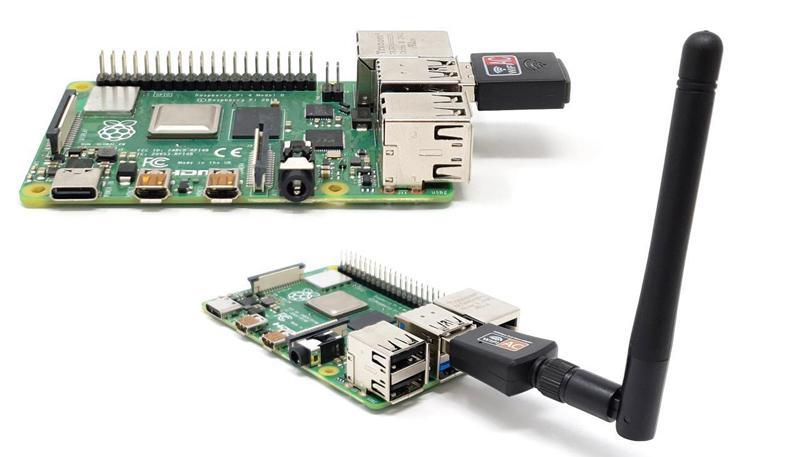
Bien que le Raspberry Pi 4 ait un WiFi bi-bande intégré, beaucoup de nos clients choisissent d’acheter des adaptateurs WiFi USB bi-bande pour améliorer leur portée ou localiser l’ariel sur un boîtier ou similaire.
Alors que de nombreux adaptateurs WiFi USB sont pris en charge par les pilotes déjà installés dans le système d’exploitation Raspberry Pi, certains pilotes plus récents nécessitent une configuration manuelle.
Nos deux adaptateurs WiFi double bande utilisent le pilote RTL881cu, et voici comment vous pouvez les faire fonctionner sur un Raspberry Pi 4.
Configuration d’un adaptateur Wifi USB RTL881cu avec le Raspberry Pi 4
Allumez votre Raspberry Pi, connectez-vous au WiFi, ouvrez une nouvelle fenêtre de terminal et suivez les étapes ci-dessous. Ne branchez pas encore l’adaptateur USB!
1. Mettez à jour votre Raspberry Pi
Assurez-vous que votre Raspberry Pi est à jour avant de commencer, en utilisant les commandes suivantes:
sudo apt-get mise à jour
mise à niveau sudo apt-get
2. Installez le logiciel requis
Vous avez peut-être déjà installé les packages suivants, mais il est préférable de vérifier. Entrez les commandes suivantes dans la fenêtre de votre terminal:
sudo apt installer git
sudo apt installer bc
sudo apt-get install dkms
3. Créez un répertoire
Créez un nouveau répertoire pour le pilote à l’aide de la commande suivante:
mkdir usbwifi
4. Accédez au répertoire
Accédez à votre nouveau répertoire à l’aide de la commande suivante:
cd usbwifi
5. Téléchargez le référentiel
Nous utiliserons un référentiel github pour cette installation, qui inclut le pilote dont nous avons besoin. Entrez la commande suivante:
git clone https://github.com/whitebatman2/rtl8821CU
6. Accédez au référentiel téléchargé
Entrez la commande suivante pour accéder au référentiel de pilotes téléchargé:
cd rtl8821CU
7. Modifiez le pilote avant d’installer
Nous devons modifier l’un des fichiers d’installation pour nous assurer que le pilote fonctionnera pour le Raspberry Pi 4 (ou 3). C’est aussi décrit dans le dépôt GitHub.
Entrez la commande suivante pour ouvrir le fichier à modifier:
sudo nano Makefile
Si vous utilisez un Raspberry Pi 4, vous devez vous assurer que les lignes suivantes sont réglé correctement avec y / n comme ci-dessous:
CONFIG_PLATFORM_I386_PC = n
CONFIG_PLATFORM_ARM_RPI = y
CONFIG_PLATFORM_ARM_RPI3 = n
Si vous utilisez un Raspberry Pi 3, il doit être configuré comme ceci:
CONFIG_PLATFORM_I386_PC = n
CONFIG_PLATFORM_ARM_RPI = n
CONFIG_PLATFORM_ARM_RPI3 = y
Une fois que vous avez effectué ces modifications, appuyez sur ctrl + X et sélectionnez ‘y‘pour enregistrer les modifications
8. Installez le pilote
Entrez les commandes suivantes pour installer le pilote. Cette partie peut prendre quelques minutes, alors laissez chaque commande s’exécuter:
faire
(Remarque: s’il semble que l’installation reste bloquée ici après quelques minutes, appuyez sur Entrée et voyez si le terminal continue)
sudo faire installer
sudo modprobe 8821cu
9. Branchez l’adaptateur
Une fois l’installation terminée, branchez l’adaptateur sur un port USB. Si vous cliquez maintenant sur l’icône WiFi, vous devriez voir à la fois l’interface wifi interne (wlan0) disponible et l’interface USB (wlan1) à côté.
-
 BrosTrend AX900 Mini Clé WiFi Linux pour Ubuntu, Mint, Debian, Zorin, Raspberry Pi OS, Kubuntu, Mate, Windows etc. Clé USB Dongle WiFi Linux Wi-Fi 6 Double Bande 5GHz 600Mbps + 2.4GHz 286Mbps, USB 2.0
 -
 BrosTrend AXE3000 Clé WiFi Linux Plug & Play pour Ubuntu, Fedora, Mint, Debian, Arch, Kali, Manjaro, openSUSE, Raspberry Pi OS etc. Adaptateur USB Dongle WiFi 6E Tri-Band 6GHz/5GHz/2.4GHz, USB3.0 WPA3