

Si vous utilisez votre Raspberry Pi avec un écran plus petit, vous souhaiterez peut-être modifier la police utilisée sur la ligne de commande pour en faciliter la lecture. Je le fais généralement lorsque j’utilise divers écrans LCD portables (par exemple le HDMIPi).
Il ne change la police dans la console que si vous utilisez un écran connecté directement au Pi. Cela n’affectera pas les sessions Putty/SSH.
Changer la taille de la police sur la console est facile à faire et vous pouvez choisir entre deux méthodes.
Méthode 1
Cette méthode utilise un utilitaire système appelé « dpkg-reconfigure ». Exécutez-le à l’aide de la commande ci-dessous :
sudo dpkg-reconfigure console-setup
Cela lancera un écran « Configuration du package » :
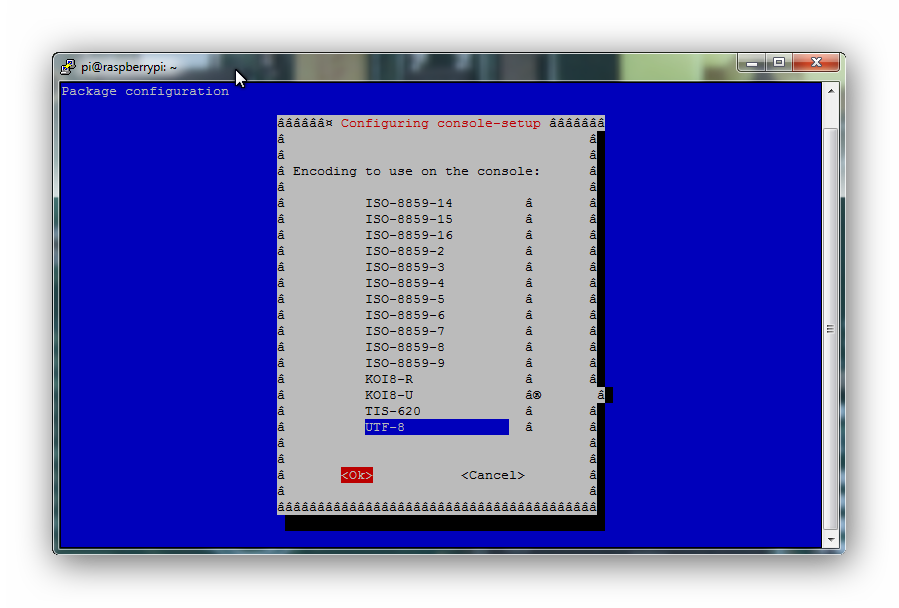
À l’aide des touches fléchées haut/bas, sélectionnez « UTF-8 ». À l’aide de la touche fléchée droite, sélectionnez « OK » et appuyez sur ENTER.
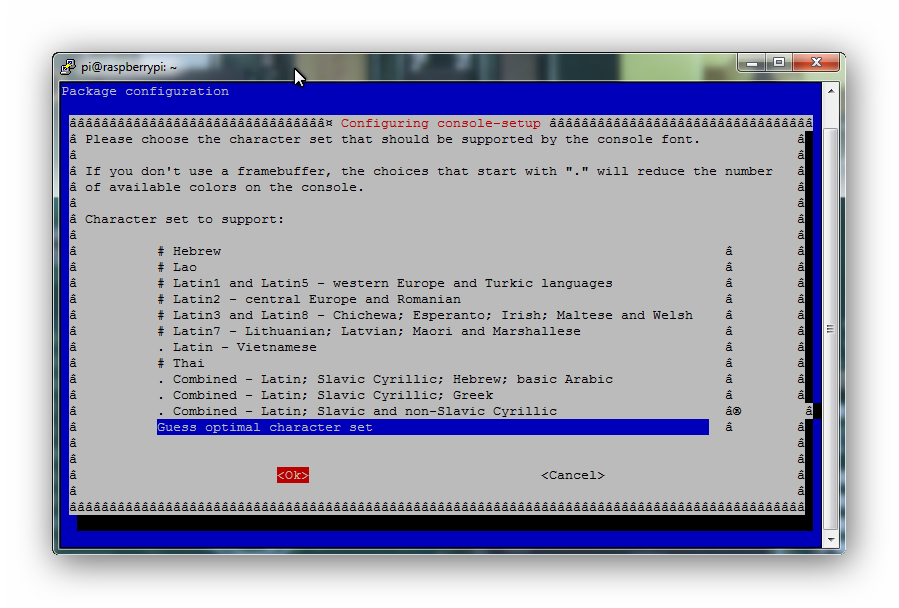
À l’aide des touches fléchées haut/bas, sélectionnez « Devinez le jeu de caractères optimal ». À l’aide de la touche fléchée droite, sélectionnez « OK » et appuyez sur ENTER.

À l’aide des touches fléchées haut/bas, sélectionnez « Terminus ». À l’aide de la touche fléchée droite, sélectionnez « OK » et appuyez sur ENTER.
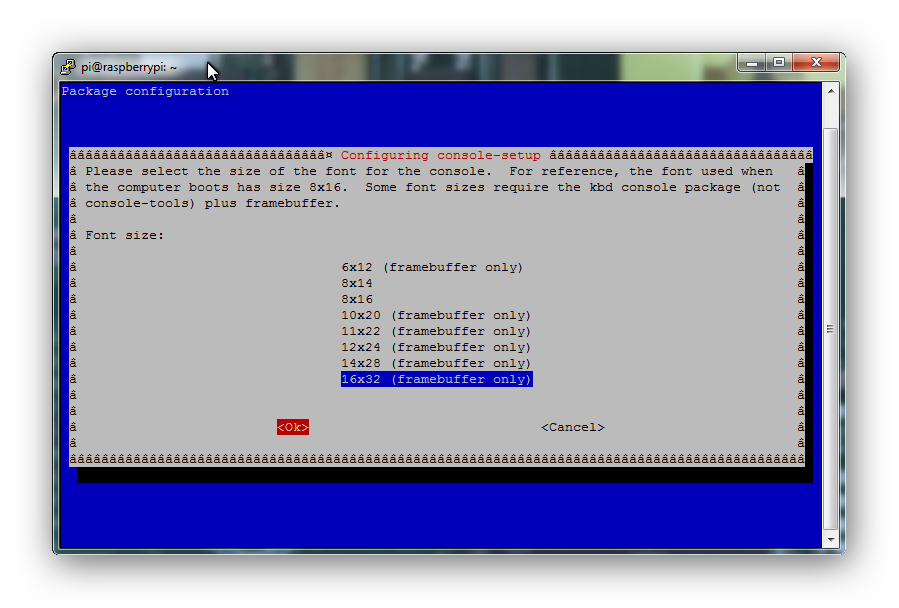
À l’aide des touches fléchées haut/bas, sélectionnez « 16×32 ». À l’aide de la touche fléchée droite, sélectionnez « OK » et appuyez sur ENTER. Il y aura un court délai avant que vous ne reveniez à l’invite de commande avec la nouvelle taille de police. 16×32 est une taille de police qui sera le double de la taille par défaut.
Voir ci-dessous pour une vidéo montrant cette méthode.
Méthode 2
Cette méthode consiste à éditer un fichier système appelé « console-setup ». Il vous suffit de le charger dans votre éditeur de texte préféré et de modifier quelques lignes :
sudo nano /etc/default/console-setup
Vous verrez les paramètres par défaut :
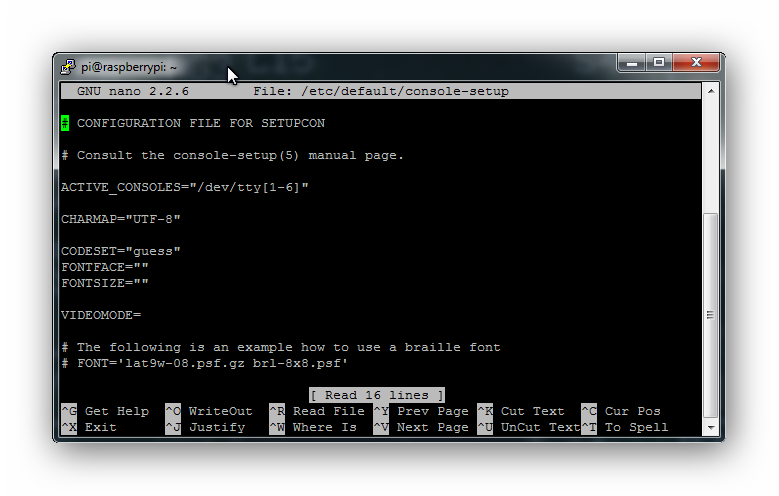
A l’aide des touches fléchées positionnez le curseur et changez les lignes FONTFACE et FONTSIZE en :
FONTFACE="Terminus"
FONTSIZE="16x32"
Votre fichier devrait ressembler à ceci :
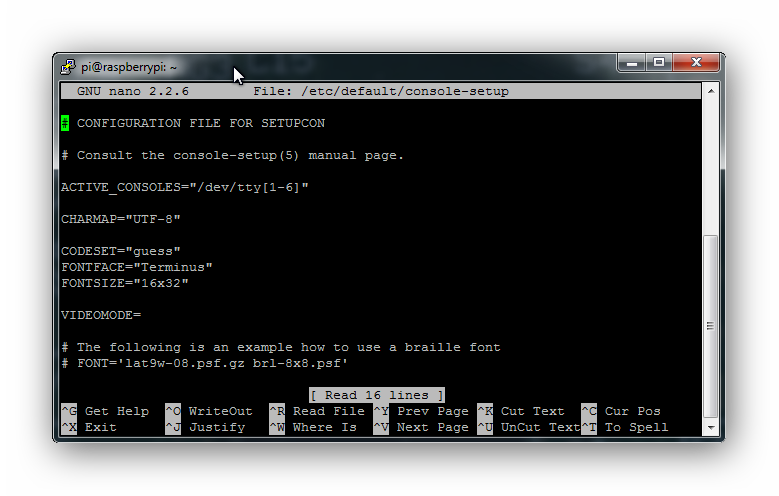
Appuyez sur CTRL-X, puis Y puis ENTER pour enregistrer les modifications.
Pour appliquer ces nouveaux paramètres à votre invite de commande sans redémarrer, vous pouvez exécuter la commande suivante :
sudo /etc/init.d/console-setup restart
Voir ci-dessous pour une vidéo montrant cette méthode.
Vidéo
Voici une vidéo montrant les deux méthodes. Je l’ai créé à l’aide de Putty sur mon PC Windows, il peut donc sembler légèrement différent de votre configuration, mais le processus est le même.

La méthode que vous utilisez dépend de vous. J’ai tendance à utiliser la méthode 1 la première fois que je modifie les paramètres par défaut, puis la méthode 2 si je dois apporter une modification rapide à une date ultérieure. La méthode 1 est en fait possible même si la taille de la police actuelle est illisible, car vous pouvez suivre les captures d’écran ci-dessus et en faire la plupart en devinant !