


Si plusieurs personnes utilisent le même Raspberry Pi, vous souhaiterez peut-être ajouter de nouveaux utilisateurs afin que chaque personne ait son propre compte d’utilisateur.
L’ajout d’un nouvel utilisateur est assez simple, la méthode suivante a été effectuée en étant connecté en tant qu’utilisateur par défaut ‘pi‘qui a le racine ou ‘sudo‘privilèges nécessaires pour ajouter et modifier des comptes d’utilisateurs.
Pour cet exemple, nous allons créer un nouvel utilisateur appelé ‘nouvel utilisateur‘, remplacez simplement cela par le nom que vous voulez. Pour ajouter l’utilisateur ‘nouvel utilisateur‘utilisez la commande suivante:
sudo adduser newuser
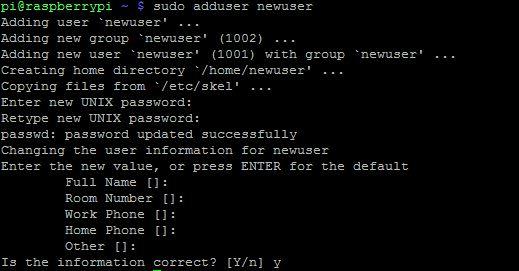
Cela créera un nouvel utilisateur avec un groupe ‘newuser’ et un nouveau répertoire personnel. Vous serez également invité à entrer un mot de passe pour le nouvel utilisateur. Si jamais vous avez besoin de changer le mot de passe du ‘nouvel utilisateur‘vous pouvez le faire avec la commande:
sudo passwd newuser
Pour que l’utilisateur dispose des mêmes privilèges que le compte par défaut « pi‘nous devrons l’ajouter à plusieurs groupes d’utilisateurs. Pour savoir quels groupes l’utilisateur « pi‘appartient à taper la commande suivante:
groupes pi

Vous pouvez voir que pi appartient à plusieurs groupes tels que «l’audio‘ et ‘vidéo«
Faites de même pour le ‘nouvel utilisateur’:
groupes newuser

Vous verrez qu’il n’appartient qu’à un seul groupe ‘nouvel utilisateur«
Nous devons ajouter nouvel utilisateur aux mêmes groupes que l’utilisateur »pi‘pour lui permettre d’utiliser l’audio, la vidéo accélérée, les appareils enfichables, etc.
Pour ajouter un utilisateur à un groupe, nous utilisons la commande:
sudo adduser
Donc, pour ajouter ‘nouvel utilisateur«au groupe»composer‘type:
sudo adduser newuser dialout

Maintenant, répétez cette étape pour tous les groupes restants à l’exception du groupe « pi‘. Si vous ne voulez pas que le nouvel utilisateur ait administrateur ou racine (‘sudo‘), puis n’ajoutez pas l’utilisateur aux groupes’sudo‘ ou ‘adm‘.
Vous pouvez vérifier que l’utilisateur a été ajouté aux groupes corrects à l’aide de la commande groupes newuser encore.

Suppression d’un utilisateur et suppression d’un utilisateur d’un groupe
Si vous souhaitez supprimer un utilisateur d’un groupe, vous pouvez utiliser la commande suivante:
sudo deluser
Donc, pour supprimer l’utilisateur « nouvel utilisateur«du groupe»adm‘vous taperiez:
sudo deluser newuser adm
Une commande similaire peut être utilisée pour supprimer un utilisateur entier avec son répertoire personnel:
sudo deluser
-
 GAULT&MILLAU - Cuillère à Glace - Expérience de service agréable - Compacte et facile à utiliser - Lot de 1, La Collection Inox Brossé
 -
 Greabuy Lot de 12 sifflets lumineux pour encourager les événements sportifs, les concerts et les activités de groupe, design à thème créatif, facile à utiliser