

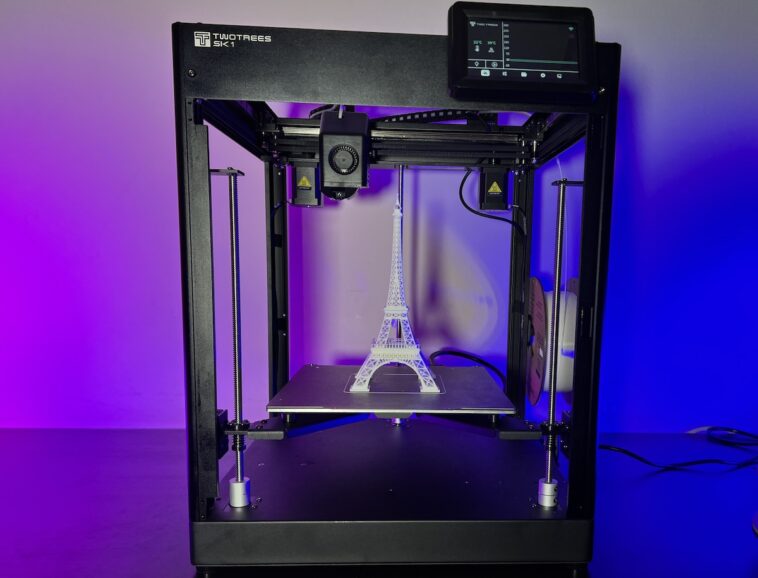
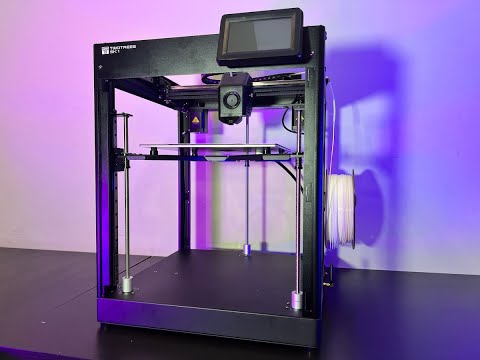
TwoTrees SK1 est une imprimante 3D FDM avec une zone de travail de 256 x 256 x 256 mm et un système CoreXY capable d’imprimer 3 à 5 fois plus rapidement qu’une imprimante 3D classique. Les mouvements d’une imprimante 3D CoreXY sont réalisés en déplaçant deux moteurs simultanément. L’imprimante 3D TwoTrees SK1 CoreXY peut imprimer à une vitesse maximale de 700 mm/s et dispose d’un nivellement automatique de la base Z-Tilt avec un lit maillé à 36 points. La tête d’impression utilise une extrudeuse directe à double engrenage pour alimenter le filament directement vers la buse et la buse supporte jusqu’à 300 degrés Celsius. L’imprimante est également préchargée avec le populaire micrologiciel Klipper.
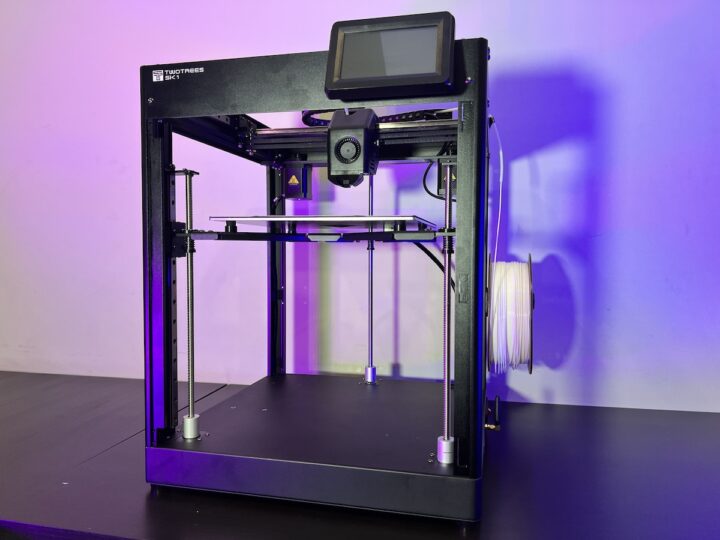
Spécifications du TwoTrees SK1
- Taille d’impression – 256 x 256 x 256 mm
- Dimensions – 400 x 400 x 530 mm
- Vitesse d’impression – Jusqu’à 700 mm/s
- Accélération – Jusqu’à 20 000 mm/s2
- Température de la buse – Jusqu’à 300ºC
- Type de rail de guidage – Rail de guidage à vis
- Affichage – Écran tactile de 4,3 pouces
- Mise à niveau – Z-Tilt inclus la mise à niveau
- Panneau foyer – Î.-P.-É.
- Prise en charge facultative de la webcam (« caméra AI »)
- Prise en charge optionnelle du WiFi
- Micrologiciel Clipper
Déballage et assemblage de l’imprimante 3D TwoTress SK1
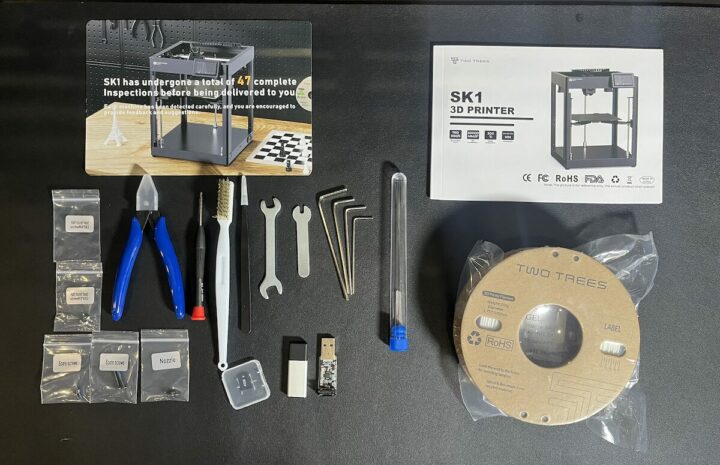
L’imprimante 3D est livrée avec une gamme d’accessoires, notamment des outils tels qu’un tournevis hexagonal, une pince coupante, une brosse en laiton, une carte microSD, un filament, des écrous, etc.
Système de rails coulissants et de courroies
Le SK1 s’appuie sur un rail de guidage linéaire pour chaque axe (X/Y/Z) qui prend en charge les mouvements à grande vitesse. Et a été utilisé dans cette imprimante 3D. Les axes X et Y comportent chacun une courroie et deux moteurs pas à pas pour se déplacer rapidement et avec précision dans leur direction respective.
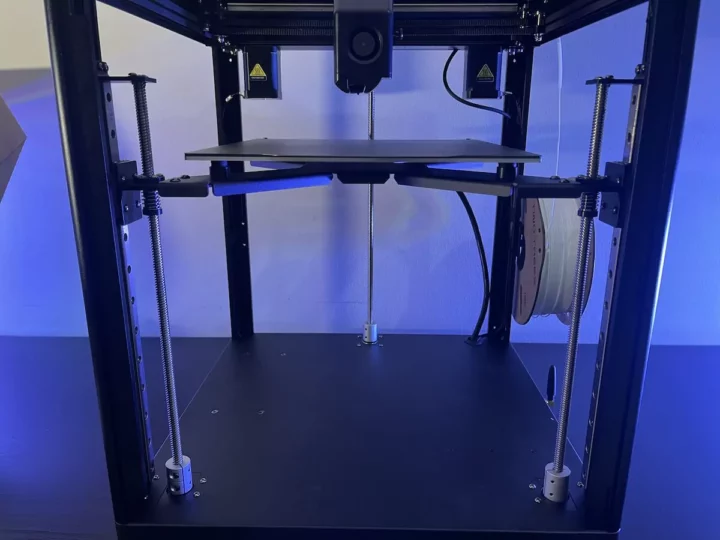
L’axe Z est contrôlé par trois vis mères et moteurs.
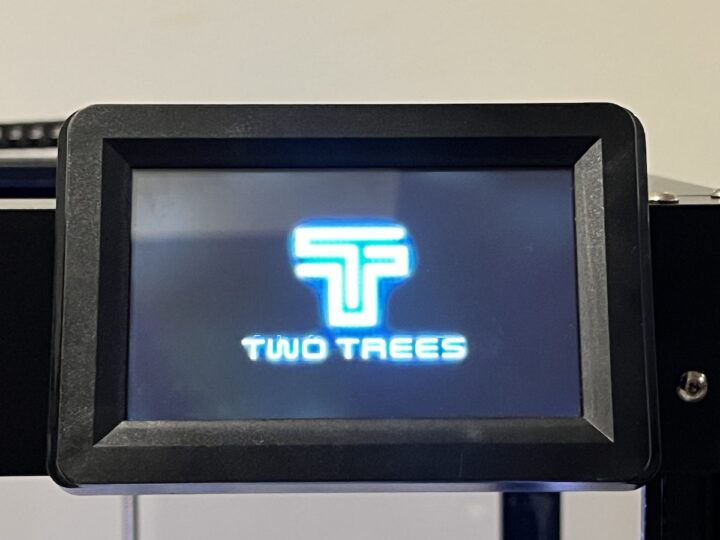
Écran de contrôle de l’imprimante 3D TwoTress SK1
Un écran tactile couleur de 4,3 pouces est fixé sur le dessus de l’imprimante.
Extrudeuse
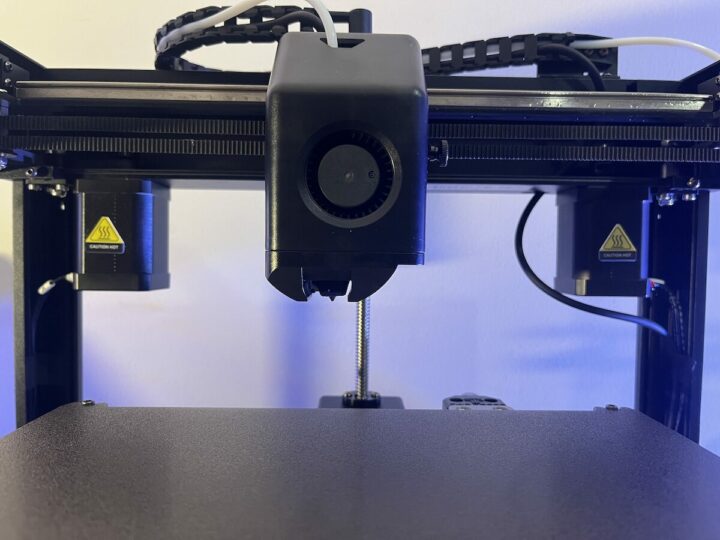
Un système d’extrudeuse directe à double engrenage alimente le filament directement vers la buse de 0,4 mm qui peut être chauffée jusqu’à 300 degrés. Un ventilateur est utilisé pour refroidir la pièce à usiner, et il y a également un autre ventilateur de ventilation haute puissance.
Capteur inductif sur l’imprimante 3D SK1
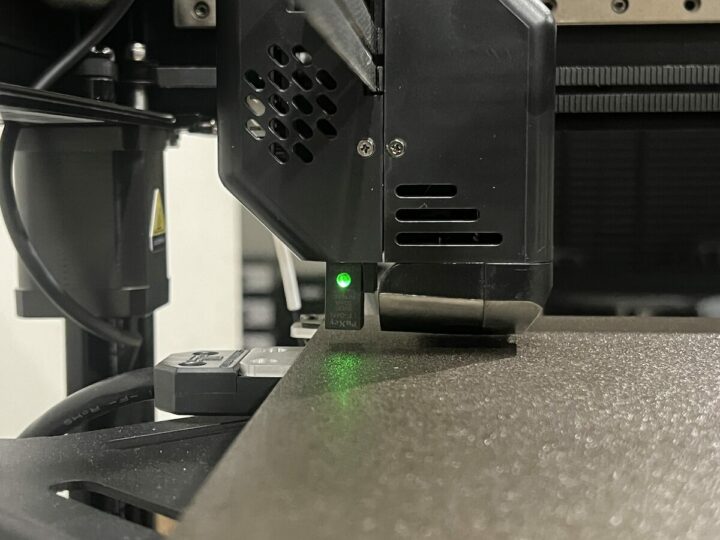
Un capteur inductif est utilisé pour vérifier la distance entre la tête d’impression et le plateau chauffant pour garantir la précision de l’impression et empêche également la tête d’impression d’entrer en collision avec la plaque.

Déverrouillage de l’axe
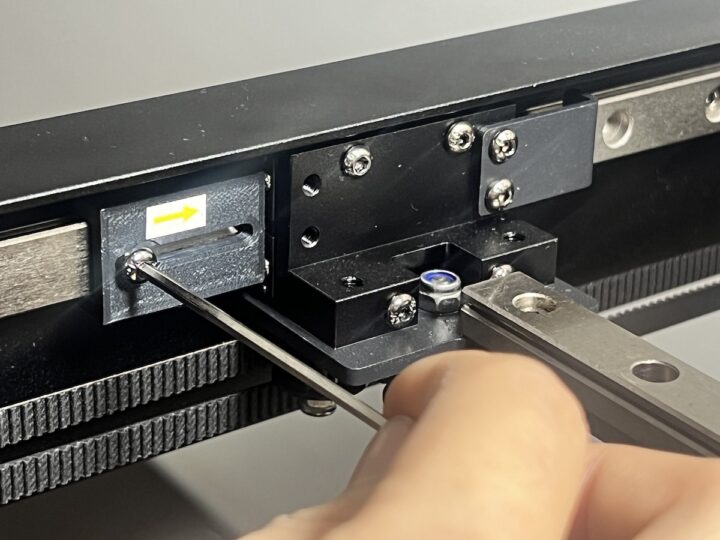
Afin d’éviter tout dommage pendant le transport, chaque axe de l’imprimante 3D sera verrouillé. Nous devons donc retirer les verrous avant d’utiliser la machine. Nous montrons comment procéder dans la vidéo intégrée à la fin de la test.
Sélection de tension 110 V/230 V
Avant d’allumer la machine pour la première fois, assurez-vous que la tension correcte est sélectionnée. Il y a un interrupteur pour régler 110 V et 220 V sur le côté gauche de l’imprimante 3D SK1.
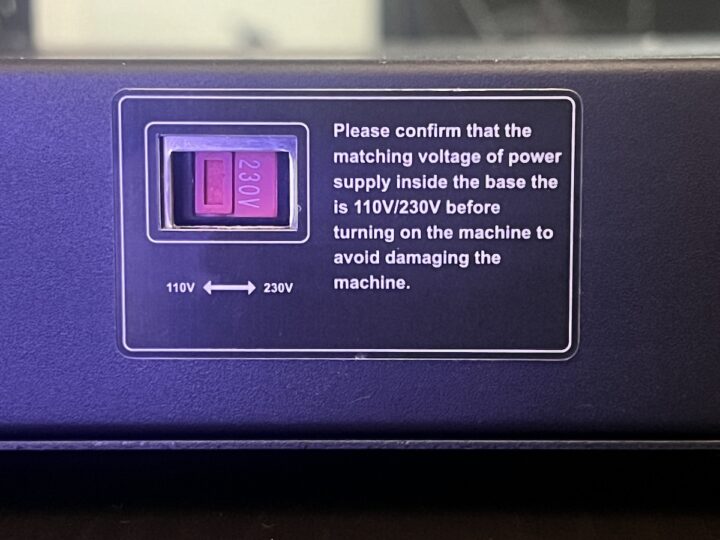
Si la tension n’est pas réglée correctement, voici ce qui se produit (110 V réglé alors que le secteur est en réalité à 230 V) :

L’alimentation a explosé mais elle pourrait être remplacée en achetant une alimentation MEANWELL LRS-350-24 disponible sur Amazon, Aliexpress et d’autres magasins pour moins de 30 $.
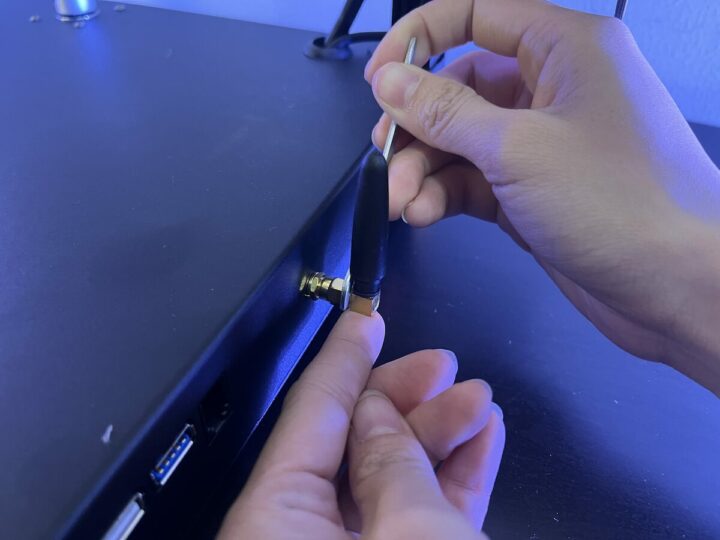
Installation d’antenne WiFi
L’antenne WiFi peut facilement être fixée au connecteur SMA sur le côté de la machine à l’aide de la clé hexagonale fournie.
Plaque d’impression
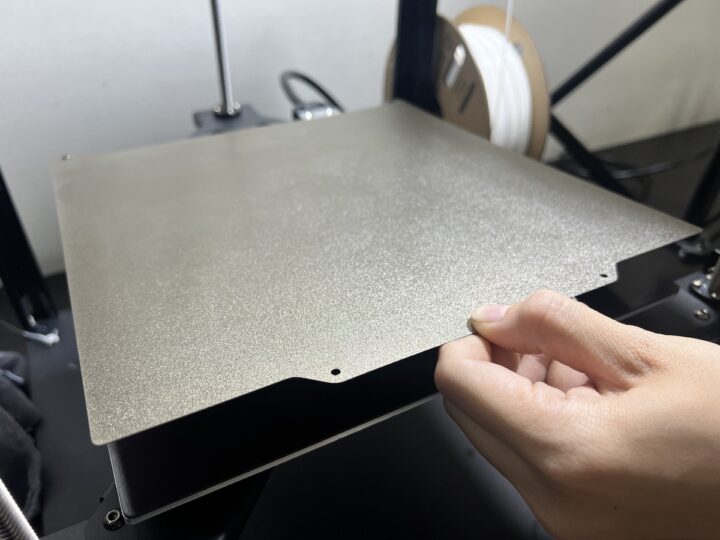
Une feuille magnétique PEI garantira que la pièce reste fermement en place et ne tombe pas pendant l’impression. Il peut être utilisé avec une gamme de matières plastiques et convient à l’impression sur de petites surfaces ou sur des pièces nécessitant une surface inférieure lisse. Une fois l’impression terminée, la pièce se détachera facilement sans avoir à utiliser d’outils pour la retirer.
Filament pour imprimante 3D TwoTrees
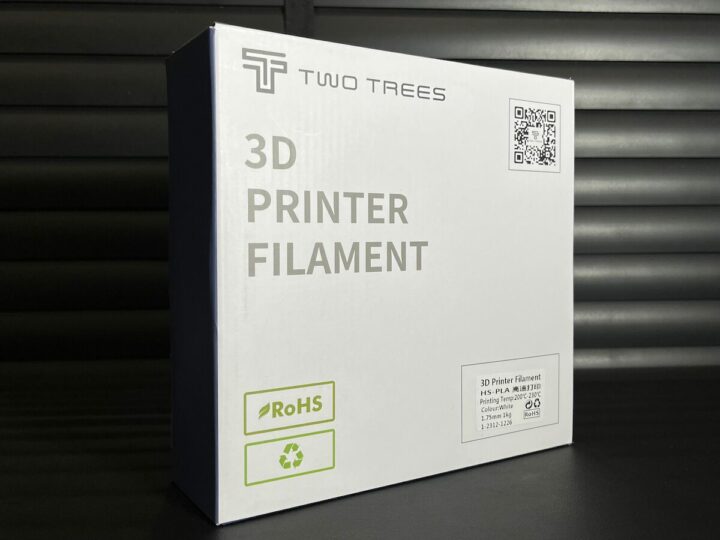
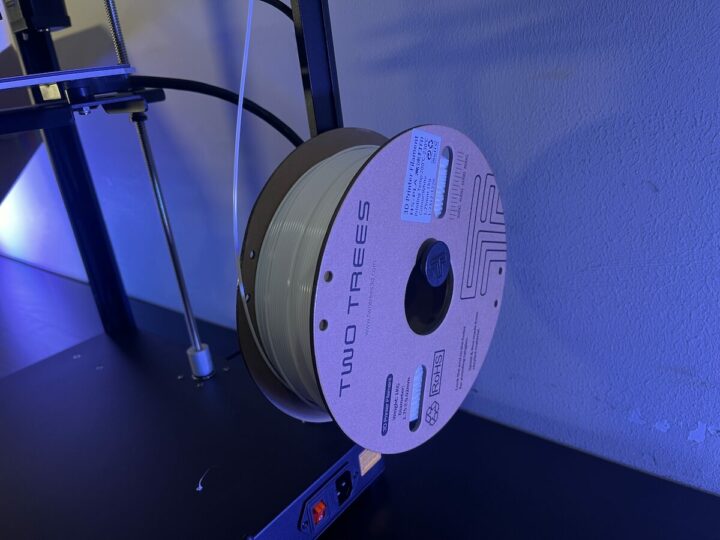
Notre kit était livré avec une bobine de filament HS-PLA de TwoTrees de 1 kg qui est censée mieux adhérer au foyer que le PLA standard. La température utilisée pour l’impression est comprise entre 200 et 230°C et le diamètre du filament est de 1,75 mm.
La bobine de filament peut être installée dans le support en acier installé sur le côté de l’imprimante 3D SK1 et fixée avec deux vis.
Préparation de l’imprimante 3D TwoTrees SK1 CoreXY
Ports
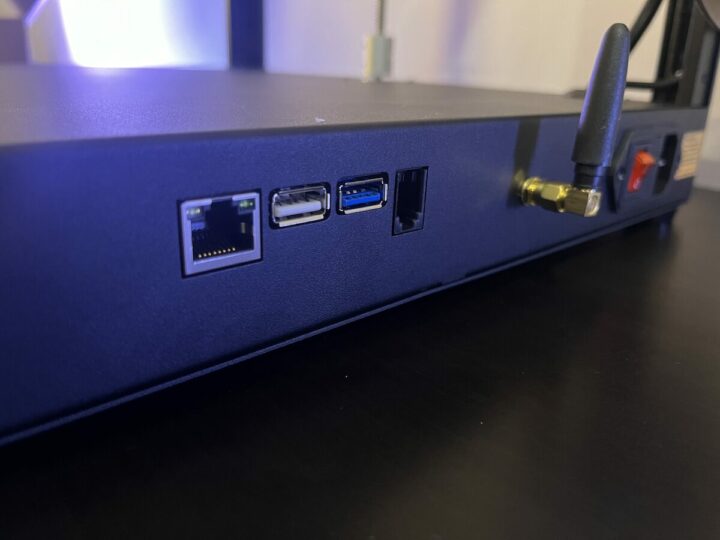
La carte mère est livrée avec quatre ports comme suit :
- Prise Ethernet EJ45
- Le port USB 2.0 est utilisé pour connecter une clé USB ou un PC pour envoyer des données à l’imprimante
- Le port USB 3.0 est utilisé pour connecter une clé USB ou un PC pour envoyer des données à l’imprimante.
- Connecteur RJ11 pour connecter un écran supplémentaire
Interface utilisateur TwoTress SK1
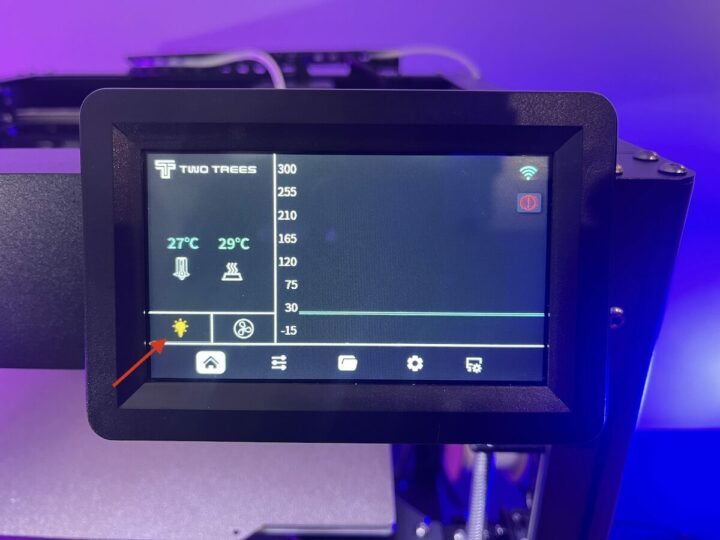
La page d’accueil affiche la température de la buse et du foyer, ainsi que l’état de la connexion WiFi.
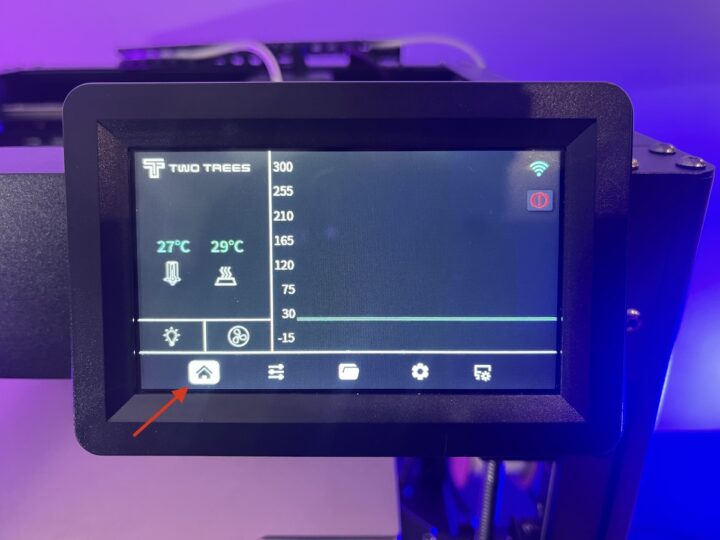
Il peut également être utilisé pour contrôler la bande LED fournie avec l’imprimante…
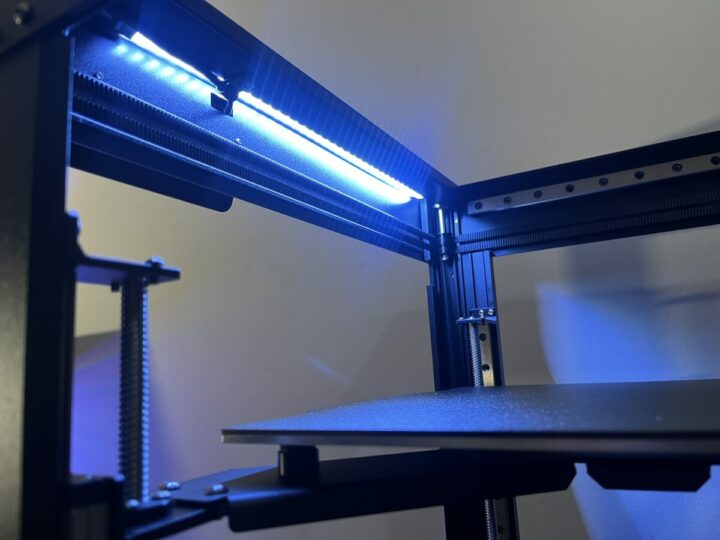
… en appuyant sur l’icône lumineuse en bas à gauche (Blanc : éteint ; jaune : allumé).
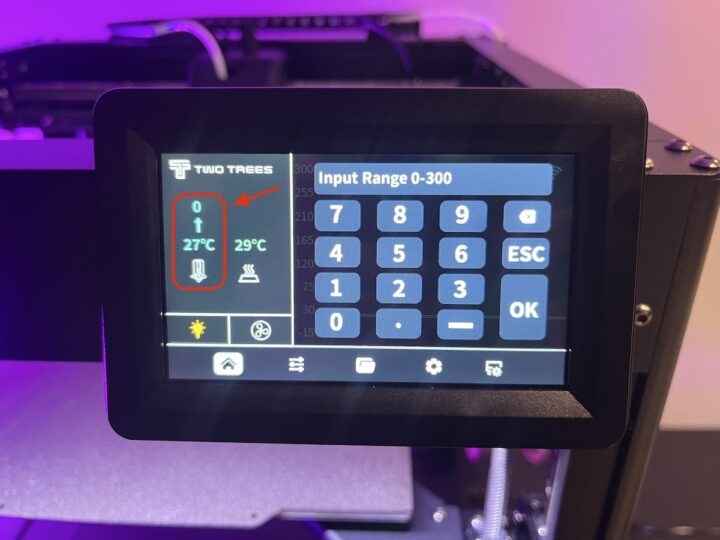
En appuyant sur l’icône de la buse, l’utilisateur peut régler la température de la buse en saisissant la valeur requise entre 0 et 300°C.
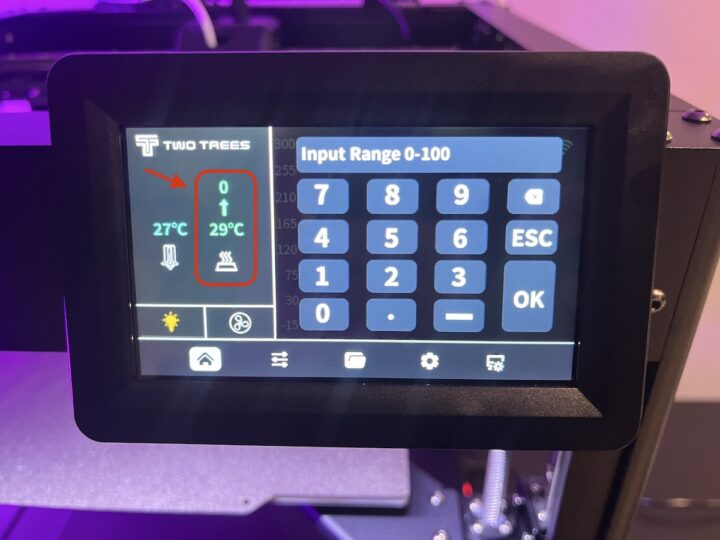
On peut faire de même pour le lit chauffant entre 0 et 100°C.
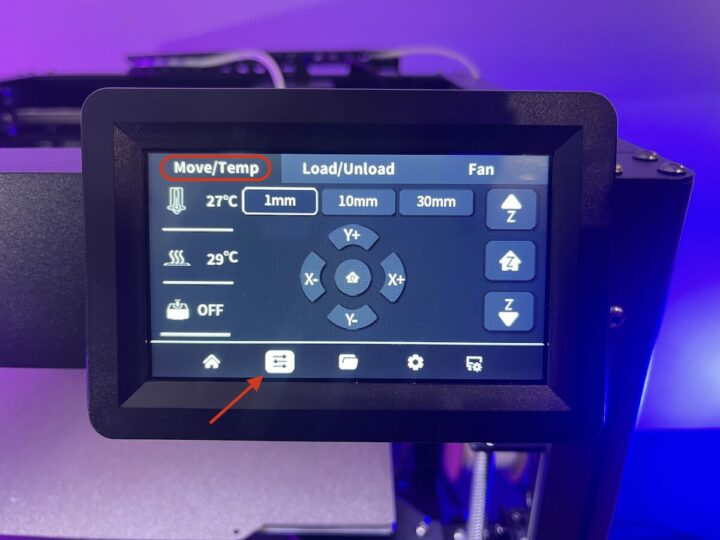
Le deuxième élément de la barre inférieure entre dans le mode Déplacement/Temp permettant à l’utilisateur de contrôler manuellement le moteur X/Y/Z et de définir l’incrément de distance de mouvement par défaut sur 1 mm, 10 mm ou 30 mm. Il est également possible de régler la température et/ou d’arrêter tous les moteurs dans cette fenêtre.
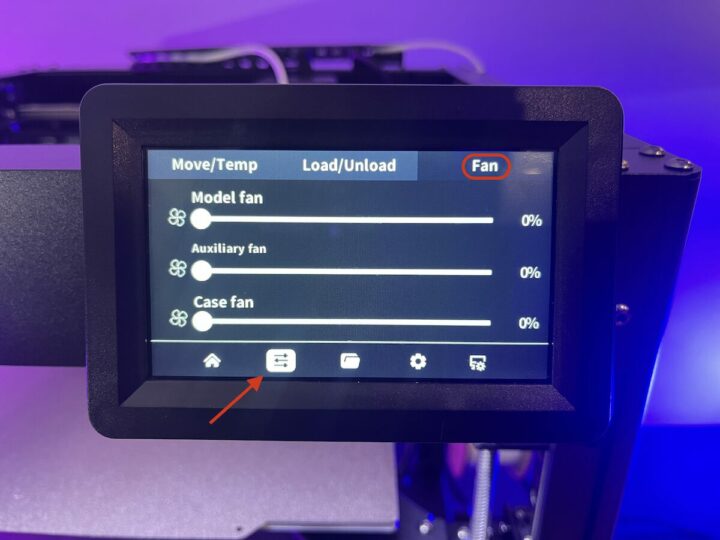
Le mode ventilateur offre des options pour contrôler indépendamment les ventilateurs du modèle, des auxiliaires et du boîtier de 0 % (arrêt) à 100 % (pleine vitesse).
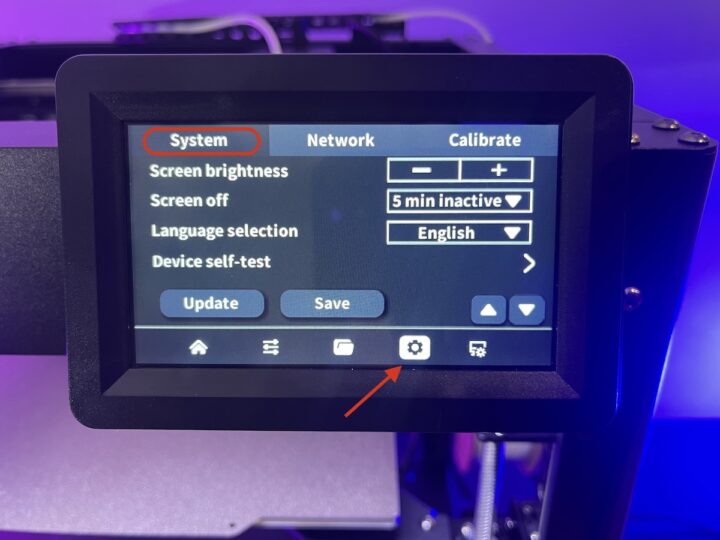
En appuyant sur l’icône d’engrenage dans la barre inférieure, vous accédez au menu Système pour régler la luminosité de l’écran, éteindre automatiquement l’écran après un certain temps, sélectionner la langue et effectuer un auto-test.
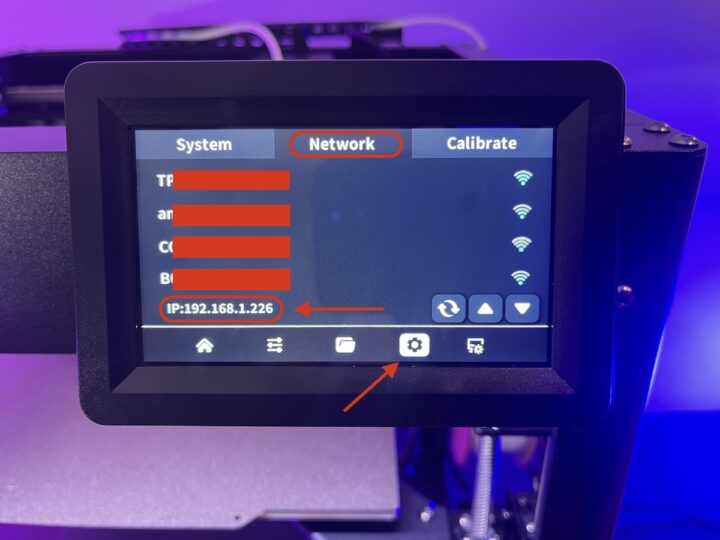
Ce menu peut également être utilisé pour configurer le réseau (WiFi ou Ethernet) pour accéder à l’imprimante 3D via l’interface utilisateur Web fournie par Klipper.
Mise à niveau du plateau de l’imprimante 3D SK1 CoreXY
Le même menu peut être utilisé pour mettre à niveau le lit d’impression car l’imprimante 3D SK1 dispose d’une fonction permettant de calculer automatiquement l’inclinaison du lit d’impression en sondant 36 points sur le lit et en assurant que le plateau soit le plus parfaitement horizontal possible même si le châssis du lit d’impression. l’imprimante peut ne pas l’être. L’étape d’étalonnage est présentée dans la vidéo à la fin de cet article.
Calibrage de la hauteur de la tête d’impression
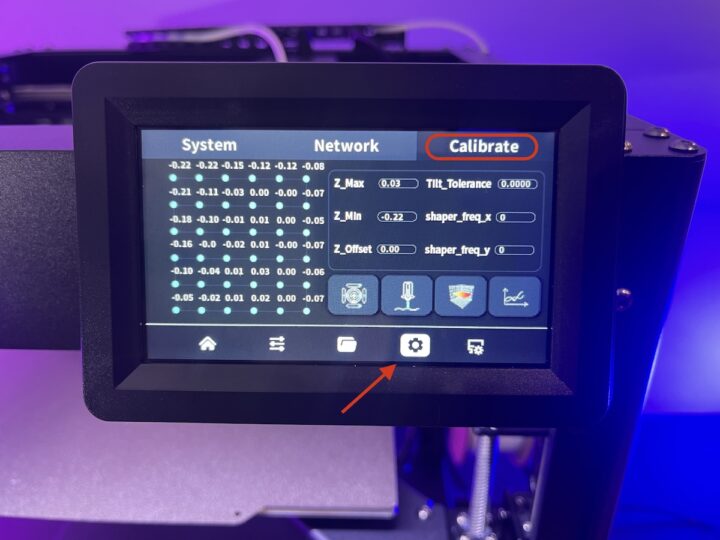
La hauteur de la tête d’impression de l’imprimante 3D SK1 doit également être calibrée. Nous pouvons le faire manuellement en ajustant la hauteur dans l’interface utilisateur et une fois que nous obtenons la valeur correcte, nous pouvons appuyer sur le bouton OK.
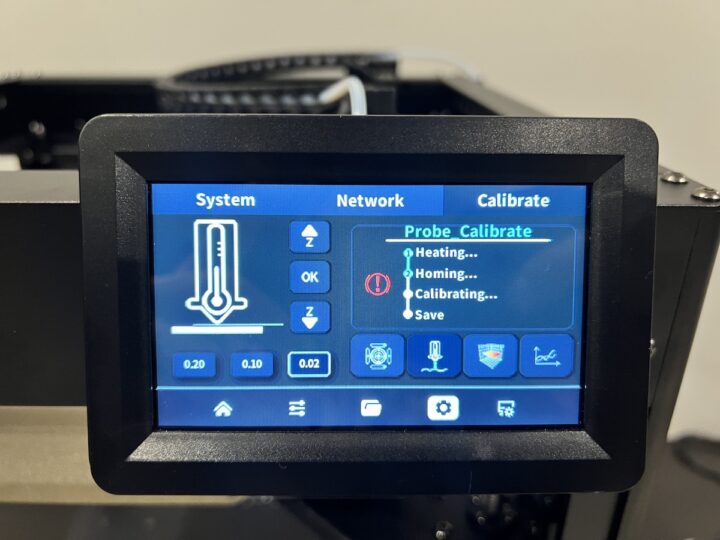
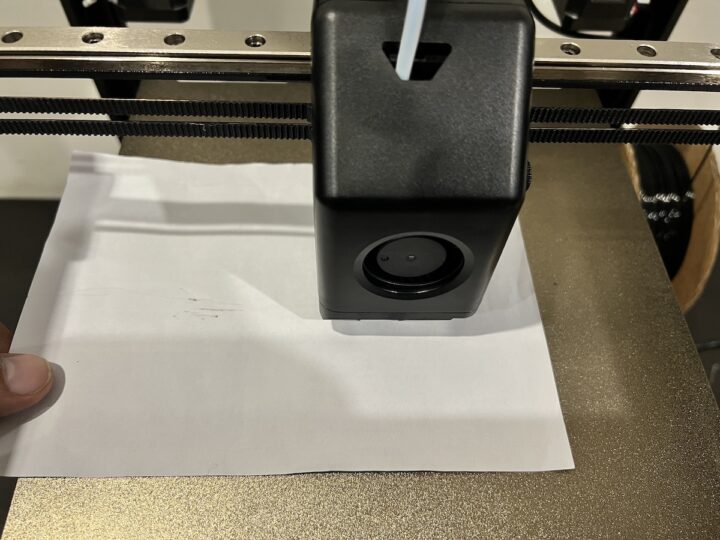
Comment déterminer la valeur Z correcte ? En utilisant une feuille de papier A4 comme nous l’avons fait dans notre test de l’imprimante 3D Creality Ender-3 S1 Pro. Il faut régler la hauteur de la buse en s’assurant qu’elle touche le papier mais nous permet quand même de la déplacer avec une certaine friction.
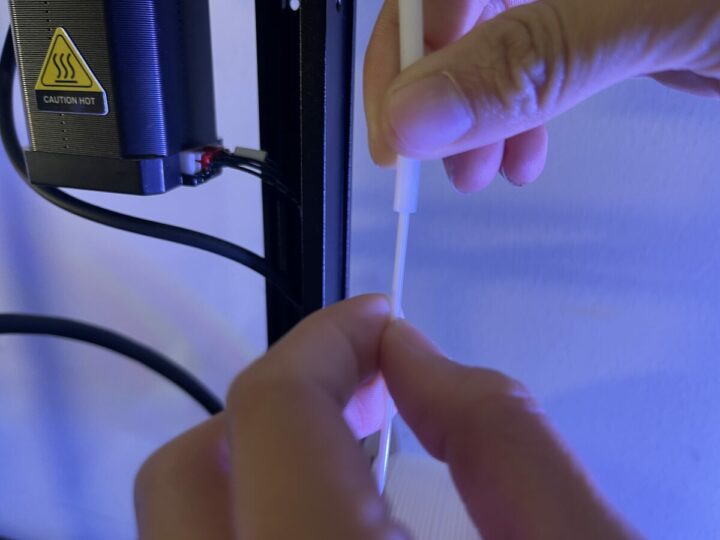
Chargement/déchargement du filament
Nous devons insérer le filament dans le tube en nylon fourni avec l’imprimante 3D et l’enfoncer aussi loin que possible.
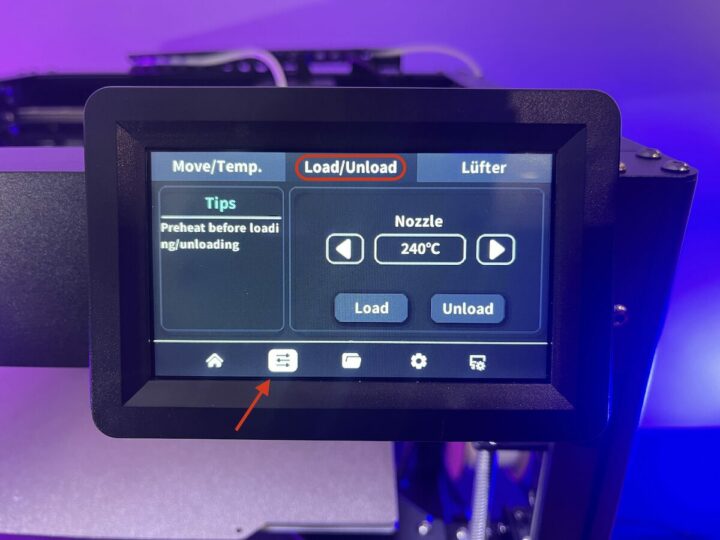
Une fois cela fait, nous pouvons accéder à la section Charger/Décharger de l’interface utilisateur et appuyer sur le bouton « Charger » avec la température souhaitée. L’imprimante 3D s’en chargera alors automatiquement pour nous.
Utilisation du programme PuraSlicer avec l’imprimante 3D TwoTress SK1
Installation de PuraSlider et configuration SK1
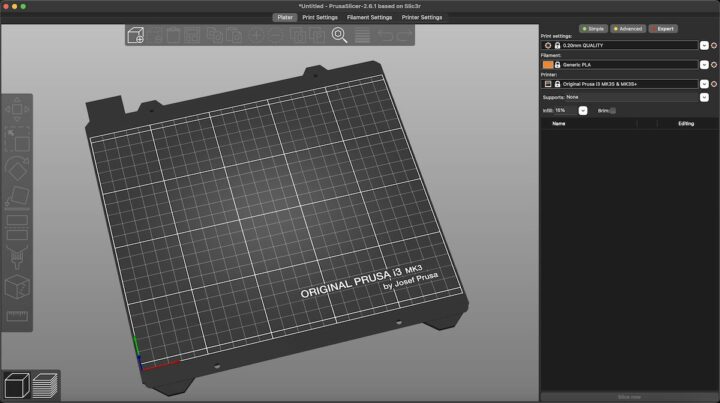
Les modèles 3D doivent être convertis en G-Code avant impression. Ceci est effectué par un programme slicer, et nous utiliserons le programme PrusaSlicer (version fournie par TwoTrees) dans cette test.
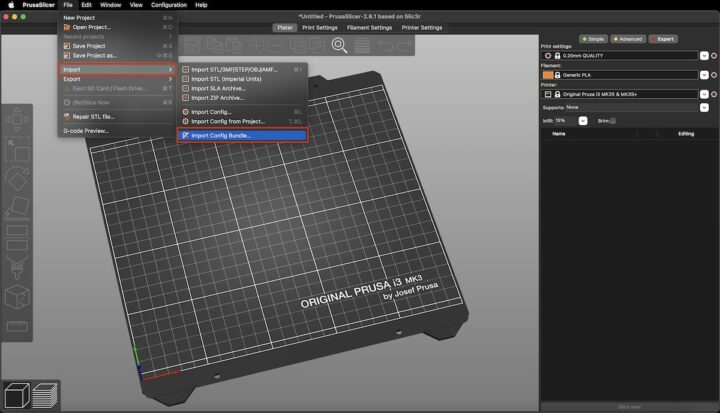
La première chose à faire est d’importer un fichier de configuration pour l’imprimante 3D via Fichier >>> Importer >>> Importer Config Bundle dans le menu supérieur.
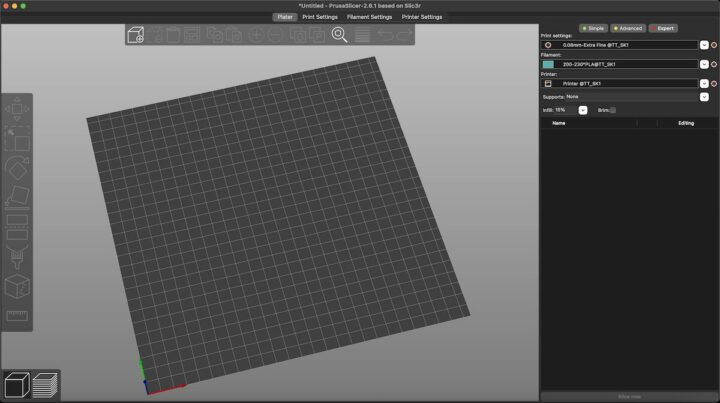
Sélectionnez le fichier nommé PrusaSlicer_config_bundle.ini puis cliquez sur « Ouvrir ». Vous trouverez le fichier sur la carte microSD fournie avec l’imprimante 3D ou sur MediaFire.

L’imprimante 3D SK1 est configurée avec succès dans le programme PrusaSlicer.

Conversion de fichiers 3D en G-Code
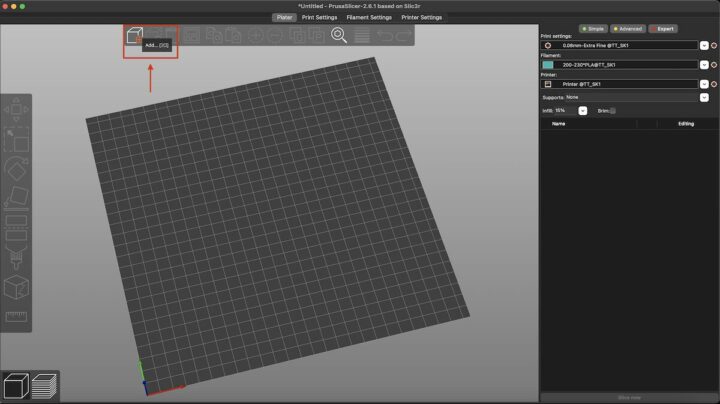
Nous pouvons maintenant importer un fichier de modèle 3D en cliquant sur l’icône Ajouter comme indiqué dans la capture d’écran ci-dessous.
Sélectionnez le fichier modèle 3D avec l’extension STL, 3MF, STEP, OBJ, AMF ou PRUSA, puis cliquez sur « Ouvrir ». Nous avons sélectionné « EiffelTower.stl » pour notre test.

PrusaSlicer affichera alors une représentation 3D du modèle sur la plaque d’impression.
Nous pouvons définir la résolution d’impression sur 0,08, 0,12, 0,16, 0,20, 0,24 ou 0,28 mm, ce qui aura un impact sur la qualité de l’échantillon et le temps d’impression.
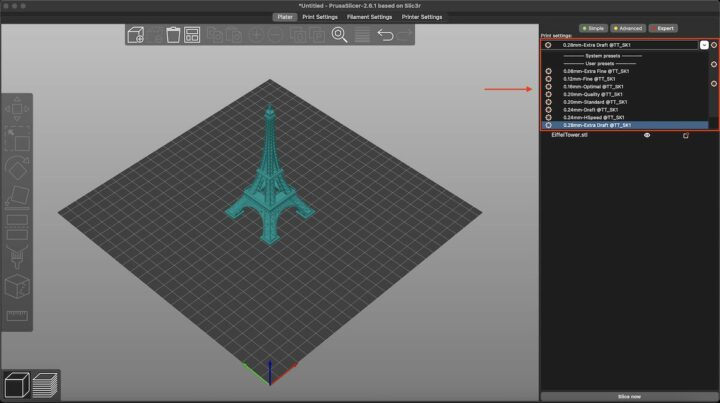
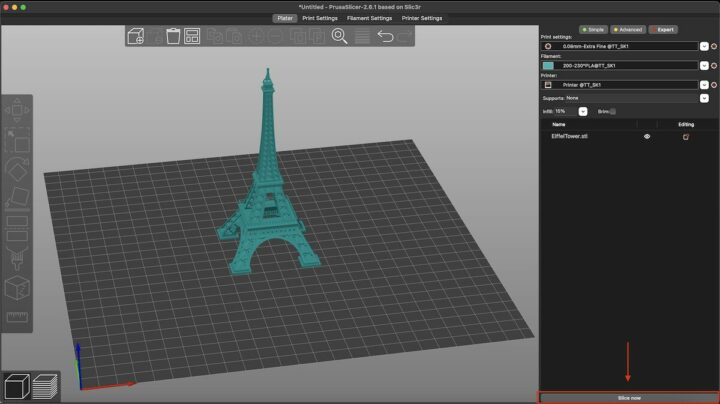
Une fois cela fait, nous pouvons cliquer sur « Trancher maintenant » pour commencer le traitement du fichier.
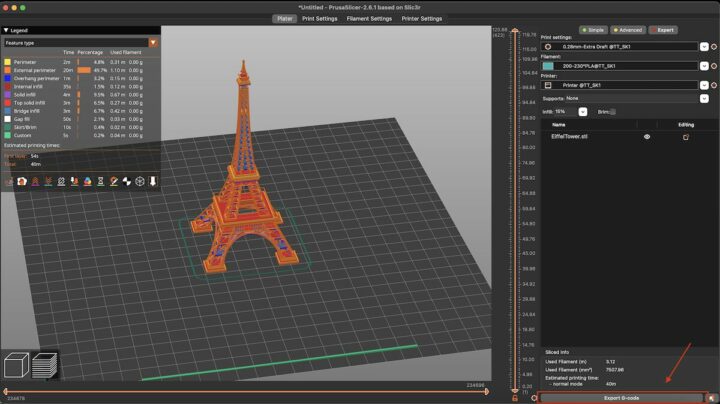
Le programme calculera également le temps d’impression et la quantité de matériau requis. Nous pouvons ensuite télécharger le fichier G-Code sur un ordinateur ou le mettre dans une clé USB en cliquant sur « Exporter le G-Code » pour terminer le processus de conversion du fichier.
Interface Web du micrologiciel Klipper (Fluidd)
Nous pouvons nous connecter au tableau de bord Klipper (Fluidd) après avoir connecté l’imprimante 3D à un réseau WiFi et en utilisant l’adresse IP affichée à l’écran.

Téléchargement du G-Code sur l’imprimante 3D SK1 via WiFi (ou Ethernet).
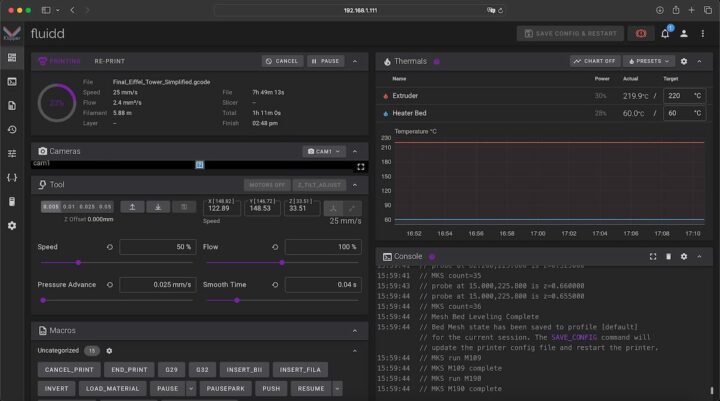
Passons à la section Emplois en cliquant sur l’icône correspondante sur le bandeau de gauche puis en cliquant sur le signe + pour ajouter un nouvel emploi.

Sélectionnez le fichier .gcode que nous venons d’exporter (EiffelTower.gcode), puis cliquez sur le bouton « Télécharger ».

Le fichier sera téléchargé sur l’imprimante 3D, et après cela, vous pourrez le sélectionner et imprimer la pièce.

Sélection d’un fichier G-Code à partir d’une carte microSD ou d’une clé USB
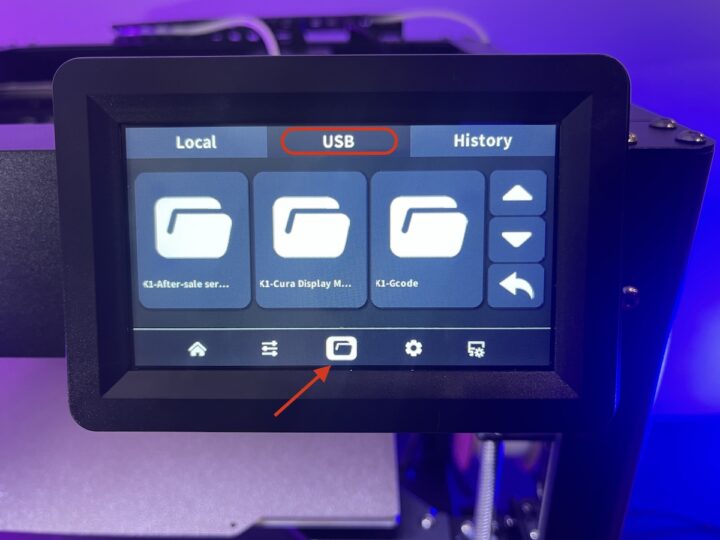
Alternativement, l’imprimante 3D TwoTress SK1 peut également imprimer des pièces 3D à partir d’une carte microSD ou d’une clé USB via l’écran tactile en accédant au mode USB de l’interface utilisateur.
Impression d’échantillons avec l’imprimante 3D TwoTrees SK1 CoreXY
Modèle Tour Eiffel
Matériau : PLA ; couche : 0,28 mm ; remplissage : 15 % ; vitesse : 200 mm/s ; course : 500 mm/s
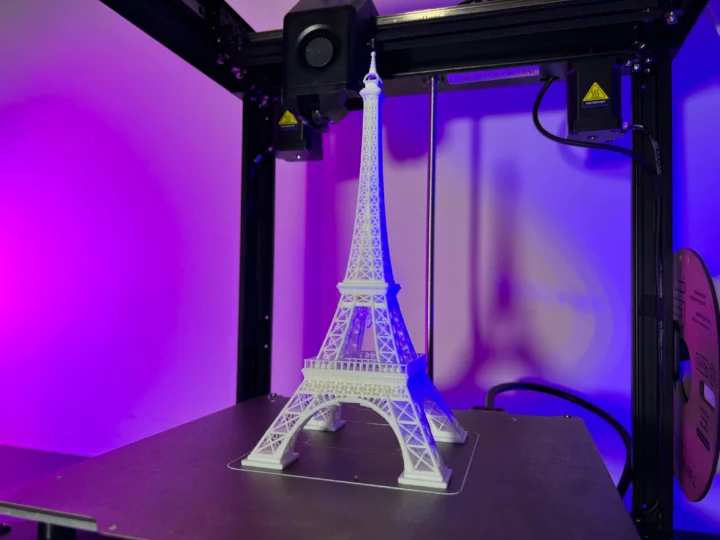
Temps d’impression : 3 heures 10 minutes
Cube de calibrage avec différentes résolutions
Un cube d’étalonnage XYZ de 20 mm a été imprimé avec les paramètres suivants – matériau : PLA ; couche : 0,08 à 0,28 mm ; remplissage : 20 % ; vitesse : 200 mm/s ; course : 700 mm/s
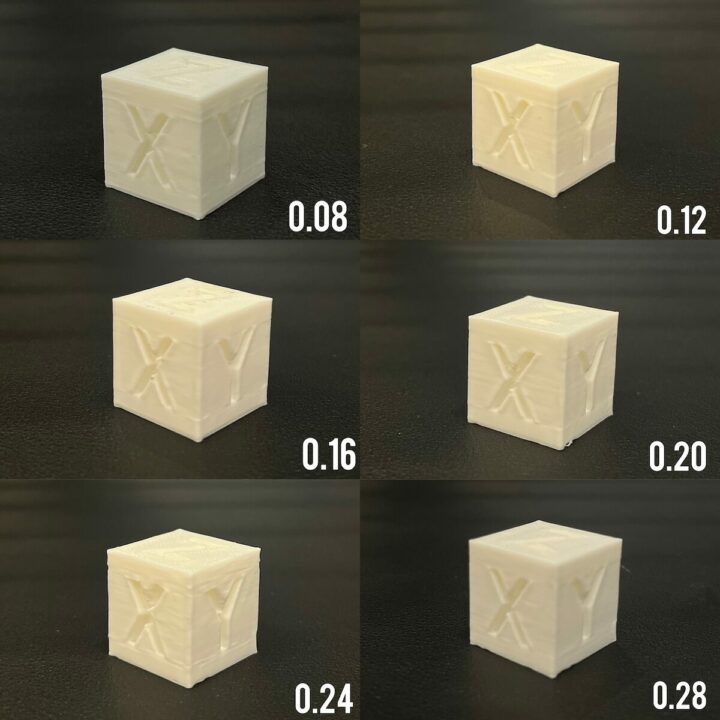
Une inspection visuelle ne révèle aucune différence évidente entre les différentes épaisseurs de couche.
Modèle Benchy imprimé à vitesse maximale
Nous avons également imprimé un Benchy à vitesse maximale (700 mm/s).
Matériau : PLA ; couche : 0,20 mm ; remplissage : 25 % ; vitesse : 700 mm/s ; course : 700 mm/s
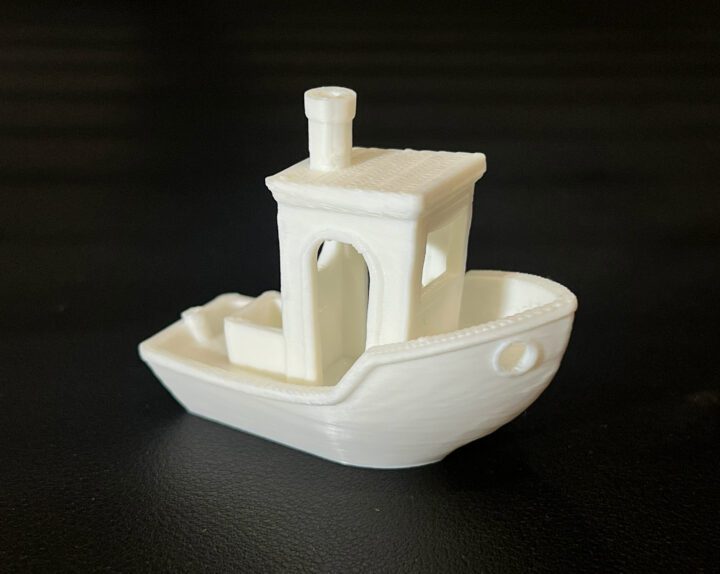
Temps d’impression : 18 minutes.
L’impression résultante n’est pas trop mauvaise et beaucoup plus rapide que l’expérience d’impression rapide de Karl avec l’imprimante 3D Longer LK5 Pro où il a pu imprimer le Benchy en 37 minutes après quelques optimisations et quelques « tricheries » (épaisseur de 0,3 mm), tandis que son impression de 0,2 mm cela prendrait bien plus de 45 minutes. Les imprimantes 3D CoreXY ont donc clairement le dessus en matière de vitesse d’impression sans trop sacrifier la qualité, voire pas du tout.
Modèle de dragon flexible
Matériau : PLA ; couche : 0,28 mm ; remplissage : 15 % ; vitesse : 300 mm/s ; course : 700 mm/s
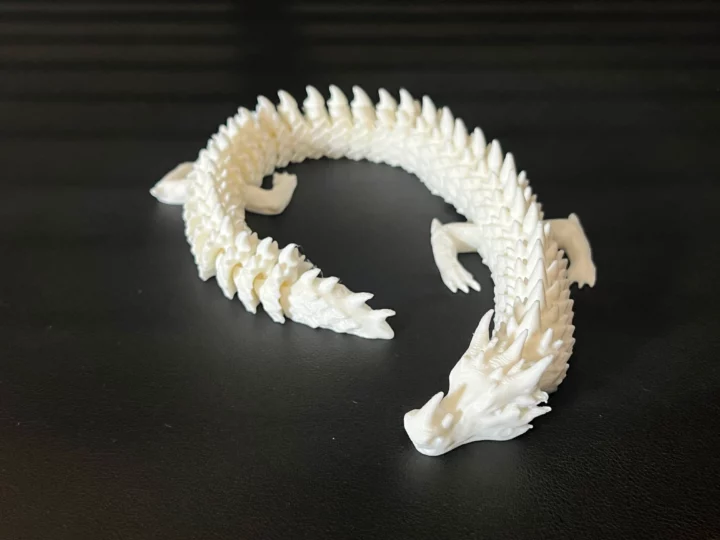
Temps d’impression : 3 heures 32 minutes.
Modèle Lion
Matériau : PLA ; couche : 0,20 mm ; remplissage : 15 % ; vitesse : 400 mm/s ; course : 700 mm/s
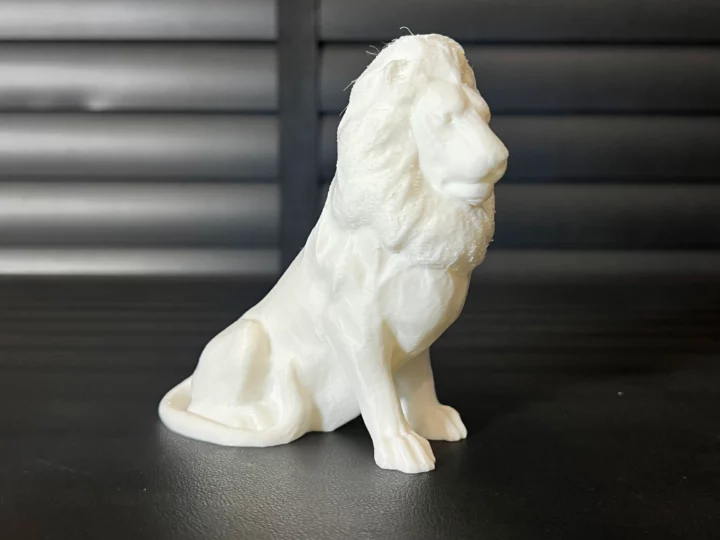
Temps d’impression : 2 heures 11 minutes
Test vidéo de l’imprimante 3D TwoTrees SK1 CoreXY
Conclusion
L’imprimante 3D TwoTrees SK1 fonctionne bien et permet des vitesses impressionnantes grâce à sa conception CoreXY qui permet des vitesses allant jusqu’à 700 mm, plusieurs fois plus rapides que l’imprimante 3D FDM traditionnelle, mais par exemple, un Benchy pourrait être imprimé en 18 minutes en utilisant une couche de 0,2 mm. .
La fonction de calibrage automatique Z-Tilt est pratique à utiliser et réduit le risque de problèmes lors de l’impression. L’imprimante 3D SK1 a une bonne qualité de fabrication avec une structure solide qui supporte le mouvement de l’axe X/Y. Le micrologiciel Klipper permet également de fournir des impressions de bonne qualité et une interface utilisateur familière permettant le téléchargement de fichiers G-Code via WiFi. L’imprimante 3D convient aux petites entreprises, aux passionnés ou même aux salles de classe.
Nous tenons à remercier TwoTrees de nous avoir envoyé l’imprimante 3D SK1 CoreXY pour test. L’imprimante 3D peut être achetée pour 499 $ sur la boutique en ligne de TwoTrees, sur Aliexpress, et ils ont également une boutique Amazon, mais l’imprimante n’y est pas encore répertoriée.
Retrouvez l’histoire de Raspberry Pi dans cette vidéo :
