

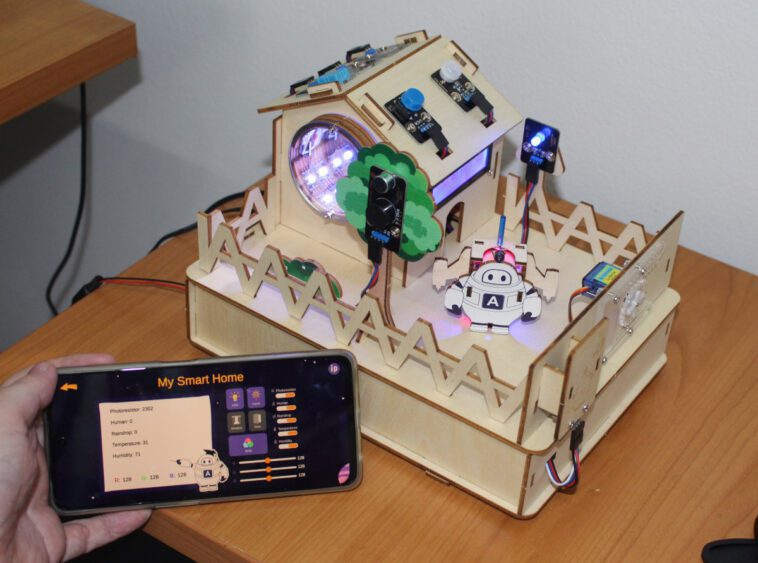
Le kit de démarrage pour maison intelligente basé sur ESP32 ACEBOTT QE007 est une plate-forme éducative STEAM (sciences, technologie, ingénierie, arts et mathématiques) qui implique la lecture d’histoires, l’assemblage d’une maison en bois avec divers capteurs électroniques câblés à une carte ESP32 et l’apprentissage des concepts électroniques. (comme la tension et le courant) et le codage avec l’IDE Arduino à travers un cours de 18 leçons.
ACEBOTT propose divers kits éducatifs STEAM et la société nous a envoyé le « Kit de démarrage IoT Smart Home » QE007 pour évaluation et test. Je vais donc procéder à un déballage, rapporter mon expérience avec le processus d’assemblage et les didacticiels Arduino en parcourant certaines des dix-huit leçons.
Déballage d’ACEBOTT QE007
Le kit est livré dans une jolie boîte de vente au détail indiquant «ACEBOTT Explorer Series QE007» et «ACEBOTT IOT Smart Home Started Kit». Le devant de l’emballage met également en évidence un kit éducatif STEAM conçu pour les enfants de 8 ans et plus.
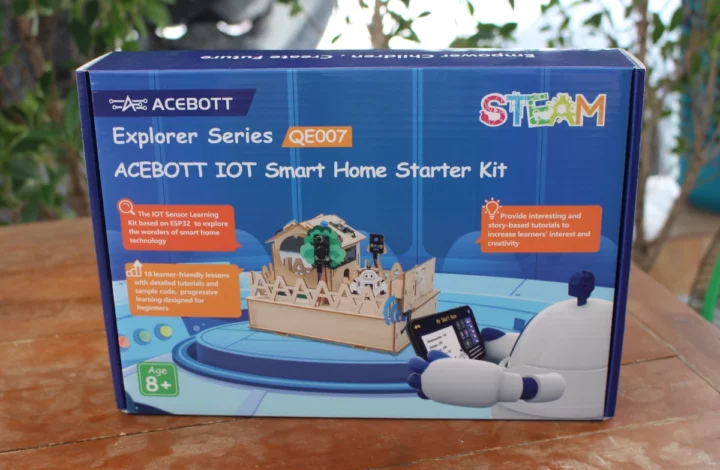
La face inférieure donne l’histoire et les tâches que vous devrez accomplir pour sauver le monde ! La société mentionne également que vous aurez besoin de six piles AA, mais cela est facultatif puisque nous pouvons alimenter le système avec une alimentation 9 V ou 12 V.

Tout est soigneusement emballé à l’intérieur avec une boîte contenant la carte Arduino ES32, un écran LCD, des découpes en tilleul, une boîte blanche avec tous les modules de capteurs, vis, entretoises et autres accessoires, et une lettre du « Dr. Lumi ».
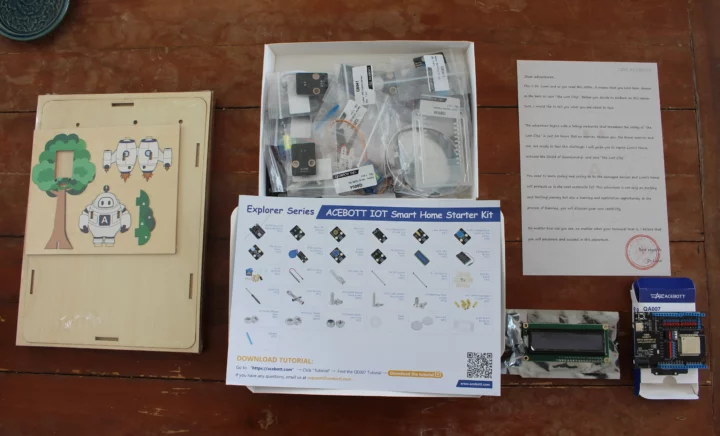
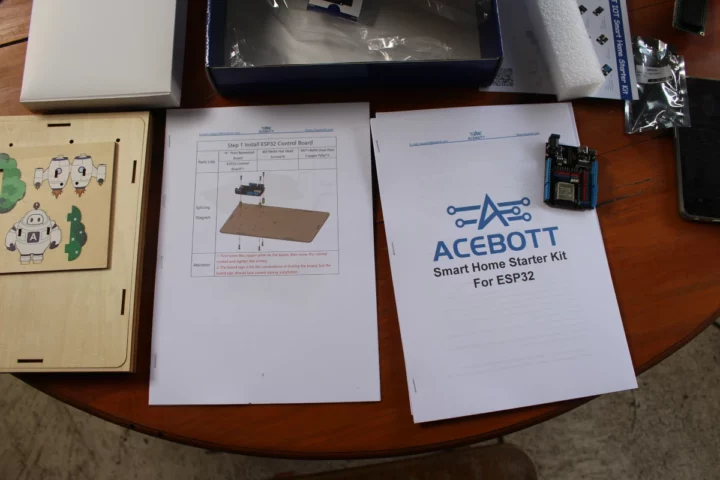
Ce qui manque, c’est la documentation. En effet, toute la documentation est disponible en ligne et vous pouvez la lire sur votre ordinateur ou l’imprimer.
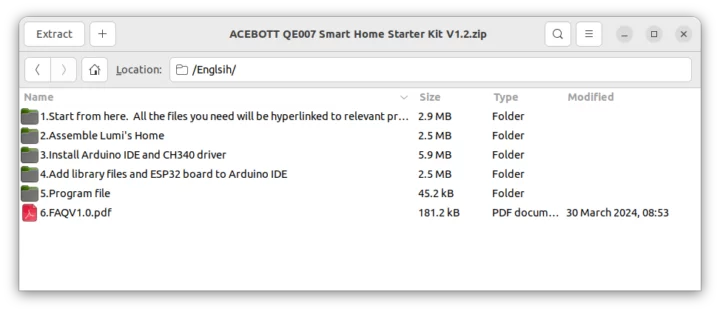
La documentation est actuellement disponible en anglais, tchèque et russe. J’ai imprimé « Commencer à partir d’ici » et « Assembler Lumi’s Home » car je n’aime pas lire de longues instructions sur les écrans, je préfère les kits avec un manuel imprimé. Mais ce n’est qu’une question de préférence personnelle.
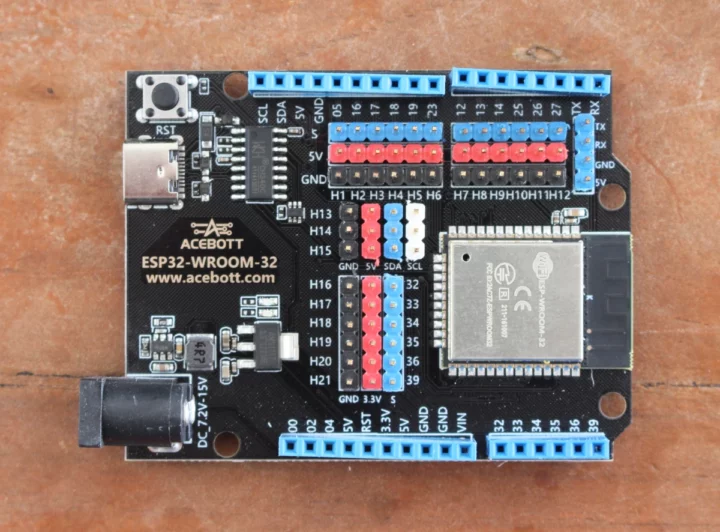
L’ACEBOTT ESP32-WROOM-32 est une carte WiFi et BLE typiquement ESP32 avec un facteur de forme Arduino UNO qui prend une entrée de 7,2 V à 15 V CC à partir d’une prise CC et un port USB 5 V pour la programmation (et l’alimentation, mais cela peut suffire pour certains capteurs). Les connecteurs Arduino UNO n’ont pas été soudés de la meilleure façon (surtout le connecteur avec la broche 12 à Rx) sur mon échantillon, mais cela n’aura pas d’importance avec ce kit puisque ceux-ci ne sont pas utilisés et que tous les capteurs sont connectés au 3-pin et des connecteurs à 4 broches au milieu de la carte.
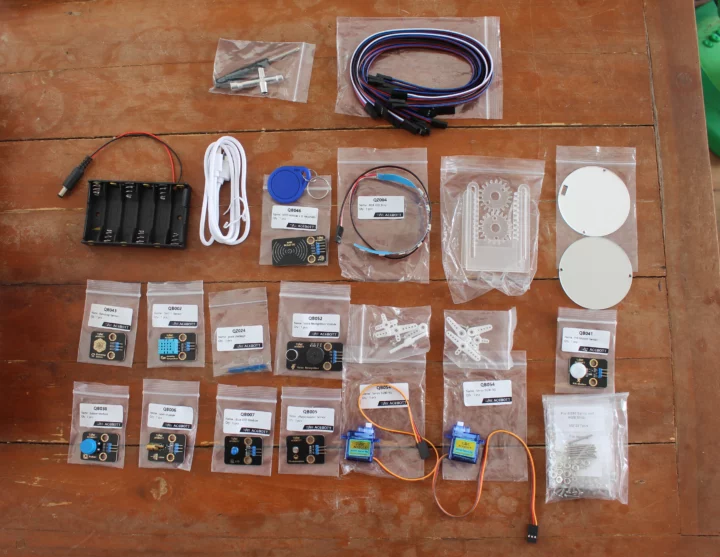
Il a sorti tous les éléments de la boîte blanche et tous sont correctement marqués pour une installation facile. Ceux-ci comprennent un support de pile 6AA, des câbles de démarrage, des modules de capteurs pour la détection de lumière, de température, de pluie, etc…, deux servomoteurs, un bouton, un kit RFID, et plus encore.
Assemblage du kit de démarrage ACEBOTT QE007 Smart Home pour ESP32
Maintenant que nous avons ouvert la boîte et imprimé le manuel, nous pouvons commencer. Il est allé directement au guide de montage. Mais vous voudrez peut-être commencer à lire le « Kit de démarrage ACEBOTT Smart Home pour ESP32 » d’abord avec votre (vos) enfant(s), car il explique le contexte de l’histoire du Dr Lumi ayant voyagé dans le temps en raison d’un accident de son chat et ayant maintenant pour sauver le monde en réparant la Smart Home qui restaurera comme par magie le bouclier protecteur de la ville et empêchera un météore venant en sens inverse de tout détruire. Des choses tellement sérieuses 🙂 Vous incarnerez désormais le Dr Luni (ou son assistant) pour accomplir diverses tâches afin de sauver tout le monde… La grammaire anglaise n’est pas parfaite à 100%, mais pas trop mauvaise. Vous pouvez télécharger le document au préalable et le lire si c’est important. La première tâche consiste à réparer la maison du Dr Lumi, c’est-à-dire à assembler le kit…
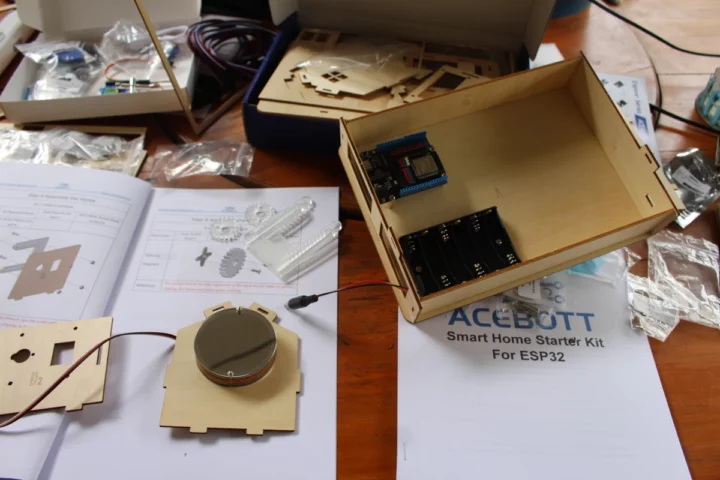
Il m’a fallu environ 2 heures pour terminer l’assemblage, vous souhaiterez donc peut-être réserver 3 à 4 heures pour cette partie si vous le faites avec des enfants. Aucun outil n’est nécessaire à l’exception du tournevis et de la clé hexagonale inclus dans le kit. Les instructions sont très faciles à suivre et nous commencerons par installer la carte ESP32 sur la planche de tilleul « A ». Tous les sacs contenant des vis, des écrous et des entretoises sont clairement identifiés et il y a quelques pièces de rechange, ce qui est toujours apprécié. Par exemple, si le kit nécessite quatre vis XYZ, ils en auront fourni cinq. Tous les éléments sont soigneusement prédécoupés et les pièces se détachent facilement.

Le manuel d’assemblage fait 28 pages, je ne montrerai donc pas toutes les étapes ici, et je rapporterai certaines d’entre elles. Après avoir préparé la base avec la carte ESP32, le support de batterie et les murs, nous assemblerons les murs des maisons avec des accessoires tels que le Time Mirror avec un véritable miroir et une bande LED RGB à l’intérieur. Cette partie s’est déroulée sans problème, sauf que j’ai dû déplacer la bande deux ou trois fois à l’intérieur de l’anneau pour m’assurer que le câble était dans la bonne position. Il est également important de toujours lire le texte en rouge afin d’éviter de nombreuses erreurs potentielles.
Une fois les trois murs équipés de leurs modules respectifs (Miroir temporel, LCD, fenêtre avec servo), nous pouvons installer quelques câbles de démarrage en nous assurant que le fil noir est également connecté à la broche « G » (Masse), puis insérer les murs. sur une autre planche de tilleul.
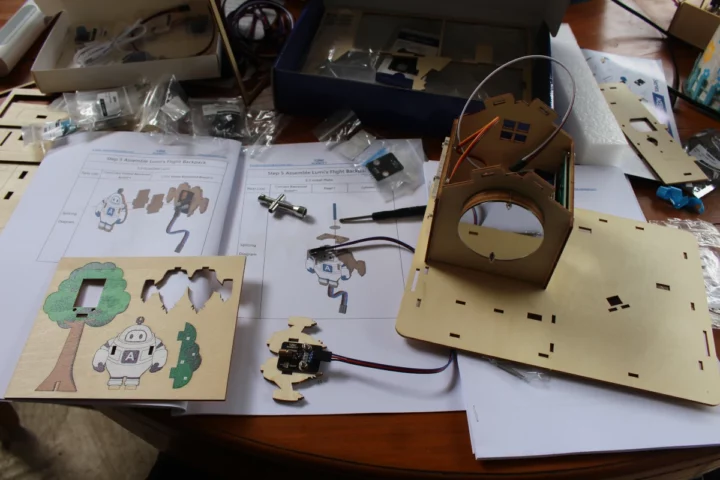
Nous pouvons commencer à assembler davantage d’accessoires tels qu’un module vocal installé sur un arbre, un module laser (et par là j’entends un sac à dos Flight) attaché à la combinaison spatiale du Dr Lumi, de l’éclairage public, etc.
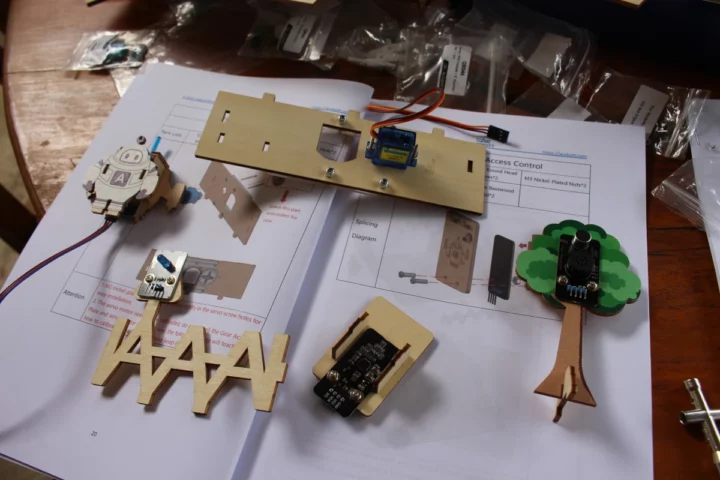
Une fois cela fait, il est temps d’installer tous ces accessoires et de mettre en place les clôtures. L’un d’eux dispose d’un capteur RFID pour l’accès et d’un contrôleur de porte automatique par le deuxième servo. Notez que la fenêtre de la maison et la porte de la clôture doivent pouvoir glisser, alors ne serrez pas trop fort les contre-écrous.
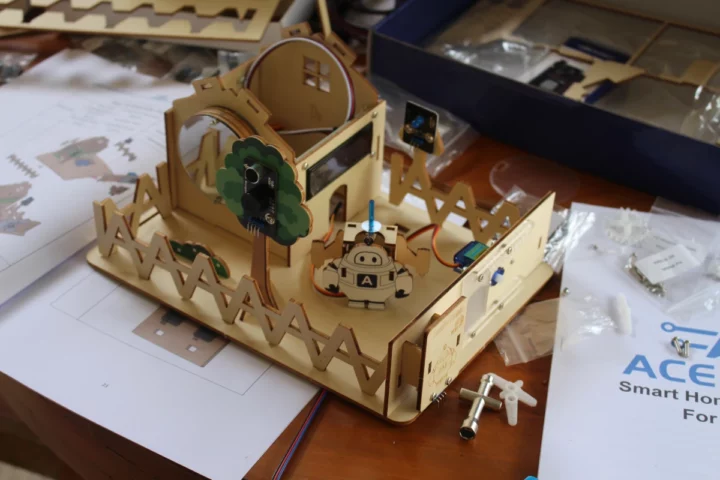
Nous n’avons pas de toit, alors travaillons là-dessus. Le toit comportera cinq modules, à savoir un capteur de gouttes de pluie, une détection de lumière, un capteur de température et d’humidité DHT11, un capteur de mouvement PIR et un module de boutons.
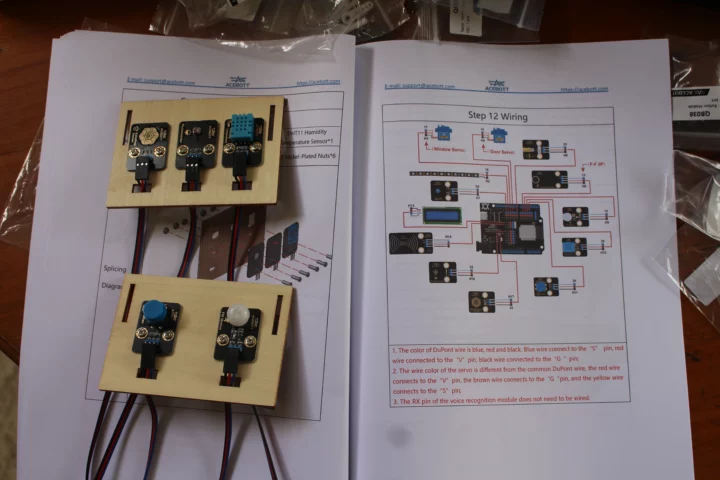
L’assemblage est presque terminé et il est temps de câbler la maison. Vous devrez faire attention ici car de mauvaises connexions pourraient potentiellement endommager la carte, donc si vous laissez votre enfant/étudiant faire cette partie par lui-même, vous devrez revérifier avant de mettre sous tension. Les planches de tilleul ont toutes des trous conçus pour installer les câbles de démarrage. Le module vocal sur les trois peut prêter à confusion, car il comporte quatre broches, mais ne nécessite qu’un câble à 3 broches car la broche Rx n’est pas utilisée.
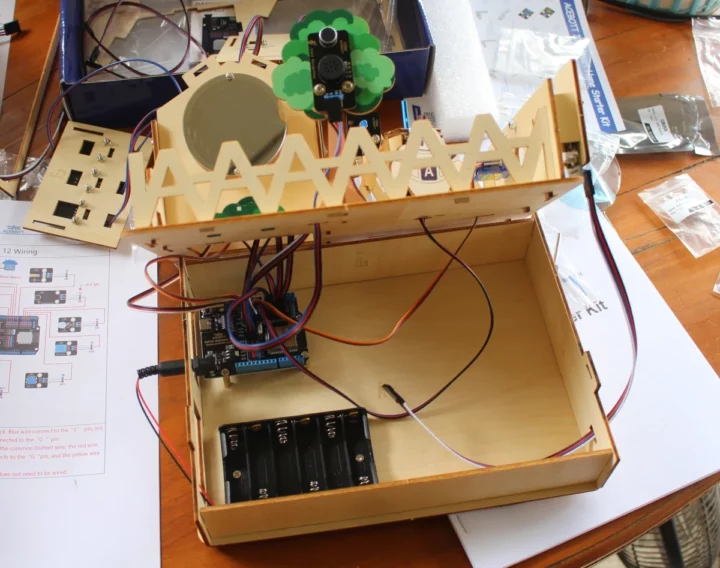
Vous souhaiterez installer six piles AA avant de terminer l’assemblage. Je ne l’ai pas fait puisque j’alimenterai le kit avec un adaptateur secteur 9V à la place. Vous pourrez peut-être utiliser un adaptateur USB-C 5 V à la place, mais la société affirme que la puissance pourrait ne pas être suffisante pour certains didacticiels.
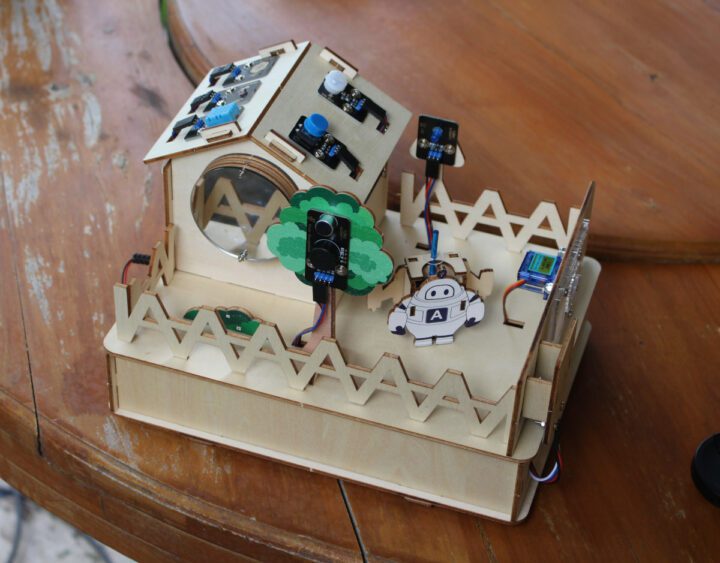
C’est le résultat final. Cela a l’air plutôt sympa si vous me le demandez.
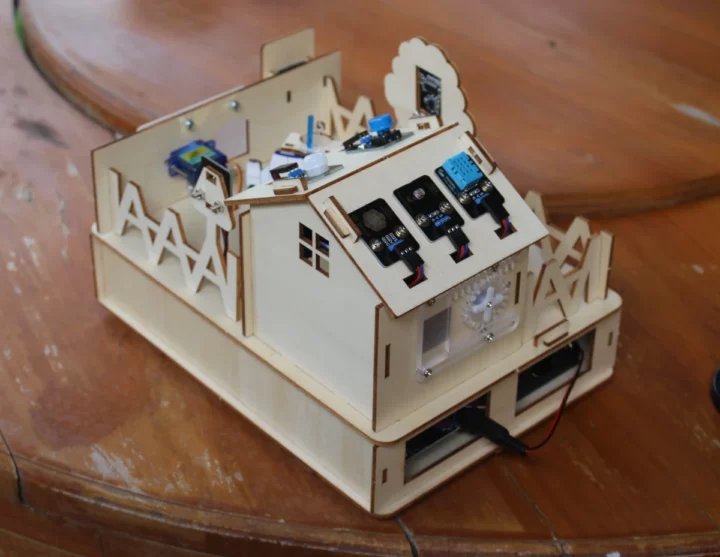
Notez que j’ai installé les servomoteurs pour prendre des photos, mais cela ne doit être fait qu’après le calibrage, la première fois qu’un croquis Arduino avec un servo est utilisé.
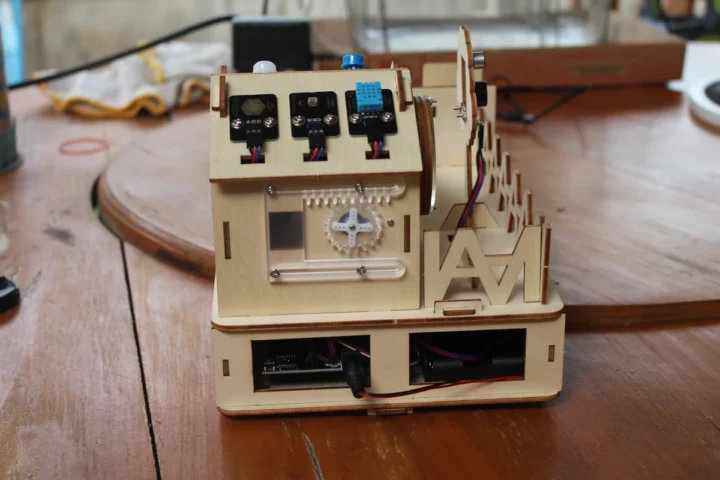
La photo ci-dessus montre le support de pile alimentant la carte ESP32, mais comme je n’utiliserai pas de piles, je l’ai débranché et connecté une alimentation 9V pour un test rapide et voir si de la fumée sort ;).

La lumière bleue (éclairage public) s’allume et nous pouvons entendre une voix (à faible volume) à travers le module vocal qui dit « Bonjour, je suis Lumi, bienvenue dans ma maison intelligente ».
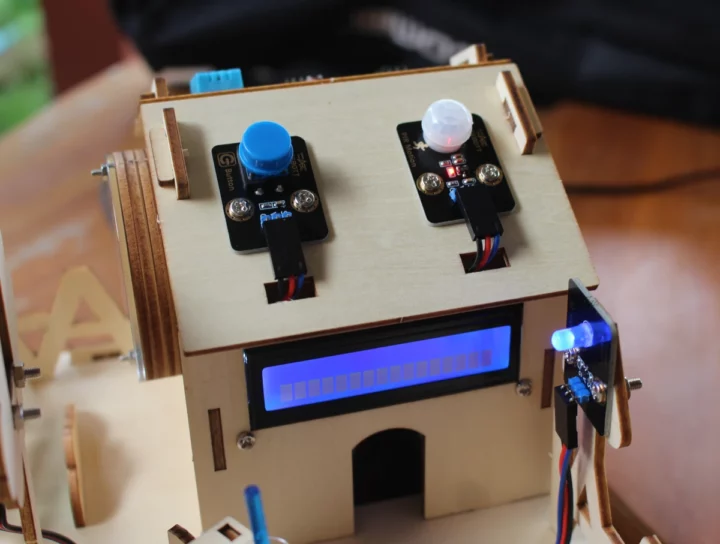
Le capteur de mouvement PIR est actif et une LED rouge s’allumera si un mouvement est détecté, et l’écran affiche une rangée de rectangles. Ce dernier devrait s’afficher sur la première ligne, j’ai donc mal installé l’écran et j’ai dû démonter le toit pour le faire pivoter de 180 degrés. Néanmoins, cela me semble être une réussite et c’était amusant à assembler.
Programmation du kit Smart Home avec l’IDE Arduino
ACEBOOT propose 18 leçons pour le kit :
- Réparer les lampadaires pour éclairer la cour
- Donnez de la sagesse au réverbère – Laissez le réverbère apprendre à respirer
- Économiser l’énergie! Ajoutons un interrupteur pour contrôler la lumière
- Ajoutez des yeux au réverbère
- Le secret dans la lumière
- Il fait sombre et que quelqu’un s’il vous plaît allume
- Testez si le bouclier fonctionne correctement
- Les secrets de la Lumière Miroir du Temps
- Il commence à pleuvoir. Entrez!
- La partie la plus importante de la Smart Home
- Rendre visibles les valeurs de température et d’humidité
- La pluie s’est arrêtée. Commencez à réparer la porte !
- Le Bouclier du Gardien a été lancé
- Essayer quelque chose de nouveau
- Une méthode de communication magique – le WIFI
- Le WIFI peut également contrôler les portes et les fenêtres
- Un nouveau contrôle interactif
- Laissez un cadeau
Je vais tester le premier (échantillon clignotant), le Time Mirror Light, la démo laser et le « nouveau contrôle interactif » utilisant une application Android connectée en WiFi pour contrôler les capteurs, la porte, le module laser, etc…
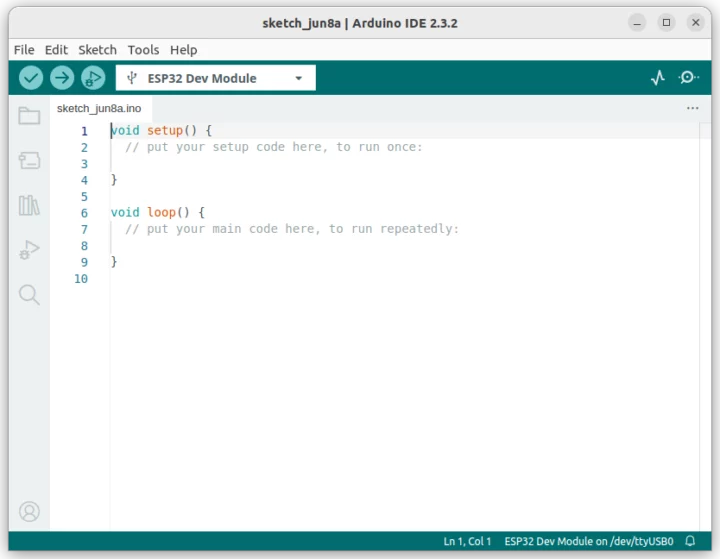
Nous devrons d’abord installer l’IDE Android et l’ESP32 Arduino Core, puis sélectionner ESP32 Dev Module, après avoir connecté la carte via son port USB-C, le port COM de la carte, dans mon cas /dev/ttyUSB0 comme je l’ai dit. Je teste le kit avec Ubuntu 24.04.
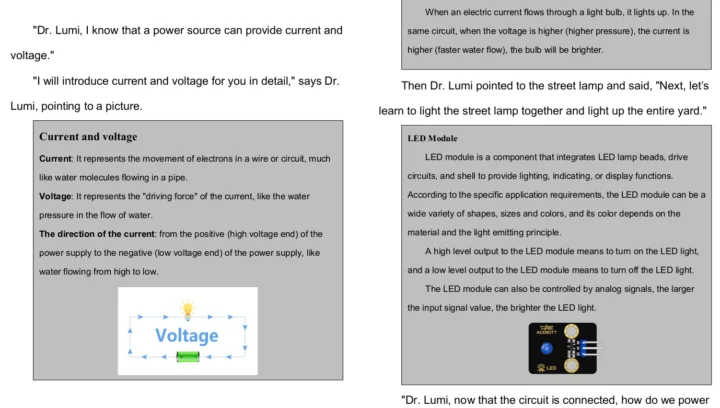
Toutes les leçons commencent par une histoire, dans le cas de la leçon 1 nous devons réparer le lampadaire, suivie d’une explication de quelques concepts de base (courant et tension), d’une description du module matériel (module LED), puis d’un croquis Arduino , et des instructions pour le charger sur le tableau.
Voici le code du module LED qui se trouve dans l’archive tar de la documentation avec d’autres croquis Arduino :
|
void setup() {// mettez votre code de configuration ici, à exécuter une fois pinMode(5, OUTPUT);//définir la broche 5 comme sortie } void loop() {// mettez votre code principal ici, pour l’exécuter à plusieurs reprises digitalWrite(5,HIGH);//laissez la lumière allumée delay(1000);//attendre une seconde digitalWrite(5,LOW);//laissez la lumière éteinte delay(1000);//attendre une seconde } |
Après avoir compilé et téléchargé le code sur la carte via l’IDE Arduino, la LED clignotera toutes les secondes.
Le deuxième programme de démonstration que nous testerons est « Time Mirror Light ».
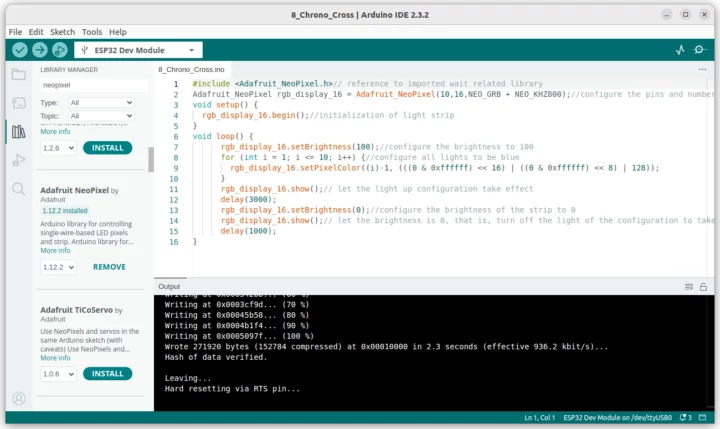
Ce croquis s’appuie sur la bibliothèque Adafruit Neopixel que vous pouvez installer via le gestionnaire de bibliothèque, ou peut-être mieux pour les leçons futures, installer un tas de bibliothèques comme expliqué dans le dossier 4 de l’archive tar de documentation.
Le résultat ressemble effectivement à une machine à voyager dans le temps…

Je voulais tester le module laser, j’ai donc chargé le code de la leçon 7 « Tester si le Shield fonctionne correctement » :
|
void setup() { pinMode(23, OUTPUT);// définir la broche 23 comme sortie pour le laser } boucle vide() { digitalWrite(23,HIGH);// allumez le laser en réglant la broche 23 à un état haut retard (5000); digitalWrite(23,LOW);// éteignez le laser en réglant la broche 23 à un état bas retard (1000); } |
C’est vraiment basique car il n’allume le laser que pendant 5 secondes, puis l’éteint pendant une seconde en boucle infinie. Mais la démo elle-même est amusante car vous pouvez faire pivoter l’anneau en plastique transparent sculpté de minuscules motifs qui apparaissent au plafond.
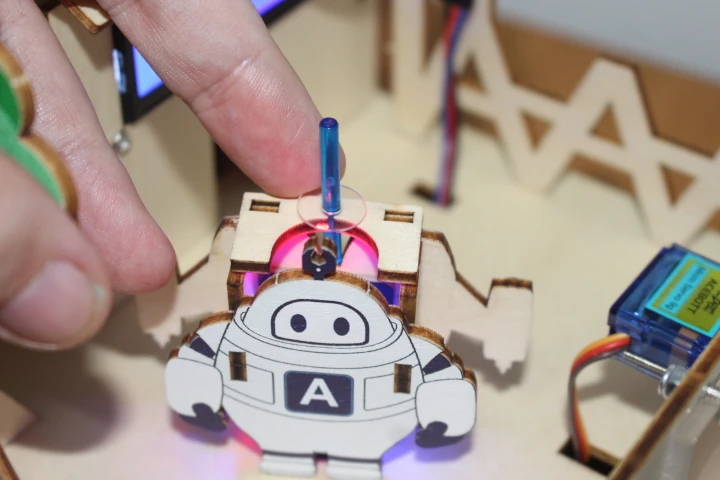
Voici la vidéo après avoir éteint la lumière de la pièce.

Il y a des leçons pour chaque module, dont une pour le module vocal où vous pouvez donner des commandes vocales pour ouvrir/fermer la porte ou la fenêtre et allumer/éteindre la bande LED RVB, la LED ou le laser. Le dernier exemple que je vais essayer est la leçon 17, car le kit sera utilisé de la même manière qu’une véritable maison intelligente que les adultes utiliseraient… Nous devons charger une application Android pour contrôler les lumières, surveiller le capteur, ouvrir la porte, etc… via WiFi.
Je n’inclurai pas le code complet ici car il est beaucoup plus long que les autres exemples comptant plus de 300 lignes. La partie importante est de modifier le SSID et le mot de passe pour qu’ils correspondent aux paramètres de votre routeur avant de télécharger le code sur la carte.
|
#inclure #inclure #inclure Élément de chaîne = « 0 » ; const char* ssid = « ACEBOTT »;//changer votre propre nom WIFI const char* mot de passe = « 1234567 »; // change le mot de passe WIFI par le vôtre Serveur WiFiServer (80) ; volatile int wifi_mark=0,wifi_time=0; volatile int RGB_RED=0,RGB_GREEN=0,RGB_BLUE=0 ; //Configuration WIFI Adafruit_NeoPixel rgb_display_16 = Adafruit_NeoPixel(10,16,NEO_GRB + NEO_KHZ800); bouton int volatile ; |
Comme nous n’avons jamais exécuté de croquis de servo, les servos seront calibrés. Vous devez maintenant ouvrir complètement la fenêtre et la porte et installer les engrenages. Malheureusement, mon servo de fenêtre semblait bloqué, je n’ai donc pu tester que la porte. Ce n’est apparemment pas un problème rare, et j’ai essayé d’ouvrir le servo pour le réparer, mais sans succès.
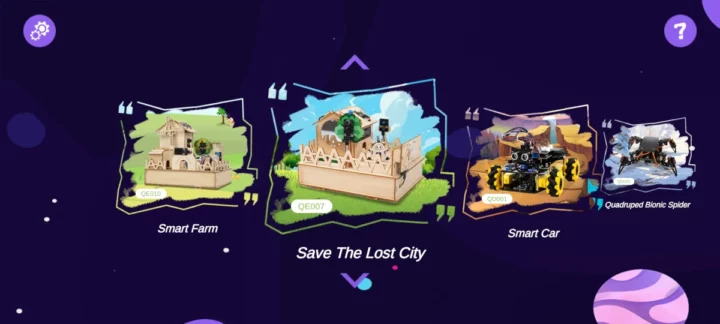
Nous pouvons désormais télécharger l’application ACEBOTT depuis Google Play ou l’Apple Store et vous trouverez également des codes QR vers les applications mobiles sur le site ACEBOOT. J’ai installé l’application Android et nous sommes accueillis par l’écran suivant, conçu pour tous les kits pédagogiques de l’entreprise. Il y a aussi une musique de fond en arrière-plan, que vous pouvez désactiver si vous la trouvez ennuyeuse.
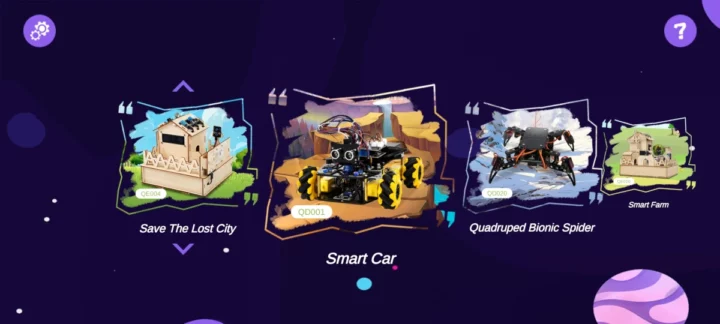
Au début, j’étais confus car je ne trouvais pas le kit QE004. C’est parce qu’il existe plusieurs kits « Save The Lost City » et j’ai dû faire défiler vers le bas pour trouver le kit QE007.
Une fois que nous entrons dans l’interface, nous devons appuyer sur l’icône IP dans le coin supérieur droit pour saisir l’adresse IP de la carte ESP32. Il peut être trouvé sur le moniteur série, car d’une manière ou d’une autre, l’écran LCD n’est pas utilisé et affiche d’anciennes valeurs d’un croquis précédent (données de température et d’humidité dans mon cas).
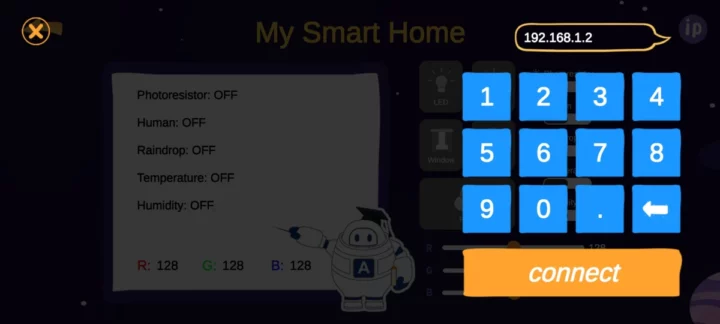
Mais une fois que nous appuyons sur Connecter, vous devriez être accueilli par un message « Connecté », puis vous pouvez allumer la LED, la bande RVB du Time Mirror, le laser et tous les capteurs de toit pour lire la valeur dans l’application. Je pourrais également fermer et ouvrir la porte, même si elle ne fonctionne pas toujours correctement. J’ai encore resserré les vis et écrous qui maintiennent le servo, et c’était mieux.
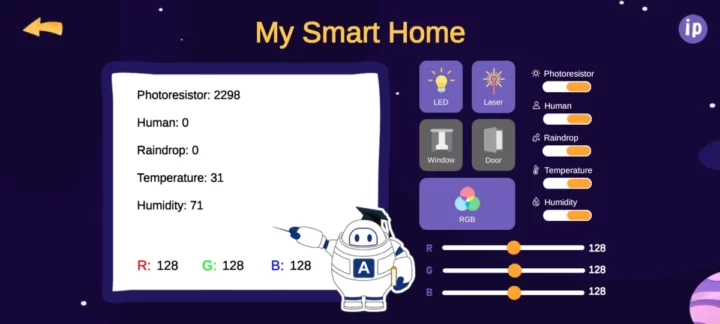
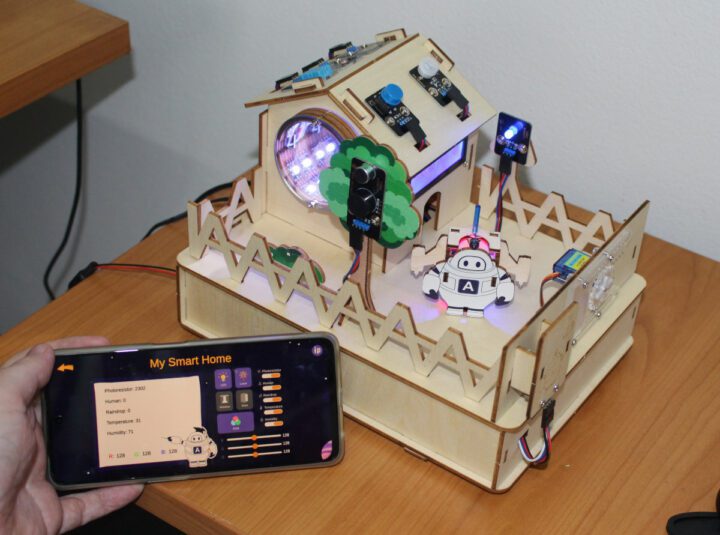
Regardez la courte démo ci-dessous pour voir l’application ACEBOTT et le kit Smart Home QE007 en action.

Conclusion
Dans l’ensemble, je suis assez satisfait du kit de démarrage ACEBOTT QE007 Smart Home car il s’agit d’une éducation STEAM amusante avec laquelle jouer grâce à une histoire de fond intéressante faisant de l’utilisateur le héros pour sauver le monde, un assemblage plutôt stimulant et divertissant et dix-huit leçons. de la solution IoT simple (clignotante) à la solution IoT plus complexe (application Android pour la gestion à distance) où les étudiants apprennent la théorie de l’électronique et le codage Arduino.
Quelques éléments qui pourraient être améliorés incluent le mécanisme porte/fenêtre car il faut du temps pour le régler avec précision pour fonctionner raisonnablement bien, le volume du module vocal est plutôt faible et les didacticiels pourraient bénéficier d’une édition par une société de traduction avec des locuteurs natifs. Ne vous méprenez pas, le manuel est parfaitement compréhensible, et je dis cela seulement en pensant qu’il sera lu par des enfants qui sont en train d’apprendre l’anglais.
Le prix est également correct puisque le kit ACEBOTT QE007 se vend 67 $ plus frais d’expédition tout en offrant de nombreuses heures d’expérience d’apprentissage. Les lecteurs de Raspberryme Software peuvent également bénéficier d’une réduction de 10 % avec le code promo CNX10 valable jusqu’au 5 juillet 2024.
Retrouvez l’histoire de Raspberry Pi dans cette vidéo :
