

Dans ce guide, vous apprendrez comment installer le plugin de téléchargement du système de fichiers ESP8266 LittleFS sur Arduino IDE 2 (2.2.1 ou supérieur) et comment télécharger des fichiers sur le système de fichiers de la carte ESP8266 NodeMCU.

Vous utilisez un ESP32 ? Suivez plutôt ce tutoriel : ESP32 avec Arduino IDE 2 – Téléchargez des fichiers sur le système de fichiers LittleFS.
Si vous souhaitez utiliser LittleFS pour l’ESP8266 avec VS Code + PlatformIO, suivez plutôt le tutoriel suivant :
Table des matières
Si vous utilisez toujours Arduino 1.8, vous pouvez suivre ce tutoriel à la place : Installez le téléchargeur de système de fichiers ESP8266 NodeMCU LittleFS dans l’IDE Arduino.
Ce plugin est également compatible avec les cartes ESP32 et Raspberry Pi Pico.
Présentation de LittleFS
LittleFS est un système de fichiers léger créé pour les microcontrôleurs qui vous permet d’accéder à la mémoire flash comme vous le feriez dans un système de fichiers standard sur votre ordinateur, mais il est plus simple et plus limité. Vous pouvez lire, écrire, fermer et supprimer des fichiers. Utiliser LittleFS avec les cartes ESP8266 est utile pour :
Installation du plugin LittleFS Uploader sur Arduino IDE 2
Pour télécharger des fichiers sur l’ESP8266 sur Arduino IDE 2, nous utiliserons ce plugin LittleFS Uploader qui est compatible avec Arduino 2.2.1 ou supérieur et peut être utilisé pour les cartes ESP8266, ESP32 et Raspberry Pi Pico.
Instructions Windows
Suivez les étapes suivantes pour installer le programme de téléchargement du système de fichiers si vous utilisez Windows (cliquez ici pour les instructions MacOS) :
1) Accédez à la page des versions et cliquez sur le fichier .vsix à télécharger.

2) Sur votre ordinateur, accédez au chemin suivant : C:\Users\\.arduinoIDE\. Créez un nouveau dossier appelé plugins si ce n’est pas déjà fait.

3) Déplacez le fichier .vsix que vous avez téléchargé précédemment vers le dossier plugins.

4) Redémarrez ou ouvrez l’IDE Arduino 2. Pour vérifier si le plugin a été installé avec succès, appuyez sur [Ctrl] + [Shift] + [P] pour ouvrir la palette de commandes. Une instruction appelée « Télécharger Little FS vers Pico/ESP8266/ESP32 » devrait être présente.

Cela signifie que le plugin a été installé avec succès. Passez à cette section pour tester le plugin de téléchargement du système de fichiers.
Instructions pour Mac OS X
Suivez les étapes suivantes pour installer le programme de téléchargement du système de fichiers si vous utilisez Mac OS X :
1) Accédez à la page des versions et cliquez sur le fichier .vsix à télécharger.
2) Dans le Finder, tapez ~/.arduinoIDE/ et ouvrez ce répertoire.

3) Créez un nouveau dossier appelé plugins.

4) Déplacez le fichier .vsix vers le dossier plugins.

5) Redémarrez ou ouvrez l’IDE Arduino 2. Pour vérifier si le plugin a été installé avec succès, appuyez sur [⌘] + [Shift] + [P] pour ouvrir la palette de commandes. Une instruction appelée « Télécharger LittleFS vers Pico/ESP8266 » devrait être là (faites simplement défiler vers le bas ou recherchez le nom de l’instruction).

Téléchargement de fichiers sur ESP8266 NodeMCU à l’aide du téléchargeur de système de fichiers dans Arduino IDE 2
Pour télécharger des fichiers sur le système de fichiers ESP8266 NodeMCU, suivez les instructions suivantes.
1) Créez un croquis Arduino et enregistrez-le. À des fins de démonstration, vous pouvez enregistrer une esquisse vide.
2) Ensuite, ouvrez le dossier d’esquisses. Vous pouvez accéder à Esquisse > Afficher le dossier d’esquisse. Le dossier dans lequel votre croquis est enregistré devrait s’ouvrir.

3) Dans ce dossier, créez un nouveau dossier appelé data.
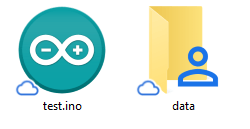
4) Dans le dossier de données se trouve l’endroit où vous devez placer les fichiers que vous souhaitez télécharger sur le système de fichiers ESP8266. À titre d’exemple, créez un fichier .txt avec du texte appelé test_example.txt.

5) Dans l’IDE Arduino, dans le menu Outils, sélectionnez la taille de flash souhaitée (cela dépendra de la taille de vos fichiers).

6) Assurez-vous d’avoir sélectionné la bonne carte (Outils > Carte) et le bon port COM (Outils > Port).
7) Ensuite, téléchargez les fichiers sur la carte ESP8266. Presse [Ctrl] + [Shift] + [P] sous Windows ou [⌘] + [Shift] + [P] sur MacOS pour ouvrir la palette de commandes. Recherchez Télécharger LittleFS vers Pico/ESP8266 et cliquez dessus.
Important : assurez-vous que le moniteur série est fermé. Sinon, le téléchargement échouera.
Après quelques secondes, vous devriez recevoir le message « Téléchargement terminé. « . Les fichiers ont été téléchargés avec succès sur le système de fichiers ESP8266.

Dépannage
Si vous obtenez le message d’erreur suivant « ERREUR : aucun port spécifié, vérifiez les menus IDE », redémarrez l’IDE Arduino et réessayez.
Test du téléchargeur ESP8266 LittleFS
Vérifions maintenant si le fichier a été enregistré dans le système de fichiers ESP8266. Téléchargez le code suivant sur votre carte ESP8266 NodeMCU.
#include "LittleFS.h"

void setup() {
  Serial.begin(115200);

  if(!LittleFS.begin()){
    Serial.println("An Error has occurred while mounting LittleFS");
    return;
  }

  File file = LittleFS.open("/test_example.txt", "r");
  if(!file){
    Serial.println("Failed to open file for reading");
    return;
  }

  Serial.println("File Content:");
  while(file.available()){
    Serial.write(file.read());
  }
  file.close();
}

void loop() {

}
Afficher le code brut
Après le téléchargement, ouvrez le moniteur série à un débit en bauds de 115 200.

Appuyez sur le bouton « RST » intégré à l’ESP8266. Il devrait imprimer le contenu de votre fichier .txt dans le moniteur série.
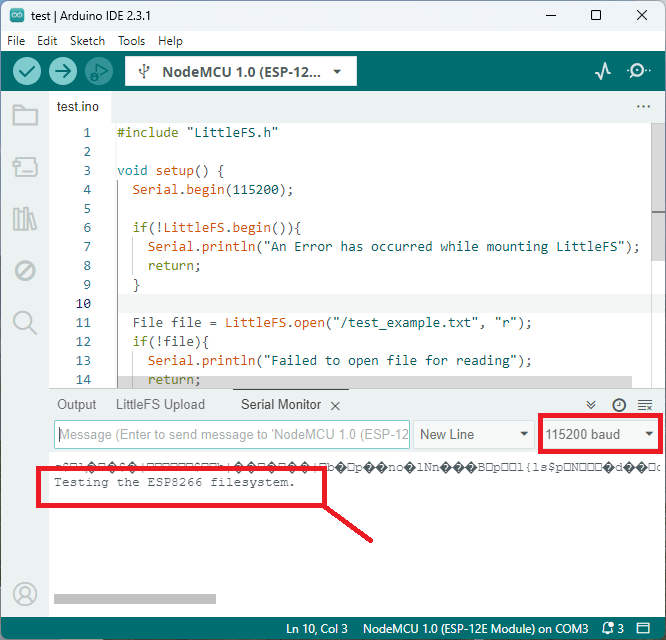
Vous avez téléchargé avec succès des fichiers sur le système de fichiers ESP8266 à l’aide du plugin.
Conclusion
Dans ce didacticiel, nous vous avons montré comment télécharger des fichiers sur le système de fichiers ESP8266 LittleFS sur Arduino IDE 2 à l’aide d’un plugin de téléchargement.
Nous vous avons montré comment télécharger un fichier .txt, mais vous pouvez télécharger d’autres formats de fichiers tels que des fichiers HTML, CSS et Javascript pour créer un serveur Web, des images ou de petites icônes, enregistrer des fichiers de configuration, etc.
Nous avons un exemple de projet dans lequel nous construisons un serveur Web en utilisant des fichiers HTML et CSS enregistrés sur le système de fichiers (remplacez simplement SPIFFS par LittleFS).
Si vous souhaitez en savoir plus sur l’ESP8266, consultez nos ressources :
Merci d’avoir lu.
Apprenez l’histoire de Raspberry Pi à travers cette vidéo :

-
 AZDelivery 3 x ESP32 NodeMCU Module WLAN WiFi Dev Kit C Development Board avec CP2102 (successeur de ESP8266) Compatible avec Arduino incluant Un E-Book!
 -
 4 Pièces 5V D1 ESP8266 Mini Board NodeMCU WiFi, ESP8266 ESP-12F FT232 WLAN Module USB C, Carte de Développement 4MB Flash, 11 GPIO, ADC, OTA, Compatible IDE Arduino pour IoT, Domotique et Projets DIY