


Dans ce guide, vous apprendrez comment télécharger des fichiers sur le système de fichiers ESP32 LittleFS à l’aide d’Arduino IDE 2 (2.2.1 ou version supérieure). Nous allons installer un plugin de téléchargement qui ajoutera un nouveau menu à l’IDE Arduino. Ce plugin est également compatible avec les cartes ESP8266 et Raspberry Pi Pico.

Vous utilisez un ESP8266 ? Suivez plutôt ce tutoriel : Arduino IDE 2 : installez ESP8266 NodeMCU LittleFS Uploader (télécharger des fichiers sur le système de fichiers).
Table des matières
Si vous utilisez toujours Arduino 1.8, vous pouvez suivre ce tutoriel à la place : ESP32 : Télécharger des fichiers sur LittleFS à l’aide de l’IDE Arduino (hérité).
Présentation de LittleFS
LittleFS est un système de fichiers léger créé pour les microcontrôleurs qui vous permet d’accéder à la mémoire flash comme vous le faites dans un système de fichiers standard sur votre ordinateur, mais il est plus simple et plus limité. Vous pouvez lire, écrire, fermer et supprimer des fichiers. Utiliser LittleFS avec les cartes ESP32 est utile pour :
- Créez des fichiers de configuration avec des paramètres ;
- Sauvegarder les données de manière permanente ;
- Créez des fichiers pour enregistrer de petites quantités de données au lieu d’utiliser une carte microSD ;
- Enregistrez les fichiers HTML, CSS et JavaScript pour créer un serveur Web ;
- Enregistrez des images, des figures et des icônes ;
- Et bien plus encore.
Installation du plugin LittleFS Uploader sur Arduino IDE 2
Pour télécharger des fichiers sur l’ESP32 sur Arduino IDE 2, nous utiliserons ce plugin LittleFS Uploader qui est compatible avec Arduino 2.2.1 ou supérieur et peut être utilisé avec les cartes ESP32, ESP8266 et Raspberry Pi Pico.
Instructions Windows
Suivez les étapes suivantes pour installer le programme de téléchargement du système de fichiers si vous utilisez Windows (cliquez ici pour les instructions MacOS) :
1) Accédez à la page des versions et cliquez sur le fichier .vsix à télécharger.

2) Sur votre ordinateur, accédez au chemin suivant : C:\Users\\.arduinoIDE\. Créez un nouveau dossier appelé plugins si ce n’est pas déjà fait.
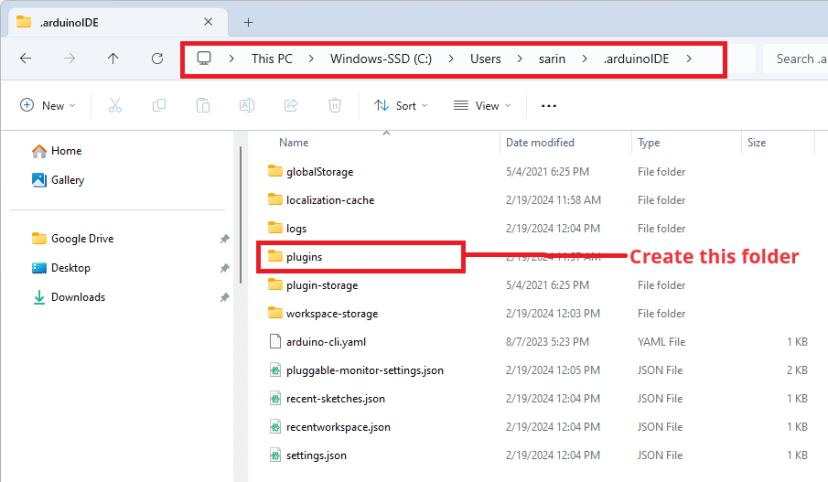
3) Déplacez le fichier .vsix que vous avez téléchargé précédemment vers le dossier plugins (supprimez toute autre version précédente du même plugin si tel est le cas).
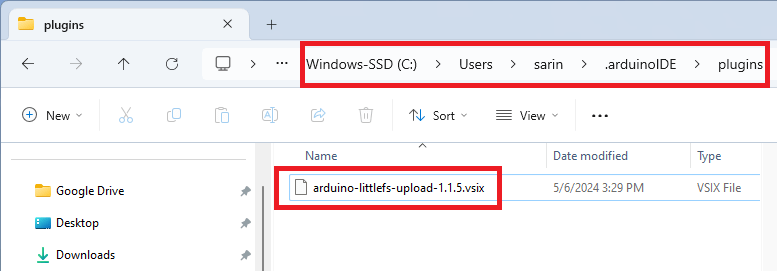
4) Redémarrez ou ouvrez l’IDE Arduino 2. Pour vérifier si le plugin a été installé avec succès, appuyez sur [Ctrl] + [Shift] + [P] pour ouvrir la palette de commandes. Une instruction appelée « Télécharger Little FS vers Pico/ESP8266/ESP32 » devrait être là (faites simplement défiler vers le bas ou recherchez le nom de l’instruction).

Cela signifie que le plugin a été installé avec succès. Passez à cette section pour tester le plugin de téléchargement du système de fichiers.
Instructions pour Mac OS X
Suivez les étapes suivantes pour installer le programme de téléchargement du système de fichiers si vous utilisez Mac OS X :
1) Accédez à la page des versions et cliquez sur le fichier .vsix à télécharger.
2) Dans le Finder, tapez ~/.arduinoIDE/ et ouvrez ce répertoire.
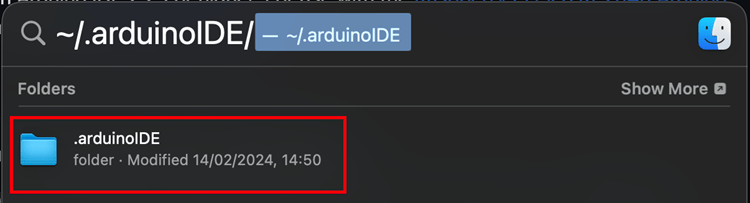
3) Créez un nouveau dossier appelé plugins.

4) Déplacez le fichier .vsix vers le dossier plugins (supprimez toute autre version précédente du même plugin si tel est le cas).

5) Redémarrez ou ouvrez l’IDE Arduino 2. Pour vérifier si le plugin a été installé avec succès, appuyez sur [⌘] + [Shift] + [P] pour ouvrir la palette de commandes. Une instruction appelée « Télécharger LittleFS vers Pico/ESP8266/ESP32 » devrait être là (faites simplement défiler vers le bas ou recherchez le nom de l’instruction).

Téléchargement de fichiers vers ESP32 à l’aide du téléchargeur de système de fichiers dans Arduino IDE 2
Pour télécharger des fichiers sur le système de fichiers ESP32 LittleFS, suivez les instructions suivantes.
1) Créez un croquis Arduino et enregistrez-le. À des fins de démonstration, vous pouvez enregistrer une esquisse vide.
2) Ensuite, ouvrez le dossier d’esquisses. Vous pouvez accéder à Esquisse > Afficher le dossier d’esquisse. Le dossier dans lequel votre croquis est enregistré devrait s’ouvrir.

3) Dans ce dossier, créez un nouveau dossier appelé data.
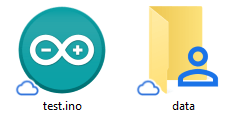
4) Dans le dossier de données se trouve l’endroit où vous devez placer les fichiers que vous souhaitez télécharger sur le système de fichiers ESP32. À titre d’exemple, créez un fichier .txt avec du texte appelé test_example.txt (et enregistrez-le dans le dossier de données).

5) Assurez-vous d’avoir sélectionné la bonne carte (Outils > Carte) et le bon port COM (Outils > Port).
6) En fonction de la carte ESP32 sélectionnée, vous devrez peut-être sélectionner la taille de flash souhaitée (certaines cartes n’ont pas cette option, ne vous inquiétez pas). Dans l’IDE Arduino, dans Outils > Taille du flash, sélectionnez la taille du flash souhaitée (cela dépendra de la taille de vos fichiers).
7) Ensuite, téléchargez les fichiers sur la carte ESP32. Presse [Ctrl] + [Shift] + [P] sous Windows ou [⌘] + [Shift] + [P] sur MacOS pour ouvrir la palette de commandes. Recherchez la commande Télécharger LittleFS vers Pico/ESP8266/ESP32 et cliquez dessus.

Important : assurez-vous que le moniteur série est fermé. Sinon, le téléchargement échouera.
Après quelques secondes, vous devriez recevoir le message « Téléchargement terminé. « . Les fichiers ont été téléchargés avec succès sur le système de fichiers ESP32.

Dépannage
Si vous obtenez le message d’erreur suivant « ERREUR : aucun port spécifié, vérifiez les menus IDE », redémarrez l’IDE Arduino et réessayez.
Test du téléchargeur ESP32 LittleFS
Vérifions maintenant si le fichier a été enregistré dans le système de fichiers ESP32. Téléchargez le code suivant sur votre carte ESP32. Ce code lira le contenu du fichier .txt que vous avez enregistré précédemment sur LittleFS.
#include "LittleFS.h"

void setup() {
  Serial.begin(115200);

  if(!LittleFS.begin()){
    Serial.println("An Error has occurred while mounting LittleFS");
    return;
  }

  File file = LittleFS.open("/test_example.txt", "r");
  if(!file){
    Serial.println("Failed to open file for reading");
    return;
  }

  Serial.println("File Content:");
  while(file.available()){
    Serial.write(file.read());
  }
  file.close();
}

void loop() {

}
Afficher le code brut
Après le téléchargement, ouvrez le moniteur série à un débit en bauds de 115 200.

Appuyez sur le bouton « RST » intégré à l’ESP32. Il devrait imprimer le contenu de votre fichier .txt dans le moniteur série.

Vous avez téléchargé avec succès des fichiers sur le système de fichiers ESP32 à l’aide du plugin.
Conclusion
Dans ce didacticiel, nous vous avons montré comment télécharger des fichiers sur le système de fichiers ESP32 LittleFS sur Arduino IDE 2 à l’aide d’un plugin de téléchargement.
Nous vous avons montré comment télécharger un fichier .txt, mais vous pouvez télécharger d’autres formats de fichiers tels que des fichiers HTML, CSS et Javascript pour créer un serveur Web, des images ou de petites icônes, enregistrer des fichiers de configuration, etc.
Pour en savoir plus sur l’ESP32, consultez nos ressources :
Merci d’avoir lu.
Cette vidéo vous emmène dans l’histoire de Raspberry Pi :

-
 Binghe ESP32 CAM Carte de développement ESP32-CAM ESP32 WiFi Bluetooth avec OV3660 Module Caméra et USB-Téléchargeur Micro Interface Compatible avec Arduino
 -
 ELEGOO Carte Starter Kit de Démarrage ESP-32 avec Tutoriel et Carte de Développement Microcontrôleur Double Cœur USB-C Prise en Charge AP/STA/AP+STA, Compatible avec Arduino IDE