


Le Raspberry Pi dispose d’un bus 1 fil qui peut être activé sur GPIO4. Il fournit des données, une signalisation et une alimentation à faible vitesse sur un seul conducteur. Ceci est couramment utilisé sur le Pi pour connecter des capteurs à faible coût tels que le capteur de température DS18B20.
Étape 1 – Activer l’interface à 1 fil
L’image Raspbian par défaut désactive l’interface par défaut, donc avant de pouvoir l’utiliser, nous devons modifier la configuration. Cela peut être fait en utilisant l’une des trois méthodes. Je vais décrire toutes les méthodes, mais la première est probablement plus facile et plus rapide.
Méthode 1 – Utilisation de « Raspi-config » sur la ligne de commande
Depuis la ligne de commande ou la fenêtre Terminal, commencez par exécuter la commande suivante :
sudo raspi-config
Cela lancera l’utilitaire raspi-config. Sélectionnez « Options d’interfaçage » :

Mettez en surbrillance l’option « 1-wire » et activez »
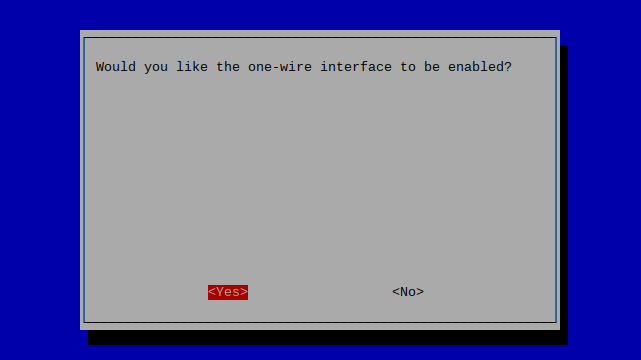
Sélectionnez et activez « » :
Mettez en surbrillance et activez « » :
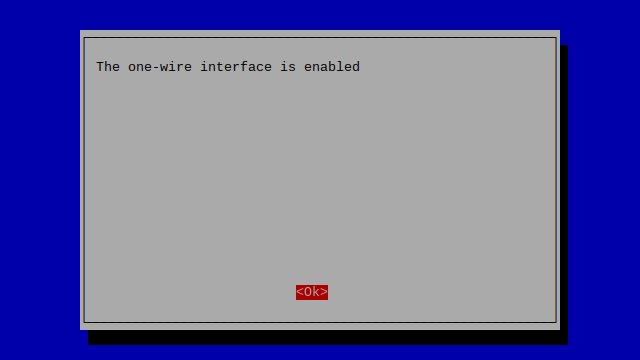
Lorsque vous êtes invité à redémarrer, mettez en surbrillance et activez « » :

Le Raspberry Pi va redémarrer et l’interface sera activée prête à l’emploi.
Méthode 2 – Utilisation de la « Configuration Raspberry Pi »
Si votre Pi démarre sur le bureau, vous pouvez soit ouvrir une fenêtre de terminal et utiliser la méthode 2, soit utiliser l’outil graphique « Raspberry Pi Configuration ». Celui-ci se trouve sous : Menu > Préférences > Configuration Raspberry Pi

Ensuite, il vous suffit de sélectionner l’onglet « Interfaces » et de régler 1-Wire sur « Activé » :
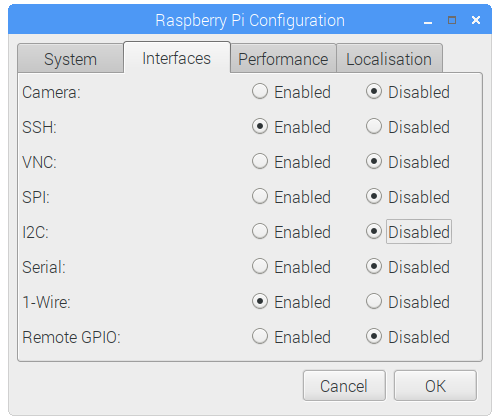
Cliquez sur le bouton « OK ». Si vous êtes invité à redémarrer, sélectionnez « Oui » pour que les modifications prennent effet.

L’interface 1-Wire sera activée lorsque le Raspberry Pi aura redémarré.
Méthode 3 – Activation en modifiant un fichier manuellement
Ce processus suppose que vous utilisez la dernière version de Raspbian à partir du page de téléchargement officielle. Vous pouvez mettre à jour votre image actuelle en utilisant :
sudo apt-get update
sudo apt-get upgrade
Pour activer l’interface sur le Pi nous devons apporter une modification à un fichier système :
sudo nano /boot/config.txt
Ajoutez la ligne suivante en bas :
dtoverlay=w1-gpio
Utilisez CTRL-X, puis Y, puis RETOUR pour enregistrer le fichier et quitter.
Cela utilisera la broche 7 (GPIO4) par défaut.
Redémarrez en utilisant ce qui suit :
sudo reboot
Liste des appareils à 1 fil connectés
Avec l’interface activée, vous pouvez lister tous les appareils découverts à l’aide de la commande suivante :
ls /sys/bus/w1/devices/
Une liste complète des tutoriels présentant cette interface est disponible en cliquant ici.
La lecture de la température avec le populaire capteur de température DS18B20 est expliquée dans le post Utilisation des capteurs de température numériques DS18B20 avec le Raspberry Pi.
Enfin, il y a plus d’informations techniques sur les interfaces 1-Wire sur le page Wikipédia Si tu es intéressé.
-
 Raspberry Pi 4 1 Go Starter Kit | Alimentation Officielle 15W | Boîtier Officiel | Carte mémoire de 64 Go | Câble 4k Micro HDMI | Kit dissipateur Thermique
 -
 Raspberry Pi 4 1 Go Starter Kit Noir | Alimentation Officielle 15W | Boîtier Officiel | Carte mémoire de 64 Go | Câble 4k Micro HDMI | Kit dissipateur Thermique